Koh Young AOIGUI Programming Manual V2.7.4.pdf - 第81页
K oh Y oung Technolog y Inc. 81 5. 在列表中 选择合适的亮度后 ,请点击 Select Current Bri ghtness 按钮。那么,在 预览 (Preview) 上 显示已选择的亮度信息 。 ※ 注 : 在如上预览上显 示的亮度信息 0 .762 是尺寸 (Dimens ion) 的 3 Sigma 值。 6. 请 应用 (A pply) 按钮结束校 准。 7. 在 检测条 件 栏 > 预…
Koh Young Technology Inc.
80
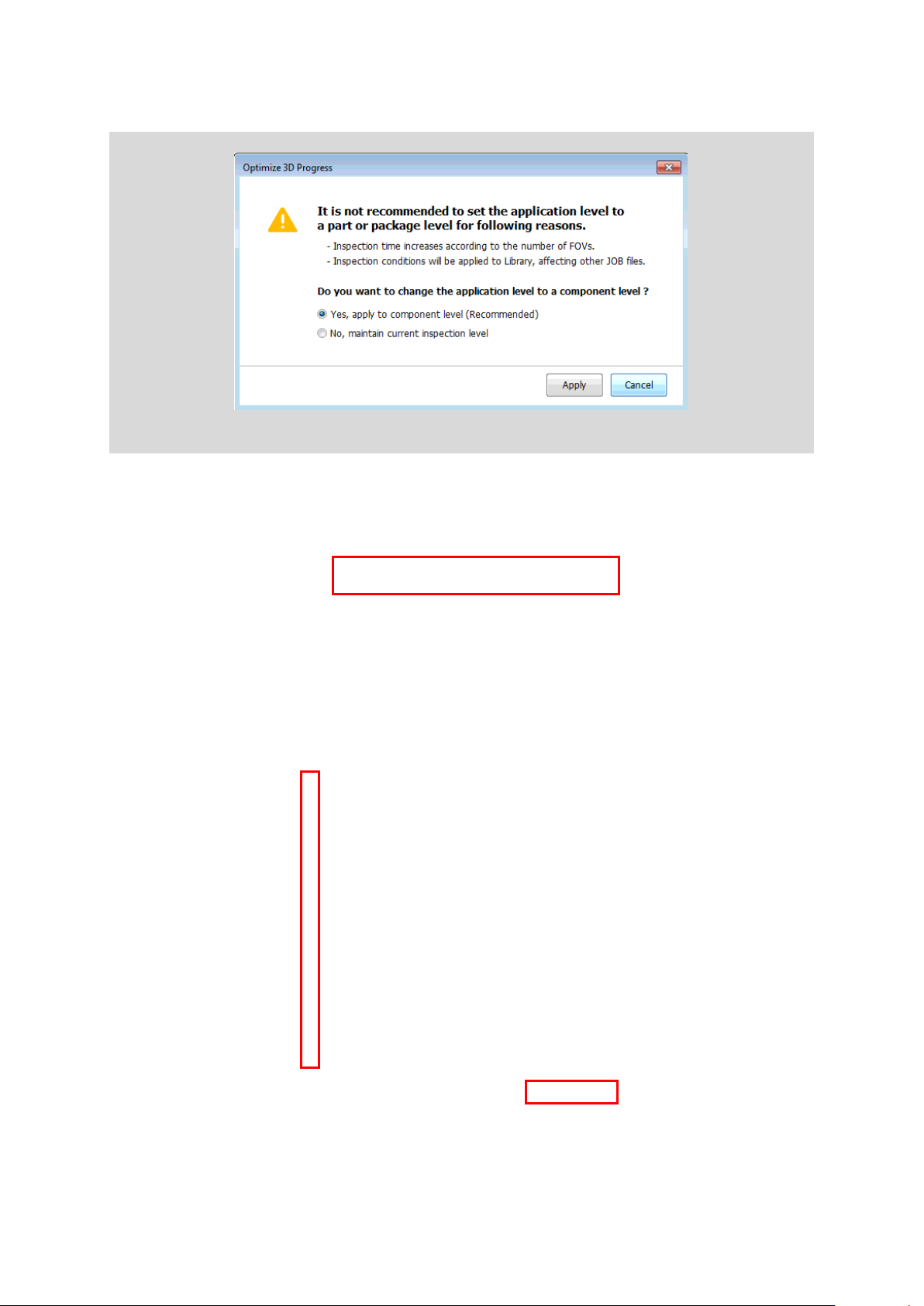
※ 注: 若对设为封装等级的元件进行上述的步骤,就会弹出如下窗口。
- 为了防止不合理的检测条件,需要设为元件等级,而仅保存至程式文件(程式文件)。
- 若在弹出窗口中点击No或Cancel,元件将不会改变为元件等级。
3. 如下所示,请勾选想要的 3D 亮度复选框后,点击 Make 3D Image 按钮。
4. 请在推荐列表(Recommendation List)勾选想要的亮度复选框后,点击验证(Verify)按钮。完成验
证后,推荐列表中的‘Not Verified’将变成验证的数字。
Koh Young Technology Inc.
81
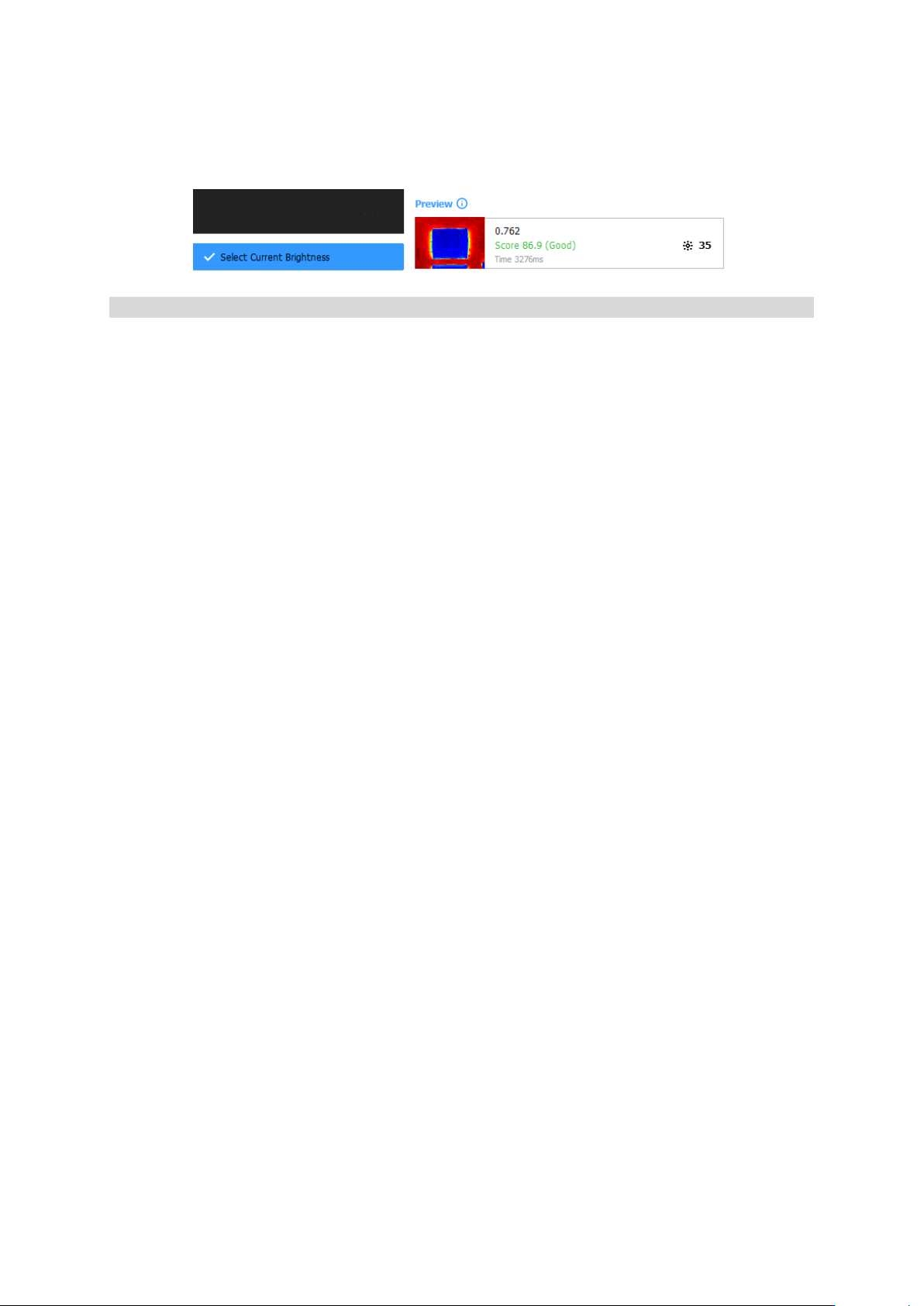
5. 在列表中选择合适的亮度后,请点击 Select Current Brightness 按钮。那么,在预览(Preview)上
显示已选择的亮度信息。
※ 注: 在如上预览上显示的亮度信息0.762是尺寸(Dimension)的3 Sigma值。
6. 请应用(Apply)按钮结束校准。
7. 在检测条件栏 > 预设 > 优化亮度 > Brightness Value(Gray Level),请确认在优化 3D 亮度
(Optimize 3D Brightness)窗口选择的亮度值是否正常被输入 。
8. 对比功能开启前后,观察 3D 图像品质的变化。
Koh Young Technology Inc.
82
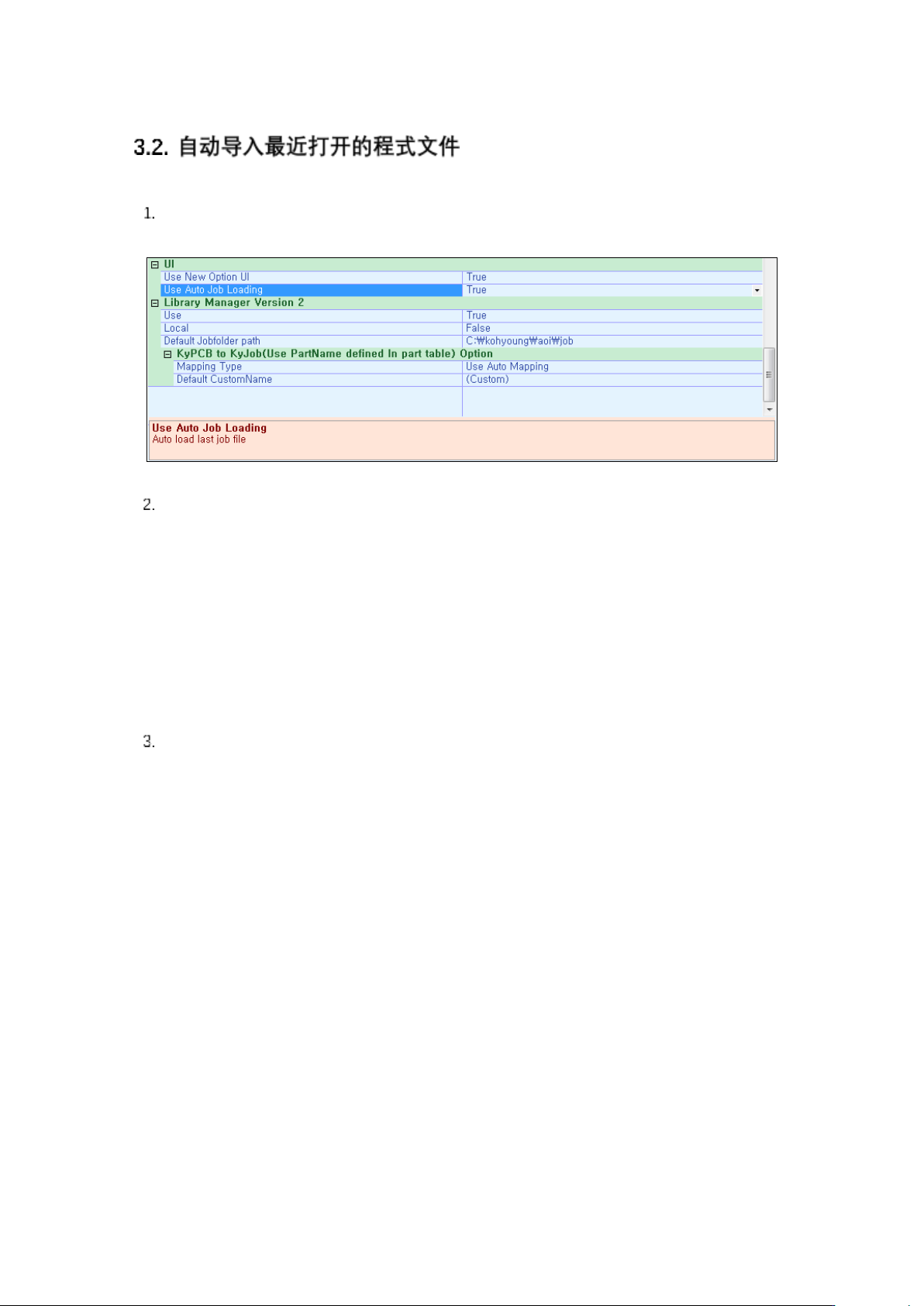
运行AOIGUI时自动导入最近打开的程式文件的功能。如要使用该功能,请如下进行设置。
请将AOIConfig > UI > Use Auto Job Loading项目设为“True”。设为“False”时,不会显示提问
是否激活Auto Job Loading的弹出窗。
运行AOIGUI时,弹出是否加载最近打开的程式文件的对话窗。
点击“是”时,加载最近打开的程式文件,点击“否”时,弹出“打开程式文件”窗口。