Koh Young AOIGUI Programming Manual V2.7.4.pdf - 第216页
K oh Y oung Technolog y Inc. 216 料号编辑中编辑料号 选择要编辑的元件后, 点击菜单栏的 E dit P art 菜单或弹出菜单的 Edit Part 时,可 以进行料号编辑及 料 号库管理。 选择要 编辑 的元件后, 请 在菜 单栏或弹出菜单点击 Edit Part 菜单。 如下显示 Part Editor 窗口,元件以 0 度 为基准显示在 界面 。 可使用鼠标和键盘编辑 元件的大小及 角度等。 点击…
Koh Young Technology Inc.
215
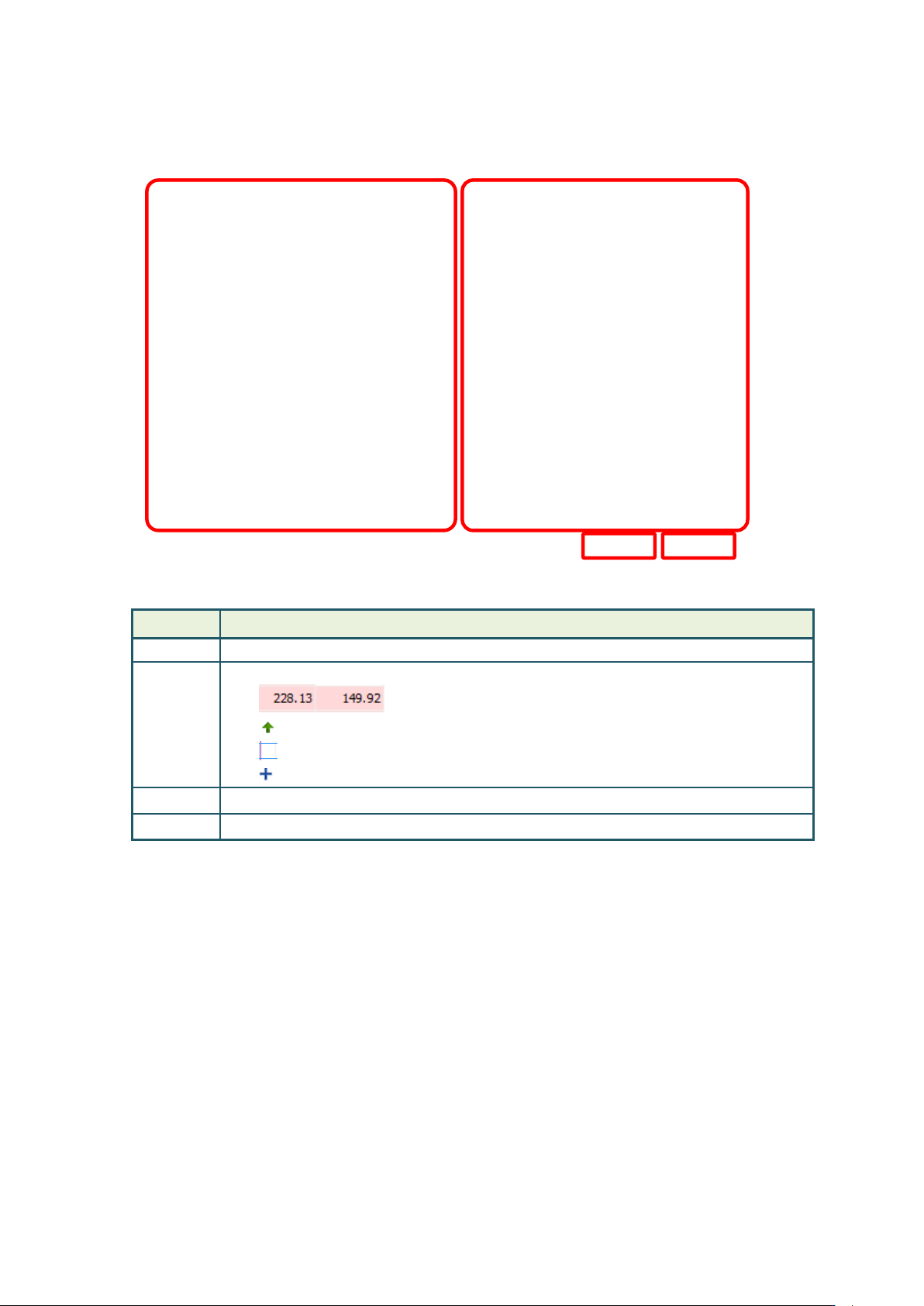
CAD Import界面构成
项目
说明
①
左侧目录:导入的程式文件的元件目录
②
右侧目录:CAD文本文件的资料目录
: 与左侧程式文件信息的值不同时,用红色显示
: 更新的元件
: 没有变动的元件
: 添加的元件
③
Import: 导入CAD资料
④
Cancel: 取消操作
①
②
③
④
Koh Young Technology Inc.
216
料号编辑中编辑料号
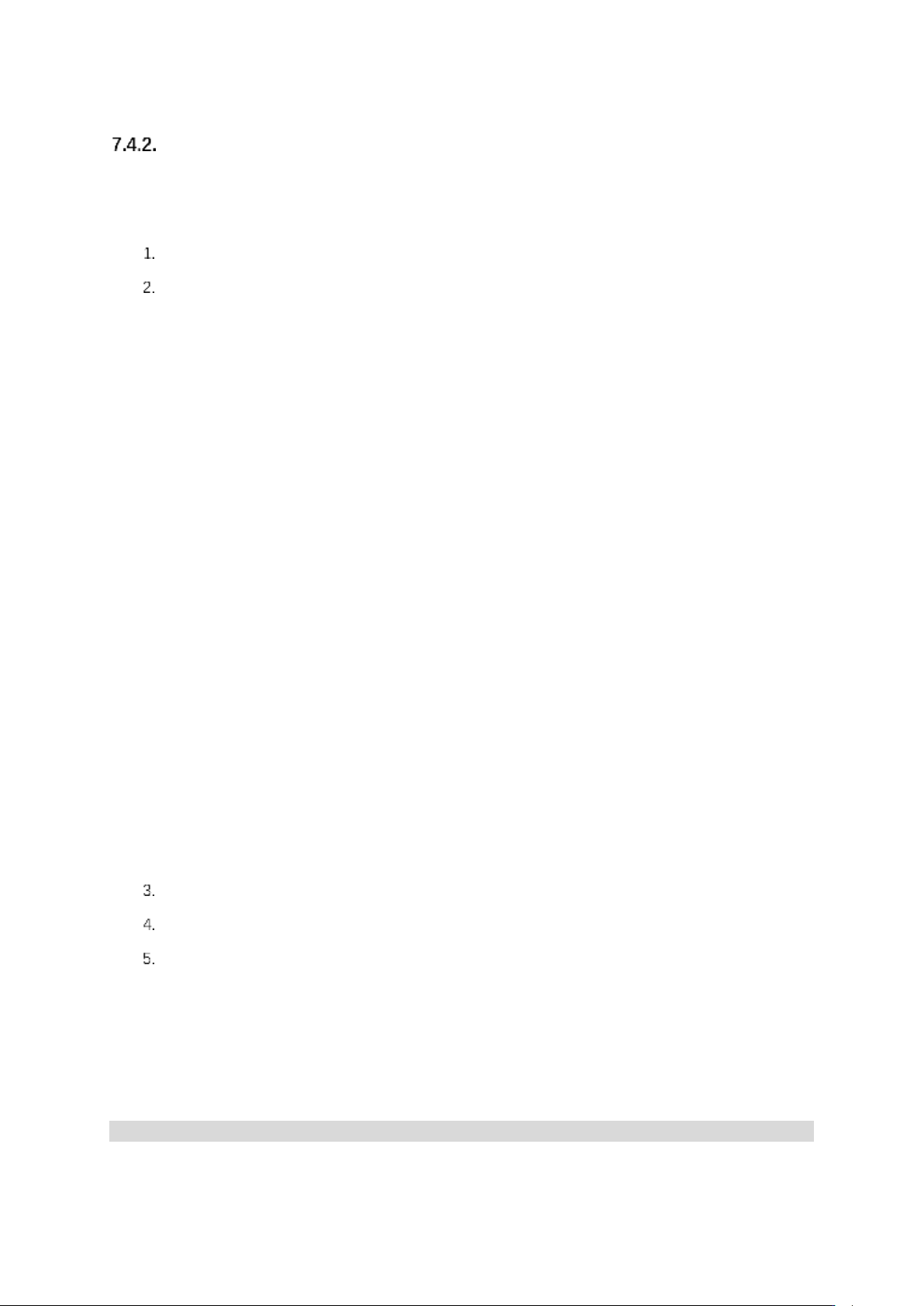
选择要编辑的元件后,点击菜单栏的Edit Part菜单或弹出菜单的Edit Part时,可以进行料号编辑及料
号库管理。
选择要编辑的元件后,请在菜单栏或弹出菜单点击Edit Part菜单。
如下显示Part Editor窗口,元件以0度为基准显示在界面。
可使用鼠标和键盘编辑元件的大小及角度等。
点击Cancel按钮时,不会保存编辑内容并关闭窗口。
点击Save按钮保存操作的元件。显示以下窗口时,输入料号并保存到料号库。
※ 注: 编辑料号后进行保存时,将在主界面适用编辑内容,同时将统一适用于具有相同料号的元件。
Koh Young Technology Inc.
217
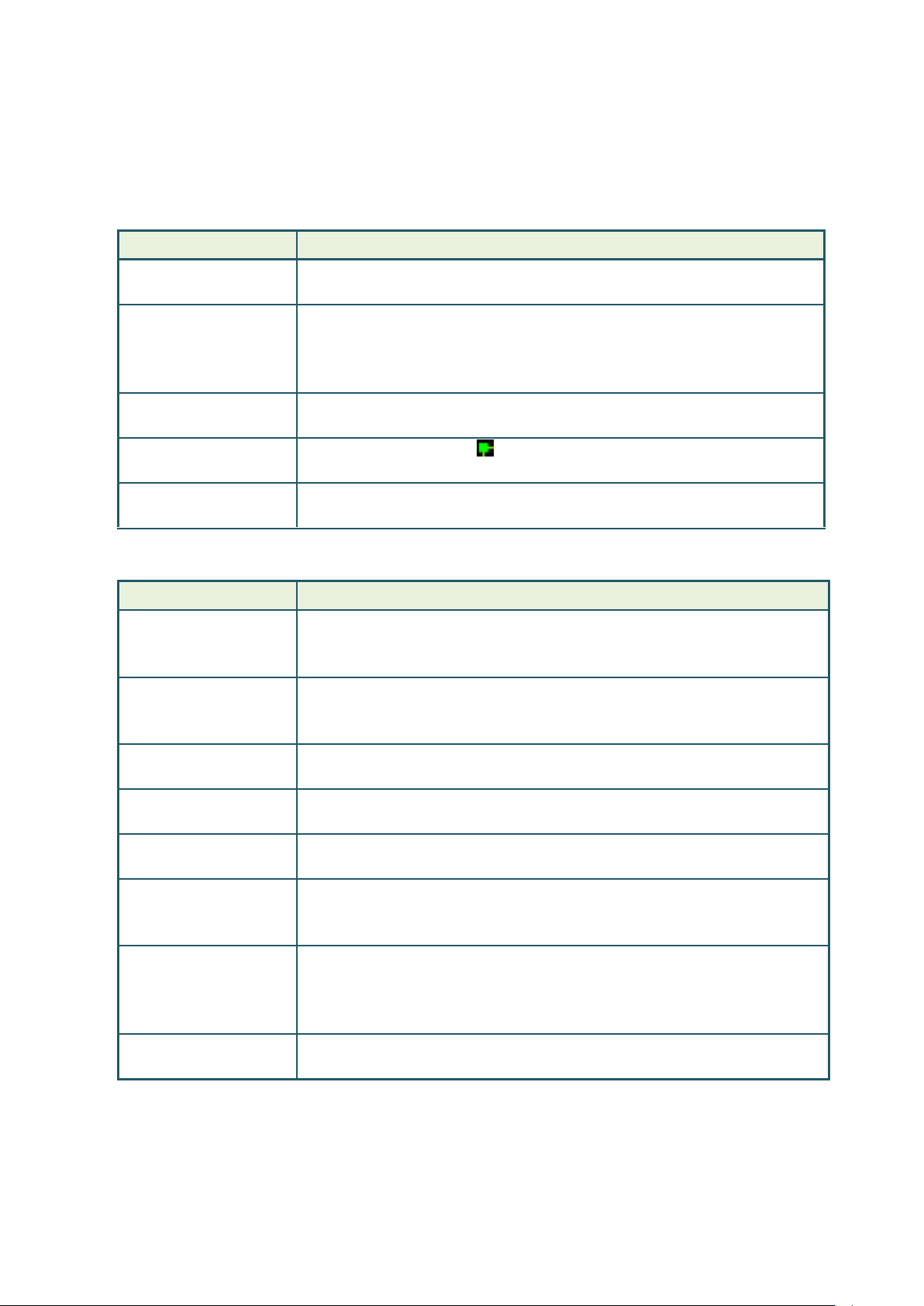
Part Editor –鼠标/键盘控制
在Part Editor用鼠标或键盘可以操作的功能如下表所示。
鼠标控制
项目
说明
扩大/缩小
使用鼠标滚轮以指针位置为准进行扩大或缩小操作
(拉鼠标滚轮;扩大 / 推鼠标滚轮:缩小)
移动元件
选择本体后拖动鼠标即可移动全部元件
选择引脚、焊盘后拖动鼠标即可移动引脚、焊盘
引脚与本体结合时,只能沿着本体线移动,将未结合的引脚置于本体
线附近时,可与本体结合
选择本体/引脚/焊盘
点击或拖动鼠标左键
用鼠标拖动选择时,不会选中本体
调整大小
用鼠标点击选中点 ( )后可通过拖动调整大小
同一引脚、焊盘将同时调整大小
生成元件
制作焊盘、引脚:Ctrl + 拖动
在空画面拖动:添加元件
键盘控制
项目
说明
显示/隐藏画面
B: 显示/隐藏背景画面
G: 背景画面变灰/原本
H: 显示/隐藏功能帮助
旋转画面
<:向左旋转画面
>:向右旋转画面
(只在生成元件时适用)
扩大/缩小画面
Alt + ↑:扩大画面
Alt + ↓:缩小画面
全选
Ctrl + A: 选择全部引脚
Ctrl + S: 选择全部焊盘
移动并删除元件
←,↑,↓,→:向左、上、下、右移动
Delete: 删除选中对象
选择本体
←,↑,↓,→:向左、上、下、右移动
Ctrl +←,↑,↓,→:调整本体大小
与本体结合的引脚沿着本体移动
选择引脚
Alt + ←,↑,↓,→:在左、右、上、下对称生成与选中引脚相同的引脚
Ctrl + ←,↑,↓,→:调整元件大小
Ctrl + V: 复制选中的引脚
F: 在同一本体面对称生成选中的引脚
选择焊盘
Ctrl + ←,↑,↓,→:调整选中焊盘的大小
Ctrl + V: 粘贴复制的选中焊盘