Koh Young AOIGUI Programming Manual V2.7.4.pdf - 第169页
K oh Y oung Technolog y Inc. 169 使用标记功能 如要使用设置的 Ta g S et 进行检测,请按以 下步骤进行操作。 运行 AOIG UI 。 点击 Open 按 钮弹 出 Select J ob 窗口。 在导入程式文件之前, 点击 Tag Set 域,并选择是否使 用添加的 Tag Set 。 点击 OK 按钮导入程式文件 。 Tag Set Absence (标 记多件)功能 设置标记多件功能时, …
Koh Young Technology Inc.
168
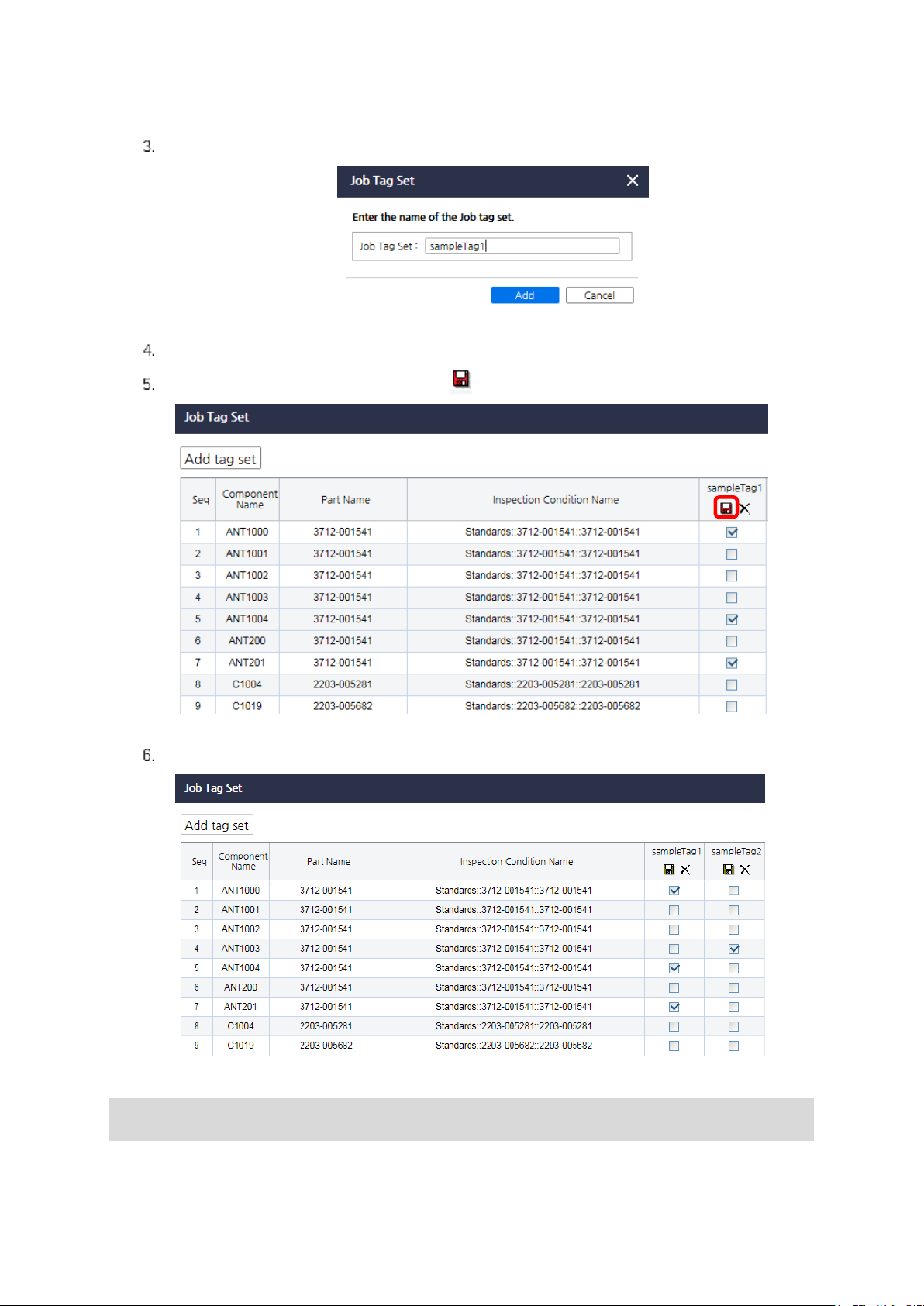
显示如下对话框时,输入要创建的标记名称,并点击添加按钮。
Job Tag Set界面右侧将显示新创建的标记目录。
选择检测时要除外的料号后,点击保存 ( )按钮。
程式标记最多可以生成10个。
※ 注: 程式标记功能在AOI GUI Version 2.5以上可以使用,从AOI GUI导入程式列表时,可以选择所需
Tag Set。
Koh Young Technology Inc.
169
使用标记功能
如要使用设置的Tag Set进行检测,请按以下步骤进行操作。
运行AOIGUI。
点击Open按钮弹出Select Job窗口。
在导入程式文件之前,点击Tag Set域,并选择是否使用添加的Tag Set。
点击OK按钮导入程式文件。
Tag Set Absence(标记多件)功能
设置标记多件功能时,请按以下步骤进行。
※ 注: 关于@KSMART上的Tag Set Absence设置方法,请参考KSMART软件发布说明1.3.2版本。
连接: https://help.kohyoung.com/hc/ko/articles/360000133581-Release-Note-KSMART-1-3-2-0
运行AOIGUI后,请移至编程选项卡。
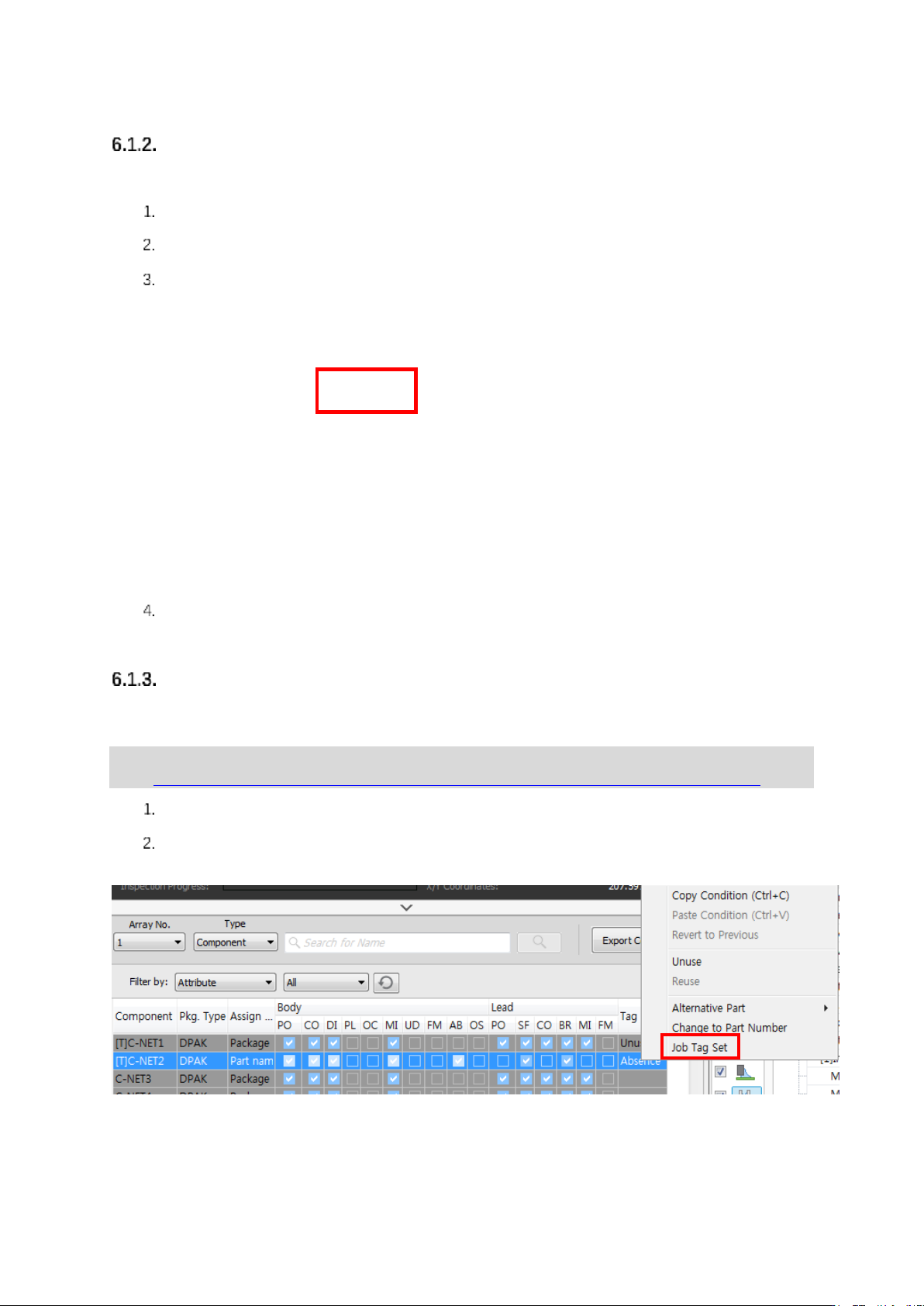
在各元件的检测条件显示窗口(Coverage Grid),请点击鼠标右键选择JOB Tag Set。(与以前一
样)
Koh Young Technology Inc.
170
在JOB Tag Set窗口,通过Add Tag Set / Delete Tag Set添加或删除Tag Set。
对于各个元件,可以选择想要应用的Tag Set功能。
- Unused: 从检测中排除所选元件
- Absence: 对于相应元件设置多件检测条件
※ 注: Unused与Absence之中,仅可以选择一个选项。
请点击Apply应用Tag Set设置。