Koh Young AOIGUI Programming Manual V2.7.4.pdf - 第257页
K oh Y oung Technolog y Inc. 257 如图所示,移动 To lerance 调节条 ( ⑤ ) 使当前检测元件成为 GOOD(A → B 移动调节条 ) ,可以确 认 NG 元件变为 GOOD ,同时 Es cape 数字成为 50 个。 ( 在此, 50 个是测试用设 置数据。 ) 相反,如下图所示移动 Toleranc e 调节条时 (A → B 移动 调节条 ) ,可以确 认 GOOD 元件均变为 NG…
Koh Young Technology Inc.
256
利用Historical Chart调节Tolerance
在不良视图界面选择发生NG的检测类型后,调节Historical Chart确认对历史检测结果产生的影响。调
节Historical Chart的方法如下。
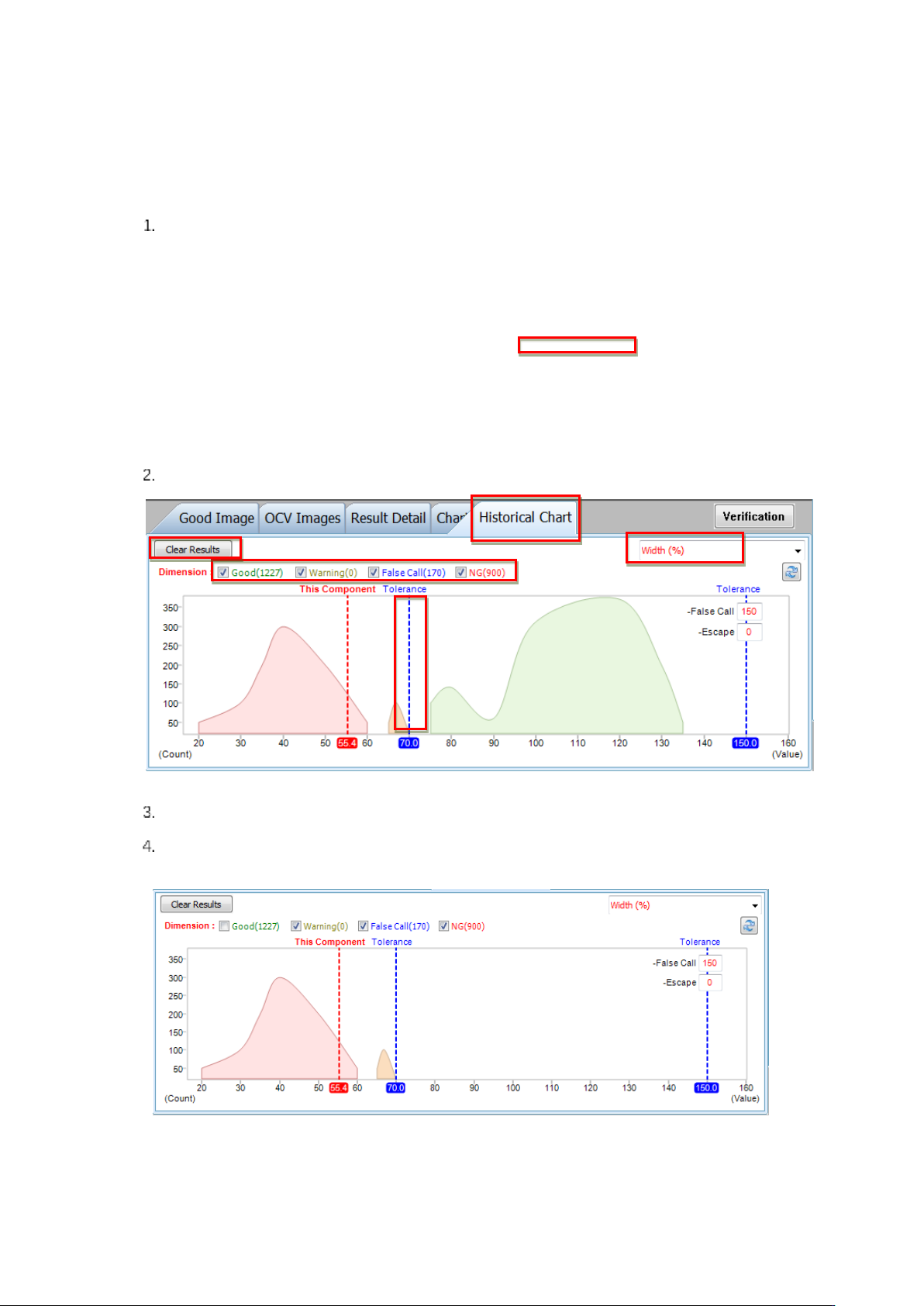
请在右侧Details目录中将Insp.Type选择为“Dimension”。
请在不良视图窗点击Historical Chart(②)选项卡。
将检测类型项目(③)选择为Width(%)时,对Width的检测结果将显示在窗口。
通过选择或反选要在Historical Chart显示的线性数据(④) , 可以显示或隐藏图表。例如反选
GOOD时,如下图所示,可以确认看不到对GOOD的线性表。
①
②
③
④
⑤
⑥
Koh Young Technology Inc.
257
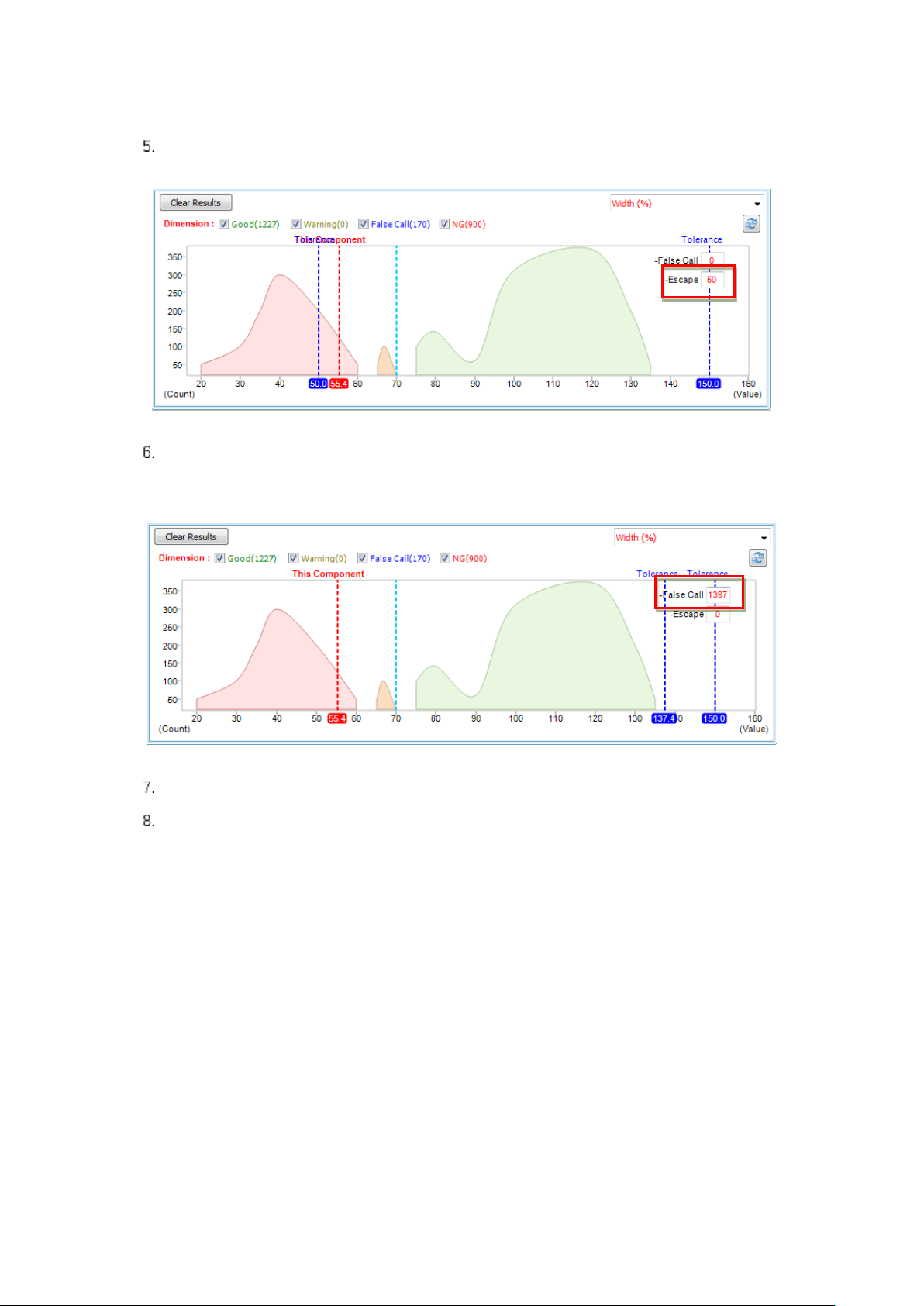
如图所示,移动Tolerance调节条(⑤)使当前检测元件成为GOOD(A→B移动调节条),可以确认
NG元件变为GOOD,同时Escape数字成为50个。(在此,50个是测试用设置数据。)
相反,如下图所示移动Tolerance调节条时(A→B移动调节条),可以确认GOOD元件均变为
NG,并成为False Call。
[ GOOD(1227个) + FalseCall(170) = 1397 ]
可以通过移动Tolerance调节条用图表确认对之前判定的检测结果产生的影响。
并且,不良视图的检测条件值根据Tolerance调节条的移动实时改变,同时用颜色显示当前选
中的元件检测结果为GOOD或NG。(GOOD:绿色; NG: 红色)
A
B
A
B
Koh Young Technology Inc.
258
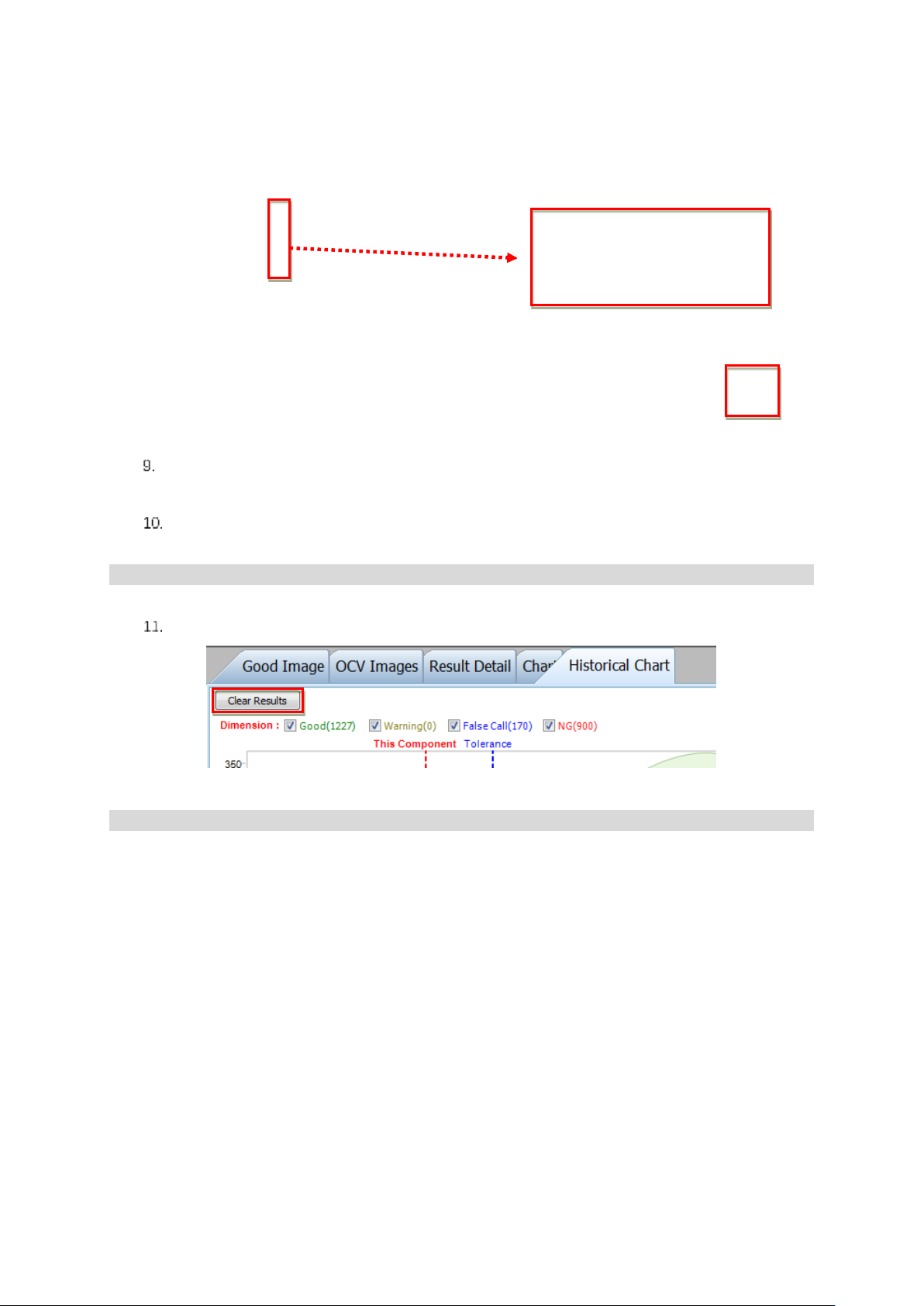
如要细调值进行确认,请直接修改检测条件值(①),并点击Apply(②)。以手动输入的值为准显
示Historical Chart。
通过调节检测条件值,用最理想的值完成设置时,请点击Apply保存修改的检测条件。
※ 注: 修改的检测条件的派发方法请参照派发检测条件。
点击Clear Result按钮即可删除目前为止记录的当前封装或料号的检测结果。
※ 注: 删除检测结果时,Historical Chart的线性数据将从删除以后收集的数据开始显示。
①
②