Koh Young AOIGUI Programming Manual V2.7.4.pdf - 第236页
K oh Y oung Technolog y Inc. 236 LM2.0 Web Manager – 程式编程 (Job Programming) 选项卡界面 利用 AOIGUI 和 维修站 ( Review Station) 收集用于 OPO 的 信息时,可以在 LM2.0 的 Web manager 的程式编 程选项卡确认并设置收 集的信息。程式编程 选项卡的界面由 Setting 和 CDO Manager 构成,并 用 Pr…
Koh Young Technology Inc.
235
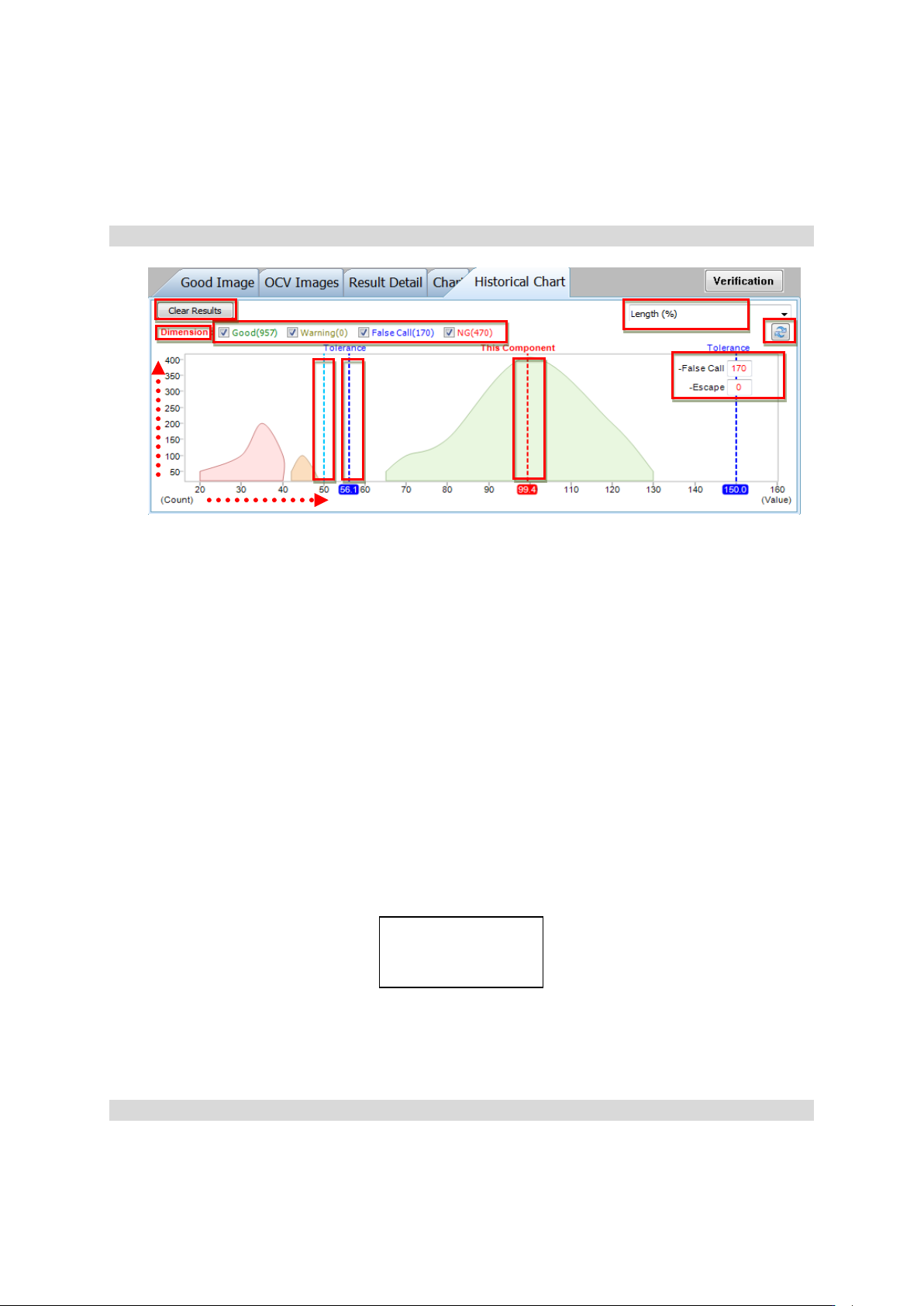
Historical Chart构成
Historical Chart的线性表包括Good、Warning、False Call、NG 4大图表,选择图表左上方的检测结果项
目(④)时,将显示或隐藏图表。Historical Chart内部的线性表显示各检测条件类型的结果。
※ 注: Warning将在以后阶段实现。
① 图表的 Y 轴:相当于测量值的元件数量
② 图表的 X 轴:相当于检测条件的元件的测量值中以最小值/最大值标准设置单位
③ 显示检测条件名称:显示选中的检测条件名称
④ 检测结果选择框:根据选择/反选各检测结果,显示或隐藏显示到图表的线性数据(选择框右
侧数字:显示检测结果数量)
⑤ Tolerance 调节前位置标记条:显示 Tolerance 条的最初位置
⑥ Tolerance 调节条:作为显示当前 Tolerance 设置值的调节条,可用鼠标移动,移动时将修改该
设置
⑦ 当前元件的测量值条:显示当前选中元件的测量值
⑧ 显示 Tolerance 调节结果值:因 Tolerance 调节成为 False Call 或 Escape 的数量
- False Call: 调节 Tolerance 调节条后从 GOOD 变为 NG 的元件数量
- Escape: 调节 Tolerance 调节条后从 NG 变为 GOOD 的元件数量
⑨ Tolerance 调节条初始化按钮: 将 Tolerance 调节条移至初始位置
⑩ 检测类型: 用红色显示选中的检测类型中可修改 Tolerance 的检测条件项目例如 Pad OverHang
时,如下图所示出现复选框,当前选中的元件中发生 NG 的项目将用红色进行显示
按选中的检测条件在 Historical Chart 中进行显示
⑪ Clear Result: 删除当前加载的封装或料号的检测结果信息
※ 注: 有关Historical Chart使用方法的详细说明请参照8.3.OPO使用步骤。
②
①
③
④
⑥
⑤
⑩
⑨
⑧
⑦
⑪
Koh Young Technology Inc.
236
LM2.0 Web Manager – 程式编程(Job Programming)选项卡界面
利用AOIGUI和维修站(Review Station)收集用于OPO的信息时,可以在LM2.0的Web manager的程式编
程选项卡确认并设置收集的信息。程式编程选项卡的界面由Setting和CDO Manager构成,并用
Programmer以上等级登录时可以使用。
程式编程(Job Programing)选项卡的设置界面
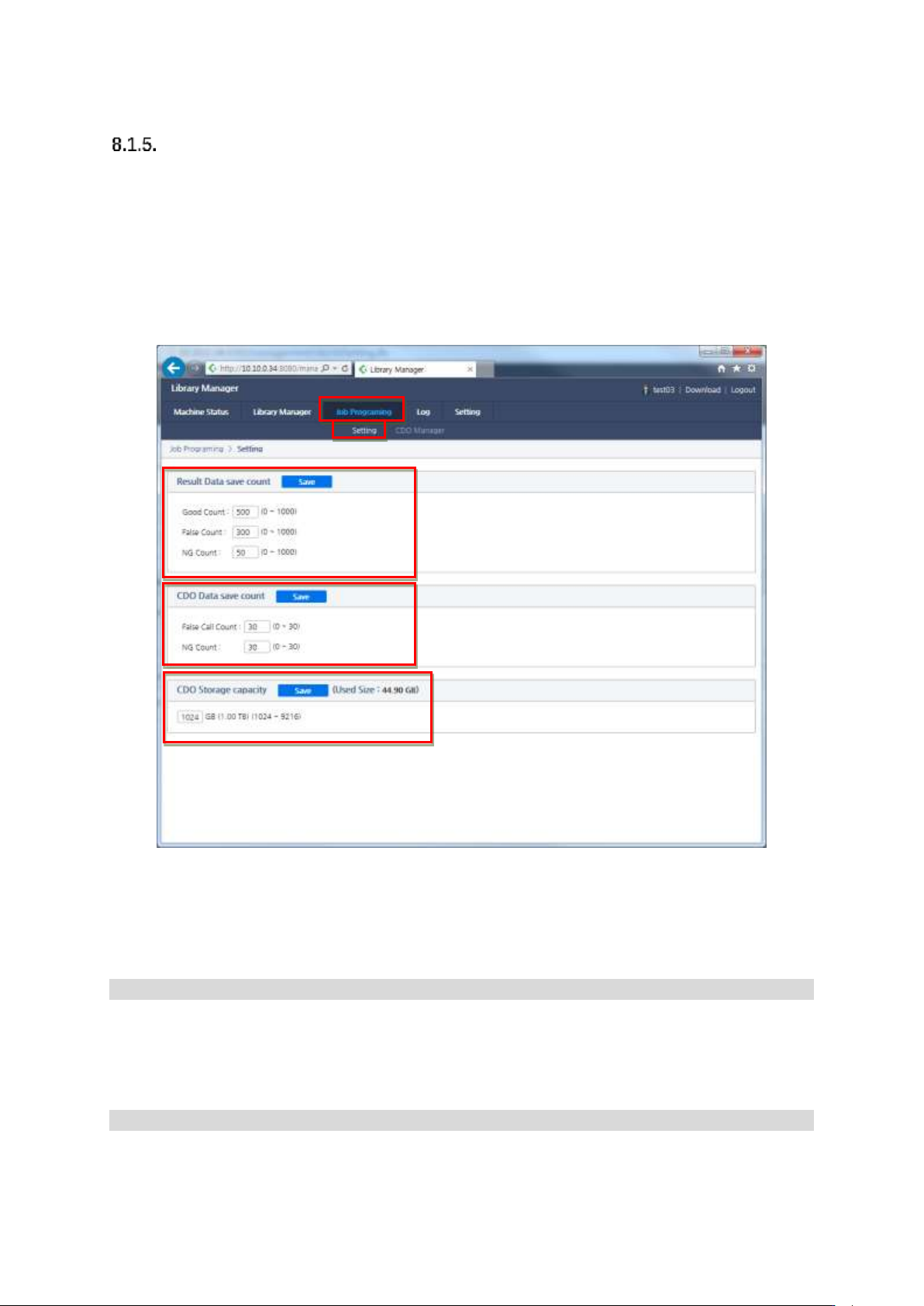
可以收集要在AOIGUI中收集的数据相关项目。设置项目包括了检测结果、CDO文件、保存容量、删除
方法等,界面构成如下图所示。
① Result Data save count: 设置对保存检测结果的选项
- Good Count: 设置判定为 GOOD 的检测结果保存数量
- False Count: 设置判定为 False Call 的检测结果保存数量
- NG Count: 设置判定为 NG 的检测结果保存数量
※ 注: 表示一个封装或料号的结果保存数量。
② CDO Data save count: 设置对 CDO 文件保存选项。
- False Call Count: 设置判定为 FalseCall 的 CDO 文件保存数量
- NG Count: 设置判定为 NG 的 CDO 文件保存数量
※ 注: 表示一个封装或料号的结果保存数量。
③ CDO Storage capacity: 设置保存 CDO 文件的存储空间容量
①
②
③
Koh Young Technology Inc.
237
Job Programing选项卡的CDO Manager界面
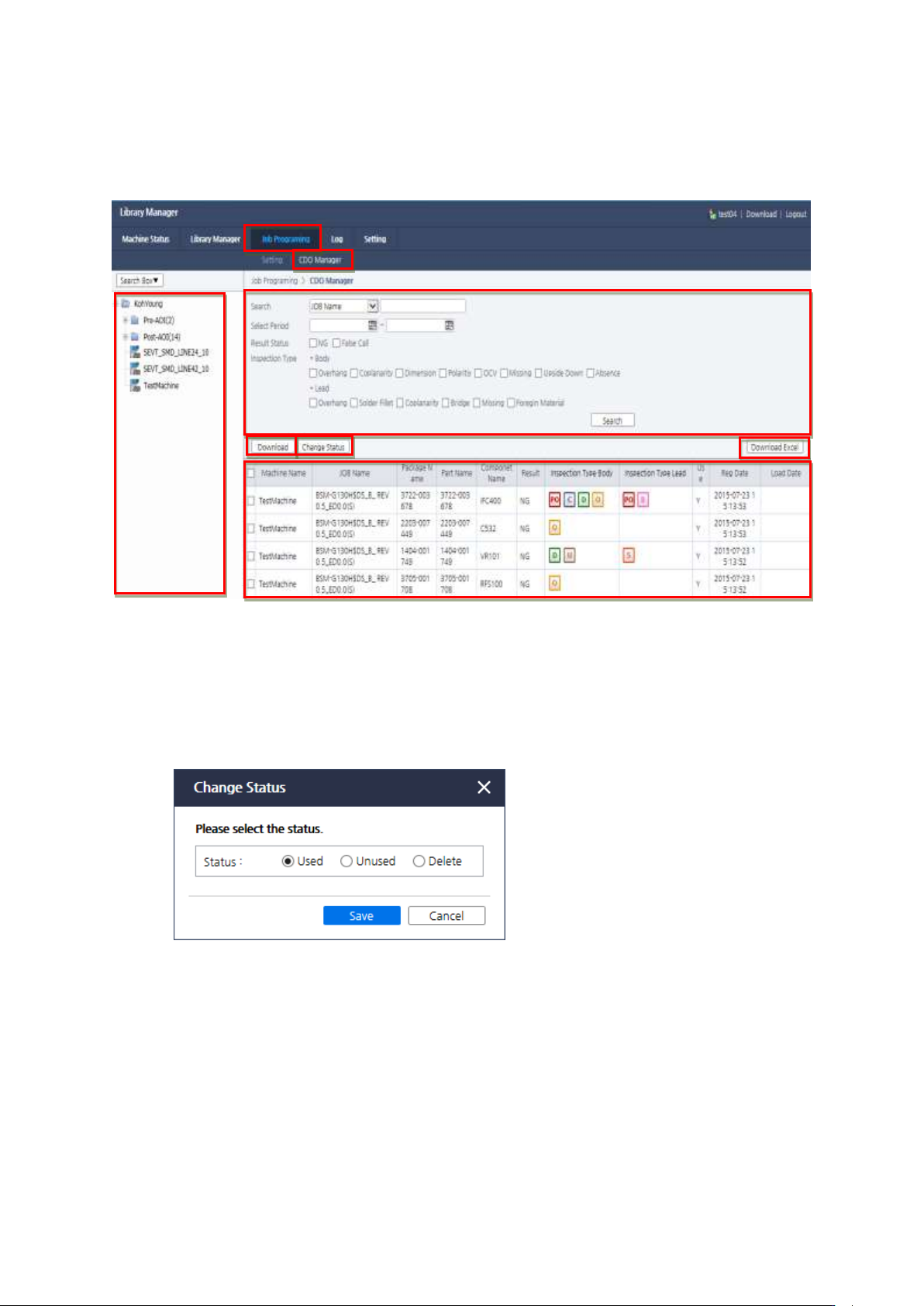
按收集的CDO文件和元件显示检测结果的界面;可以按设备确认收集的数据。
① 设备目录:各种类型的设备目录
② 搜索条件窗口:按元件搜索检测结果按 Job Name 或料号/封装名称、时间、检测结果、检测
类型进行搜索
③ Download: ⑥号项目中选择所需元件下载 CDO 文件
④ Change Status: 设置使用、不使用、删除 CDO 等选项
- Used: 设为 OPO 中使用选中的 CDO
- Unused: 设为 OPO 中不使用选中的 CDO
- Delete: 删除选中 CDO
⑤ Download Excel: 用 Excel 文件导出收集的数据
⑥ 收集数据的显示窗口:按收集的元件显示 CDO 文件、Job 名称、设备名称、料号/封装名称、
元件名称、发生 NG 的检测类型等信息
①
②
④
③
⑤
⑥