Koh Young AOIGUI Programming Manual V2.7.4.pdf - 第207页
K oh Y oung Technolog y Inc. 207 - 连板模式 项目 说明 Add 复制选中的一个 或多个连板,生成与 其相同的连板 连板名称以“ Bloc k + 序号”命名 Delete 删除选中的一个 或多个连板 只删除 设为 Unlock 的连板 ① JOB VIEWE R : 显示导入的 程式文件 ② 快捷键帮 助显示可以操作的 快捷键 ( 显示 / 隐藏 :点击 H 键 ) ③ 料号 / 连板目 录 - 程式…
Koh Young Technology Inc.
206
- 程式模式
项目
说明
Open
打开程式文件
通过AOIGUI运行时,由于自动输入程式文件,因此进行隐藏处理。
Save
保存完成编辑的程式文件
Quit
关闭程序
Import
从CAD文件添加元件
利用AOIGUI的Add Component功能运行时进行隐藏处理
Add lib.
统一制作元件库
Library存在时不制作
Undo
取消操作
Copy
复制选中的一个或多个元件
Paste
粘贴复制的元件
Delete
删除选中的一个或多个元件
Comp
在界面下方运行显示/隐藏元件目录功能
- 可搜索料号
- 在元件目录中点击元件时,画面上将显示该元件
Edit Part
运行编辑界面,并编辑选中料号的详细内容
Settings
运行程序设置界面
Koh Young Technology Inc.
207
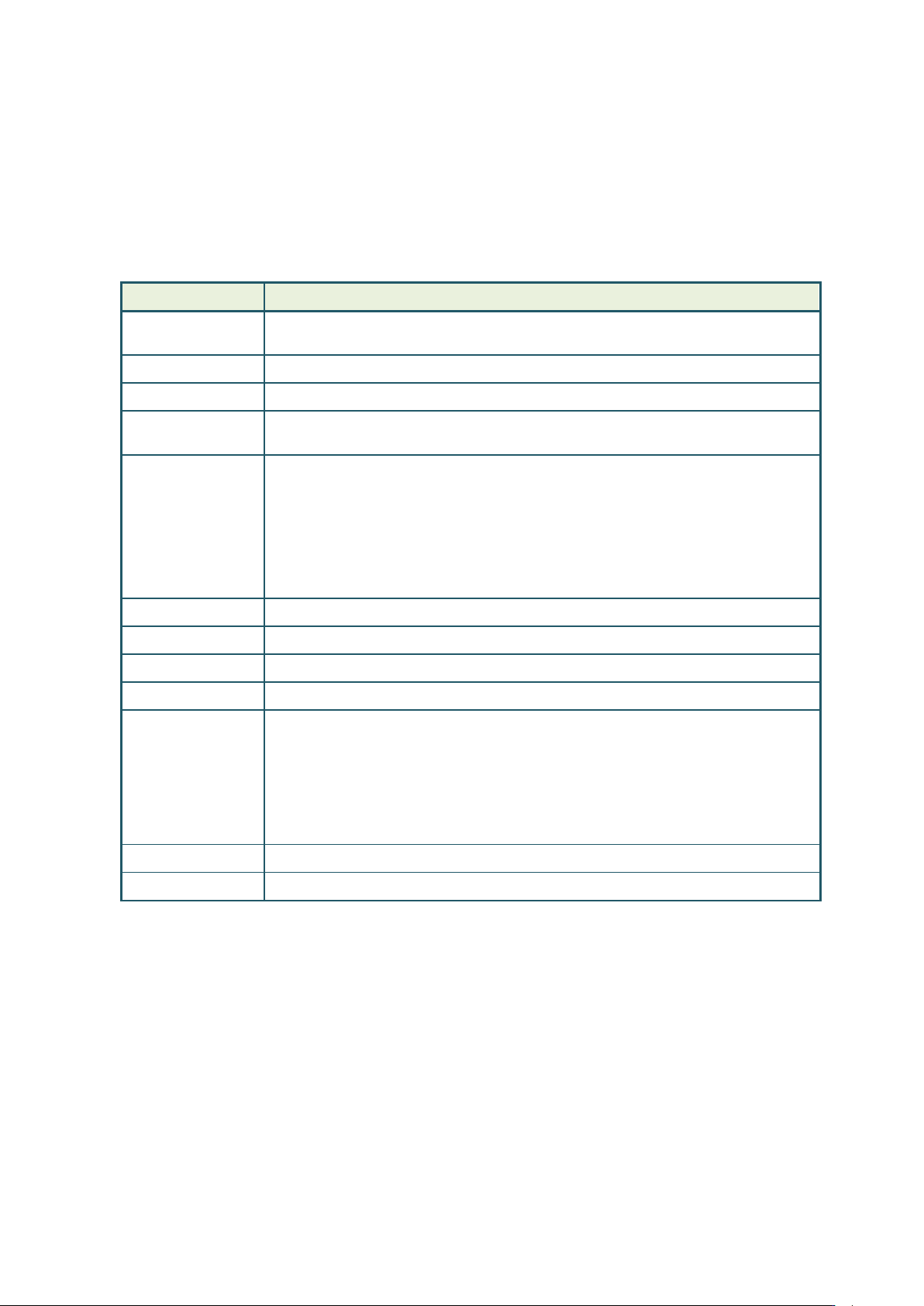
- 连板模式
项目
说明
Add
复制选中的一个或多个连板,生成与其相同的连板
连板名称以“Block + 序号”命名
Delete
删除选中的一个或多个连板
只删除设为Unlock的连板
① JOB VIEWER: 显示导入的程式文件
② 快捷键帮助显示可以操作的快捷键(显示/隐藏:点击 H 键)
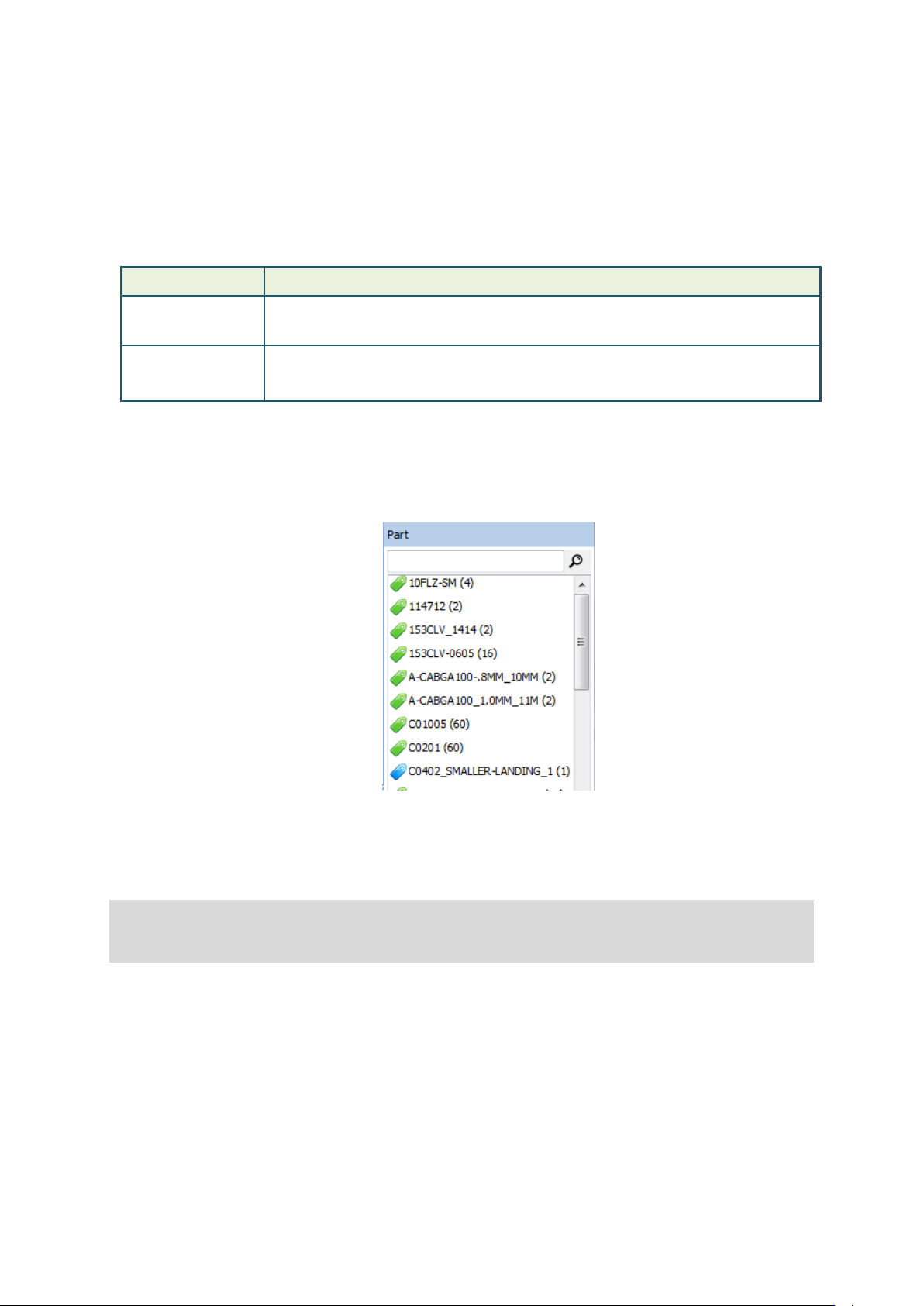
③ 料号/连板目录
- 程式模式下的料号目录:显示导入的程式文件中包含的全部料号目录
- 括号中的数字表示元件数量
- 点击料号时,将扩大/移动到代表元件
- 可利用搜索功能搜索料号
- 连板模式下的连板目录:显示导入的程式文件的连板目录
※ 注: 代表元件选择标准
1. 按角度顺序进行选择(角度顺序:0→180→90→270)
2. 不符合1的条件时,按程式文件中的保存顺序显示元件
④ 确认元件信息:选择元件时,可确认该元件的信息
- 按元件名称(料号)和角度顺序显示内容
Koh Young Technology Inc.
208
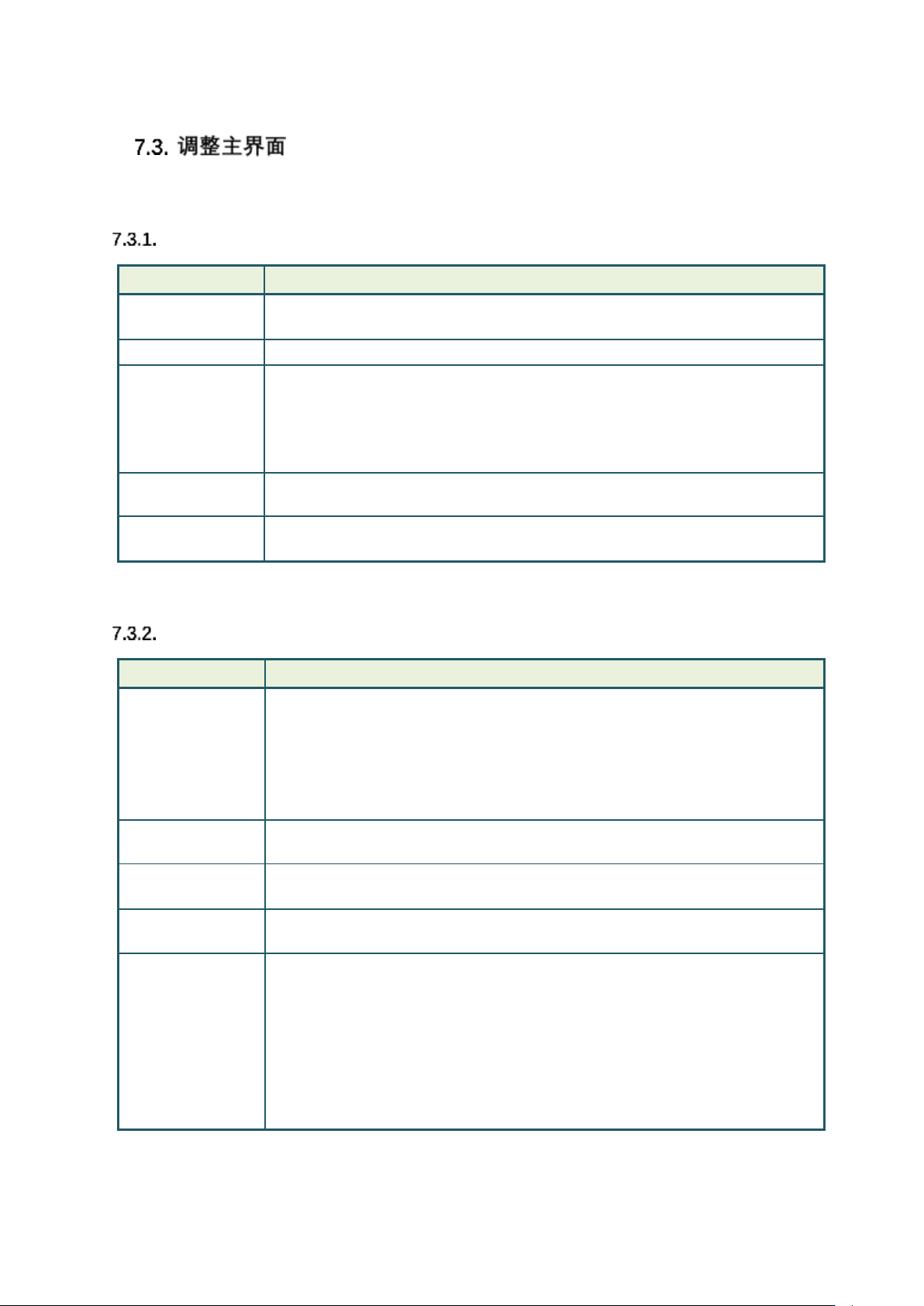
本章将说明可以在主界面使用鼠标或键盘运行的功能。
鼠标控制
项目
说明
扩大/缩小
使用鼠标滚轮以指针位置为准进行扩大或缩小操作
(拉鼠标滚轮;扩大 / 推鼠标滚轮:缩小)
移动界面
点击鼠标右键并移动鼠标即可移动界面
选择元件
(程式模式)
选择一个元件:点击鼠标左键
选择多个元件:点击鼠标左键并拖动鼠标
包括已选中的元件进行选择:按住键盘的Shift键并用鼠标选择元件
取消选择:用鼠标点击没有元件的部分
选择连板
(连板模式)
选择连板:点击鼠标左键
移动元件
在选中的元件上点击鼠标左键并移动鼠标即可移动元件(设为Lock的元件不
会移动)
键盘控制
项目
说明
显示/隐藏画面
(程式模式)
T: 显示/隐藏元件名称
F: 显示/隐藏元件本体部分颜色
B: 显示/隐藏PCB背景
G: PCB背景变灰/原本
I: 显示/隐藏连板 ID/名称
H: 显示/隐藏快捷键帮助
显示/隐藏画面
(连板模式)
I: 显示/隐藏连板 ID/名称
扩大/缩小画面
Alt + ↑:扩大画面
Alt + ↓:缩小画面
Lock/Unlock元件
L: Lock/Unlock选中元件(或连板)
(Lock-灰色, Unlock-绿色)
旋转元件
<:将选中元件向左旋转5度(设为Lock的料号无法变更)
Shift + <:将选中元件向左旋转1度
>:将选中元件向右选择5度
Shift + >:将选中元件向右旋转1度
Ctrl + 1: 旋转0度
Ctrl + 2: 旋转90度
Ctrl + 3: 旋转180度
Ctrl + 4: 旋转270度