Koh Young AOIGUI Programming Manual V2.7.4.pdf - 第215页
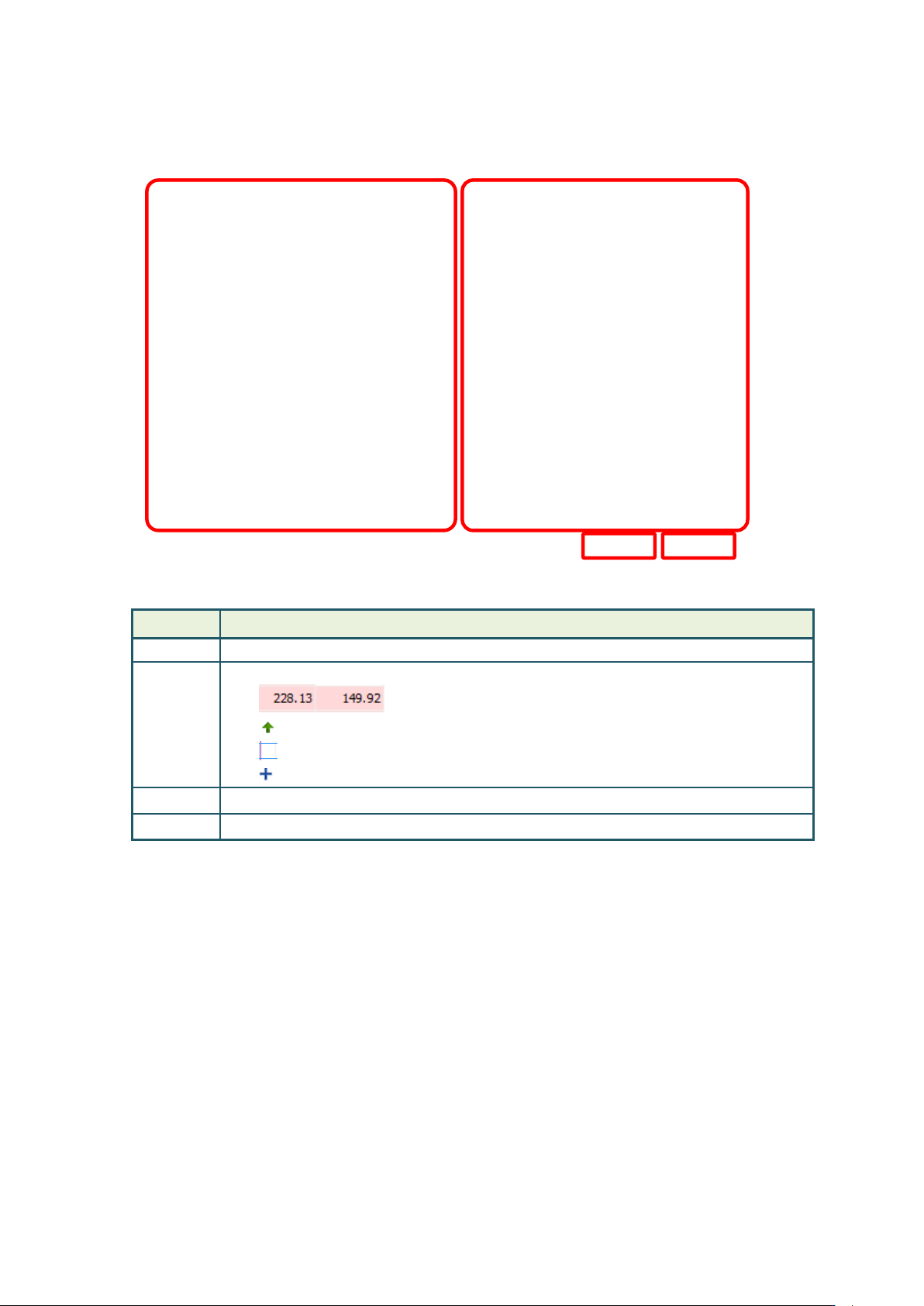
K oh Y oung Technolog y Inc. 215 CAD Import 界面 构成 项目 说明 ① 左侧目录:导入的程式文件的元件目 录 ② 右侧目录: CAD 文本文件的 资料目录 : 与左侧程式文件信息的 值不同时 ,用 红色显示 : 更新的元件 : 没有变动的元件 : 添加的元件 ③ Import: 导入 CA D 资料 ④ C ancel: 取消操作 ① ② ③ ④
Koh Young Technology Inc.
214
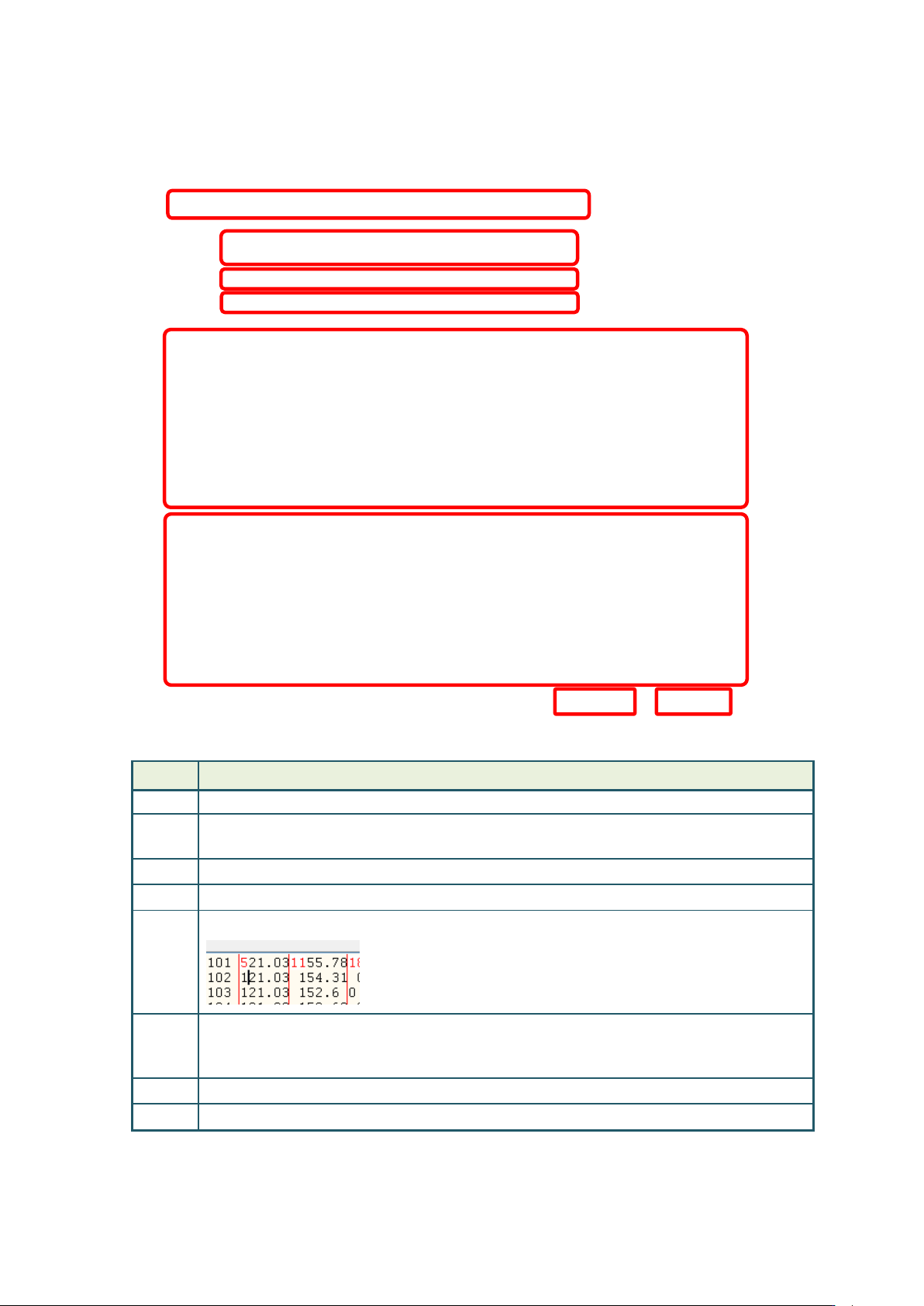
Cad Converter界面构成
项目
说明
①
File Name: 选择要导入的CAD文件。
②
Delimiter: 用分隔符区分文本文件时使用。
(分隔符:可以用“Tab”, “;”, “,”, “空白“及其他值设置)
③
固定宽选项:项目为固定宽文本文件时使用。
④
CAD文本文件的第一行资料为项目时选中。
⑤
CAD文本文件预览窗选中固定宽选项③时,可点击界面分离项目。
⑥
与CAD资料列表、导入项目匹配:
点击标题的复选框运行与导入项目的匹配操作。导入时,X(um)、Y(um)将输入为乘以10
00的值。只存在料号或封装时,未匹配的料号/封装将输入为与料号/封装相同的值。
⑦
Save: 保存当前设置的操作
⑧
Cancel: 取消操作
①
②
③
④
⑤
⑥
⑦
⑧
Koh Young Technology Inc.
215
CAD Import界面构成
项目
说明
①
左侧目录:导入的程式文件的元件目录
②
右侧目录:CAD文本文件的资料目录
: 与左侧程式文件信息的值不同时,用红色显示
: 更新的元件
: 没有变动的元件
: 添加的元件
③
Import: 导入CAD资料
④
Cancel: 取消操作
①
②
③
④

Koh Young Technology Inc.
216
料号编辑中编辑料号
选择要编辑的元件后,点击菜单栏的Edit Part菜单或弹出菜单的Edit Part时,可以进行料号编辑及料
号库管理。
选择要编辑的元件后,请在菜单栏或弹出菜单点击Edit Part菜单。
如下显示Part Editor窗口,元件以0度为基准显示在界面。
可使用鼠标和键盘编辑元件的大小及角度等。
点击Cancel按钮时,不会保存编辑内容并关闭窗口。
点击Save按钮保存操作的元件。显示以下窗口时,输入料号并保存到料号库。
※ 注: 编辑料号后进行保存时,将在主界面适用编辑内容,同时将统一适用于具有相同料号的元件。