Koh Young AOIGUI Programming Manual V2.7.4.pdf - 第213页
K oh Y oung Technolog y Inc. 213 当 程式文件的元件名 称 和 C AD 文件的元件名 称 相同 时, 将弹 出 CAD Im p or t 目 录 。 确认元件目录后如要直 接导入,请点击 Import 。 Library 中存在导入的 CAD 文件的料号 时,将按料号 库中保存的格式显示 元件信息。 否则将用 标志显 示元件位置,并可用 料号 编辑 功能画出元件。 请选择要编辑的元件, 并 用鼠 标右…
Koh Young Technology Inc.
212
本章将说明程式管理器的主要功能的使用方法。
从CAD文件添加元件
编辑料号并保存料号库
添加元件
复制连板
从CAD文件添加元件
程式管理器中可以从CAD文件导入元件信息,并在程式文件添加元件。如要从CAD文件添加元件,请按
以下顺序进行操作。
请点击菜单栏的Import按钮或主界面的Import Cad弹出菜单。
显示Cad Converter窗口时,将各列标头设为与各CAD文件项目一致,并点击Save。如果已修
改相同CAD文件的格式,该操作将自动省略。
Koh Young Technology Inc.
213
当程式文件的元件名称和CAD文件的元件名称相同时,将弹出CAD Import目录。
确认元件目录后如要直接导入,请点击Import。
Library中存在导入的CAD文件的料号时,将按料号库中保存的格式显示元件信息。
否则将用 标志显示元件位置,并可用料号编辑功能画出元件。
请选择要编辑的元件,并用鼠标右键点击Edit Part菜单,或在菜单栏点击Edit Part。
弹出Part Editor界面时可以编辑料号。
Koh Young Technology Inc.
214
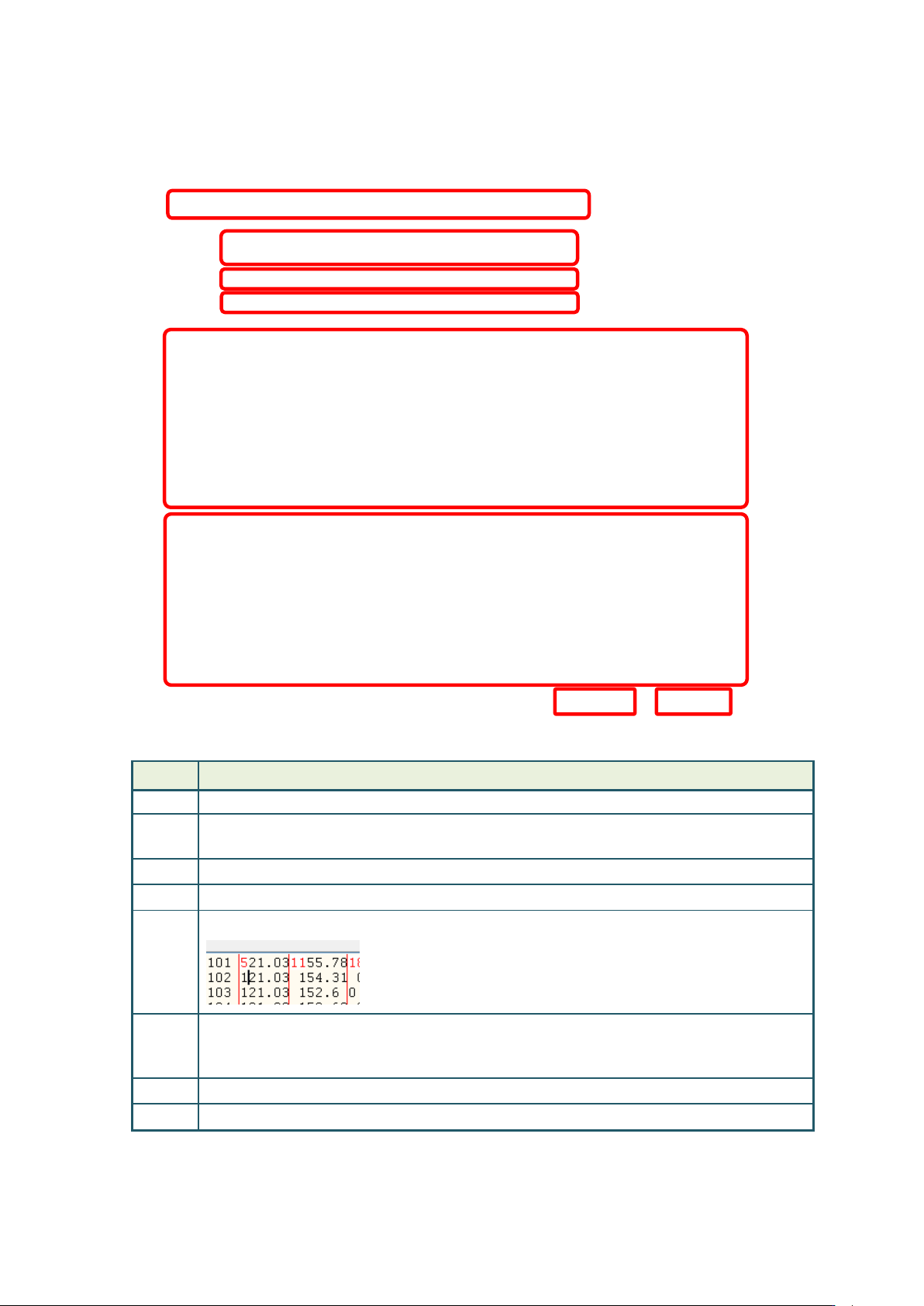
Cad Converter界面构成
项目
说明
①
File Name: 选择要导入的CAD文件。
②
Delimiter: 用分隔符区分文本文件时使用。
(分隔符:可以用“Tab”, “;”, “,”, “空白“及其他值设置)
③
固定宽选项:项目为固定宽文本文件时使用。
④
CAD文本文件的第一行资料为项目时选中。
⑤
CAD文本文件预览窗选中固定宽选项③时,可点击界面分离项目。
⑥
与CAD资料列表、导入项目匹配:
点击标题的复选框运行与导入项目的匹配操作。导入时,X(um)、Y(um)将输入为乘以10
00的值。只存在料号或封装时,未匹配的料号/封装将输入为与料号/封装相同的值。
⑦
Save: 保存当前设置的操作
⑧
Cancel: 取消操作
①
②
③
④
⑤
⑥
⑦
⑧