00196284_Install_WinXP_unattended_DVD.pdf - 第109页
Windows XP Unattended Setup DVD V4 .2 11/2015 Edition 109 → Stellen Sie sicher, dass der Eintrag “ Yes ” ausg ewählt ist . → Betätigen Sie die ENTER T aste um das BIOS zu v erlass en. 7.2 Installationsablauf Hinw eis: Al…
Windows XP Unattended Setup DVD V4.2 11/2015 Edition
108
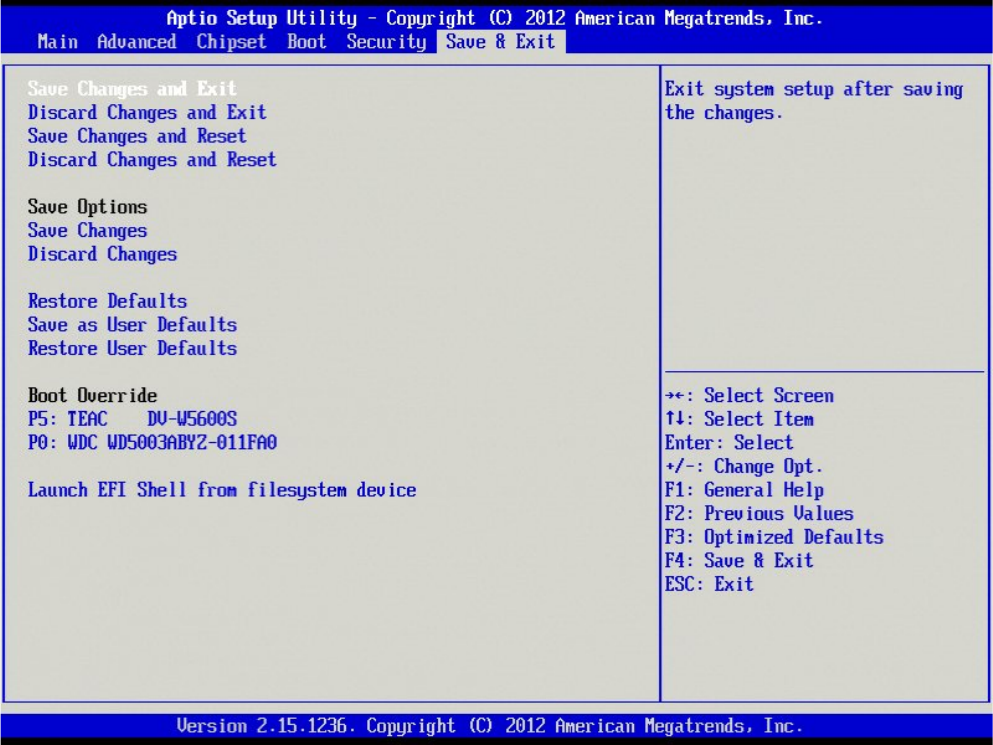
→ Stellen Sie sicher, dass der Eintrag “Save Changes and Exit” ausgewählt ist.
→ Betätigen Sie die ENTER Taste.
Windows XP Unattended Setup DVD V4.2 11/2015 Edition
109
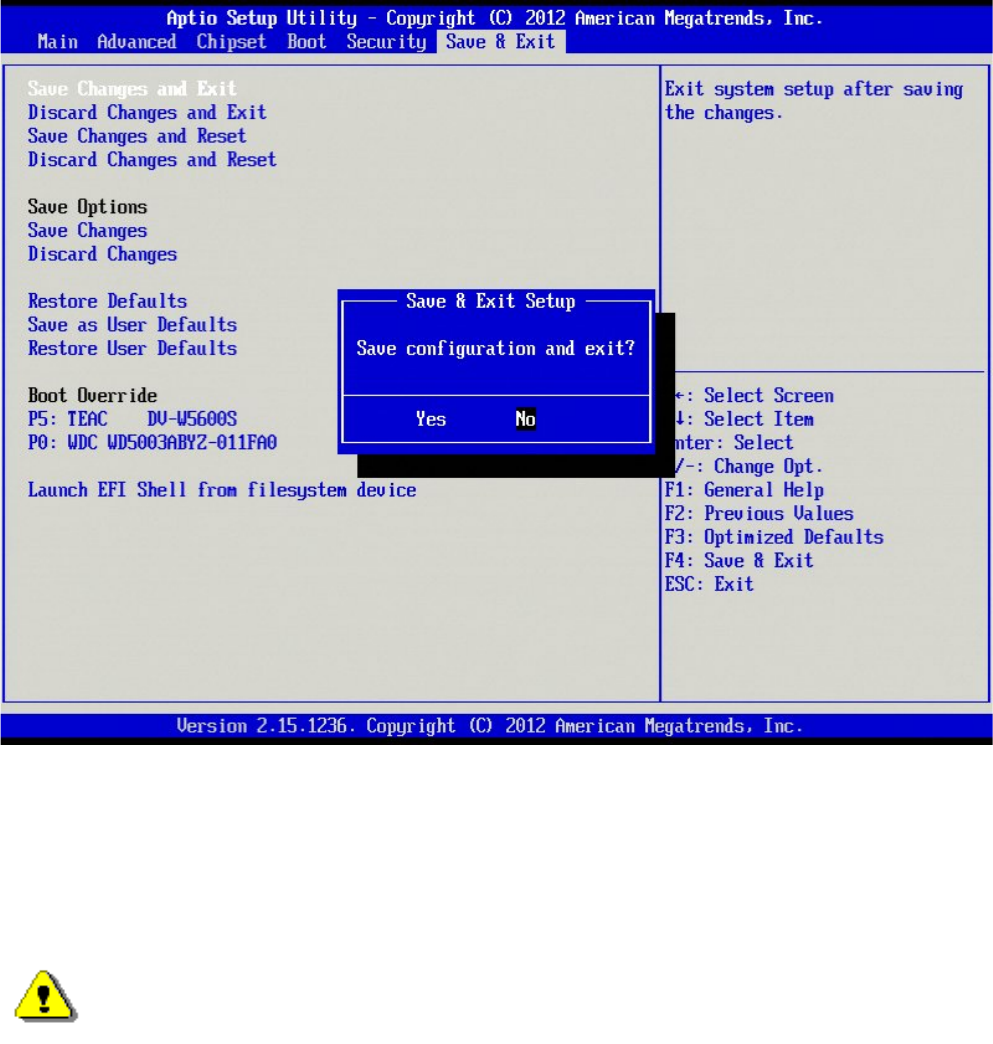
→ Stellen Sie sicher, dass der Eintrag “Yes” ausgewählt ist.
→ Betätigen Sie die ENTER Taste um das BIOS zu verlassen.
7.2 Installationsablauf
Hinweis:
Alle auf der primären Festplatte des Systems gespeicherten Daten werden durch die
Installation überschrieben. Sichern Sie die Daten vor Start der Installation.
→ Um die automatische Installation zu starten, legen Sie die entsprechende „Boot DVD-ROM for
Windows XP Unattended Setup“ in das Laufwerk ein.
→ Entfernen Sie alle externen Laufwerke, wie z.B. USB Stick oder USB Festplatten.
→ Führen Sie einen Neustart durch.
→ Falls das System die DVD-ROM nicht als Boot-Medium akzeptiert, ändern Sie im BIOS die
Reihenfolge der Boot-Geräte.
→ Befolgen Sie die Anweisung „Press any key to boot from CD or DVD“, falls diese erscheint
→ Warten Sie, bis der Bootprozess abgeschlossen ist
7.2.1 Auswahl des Tastatur-Layouts
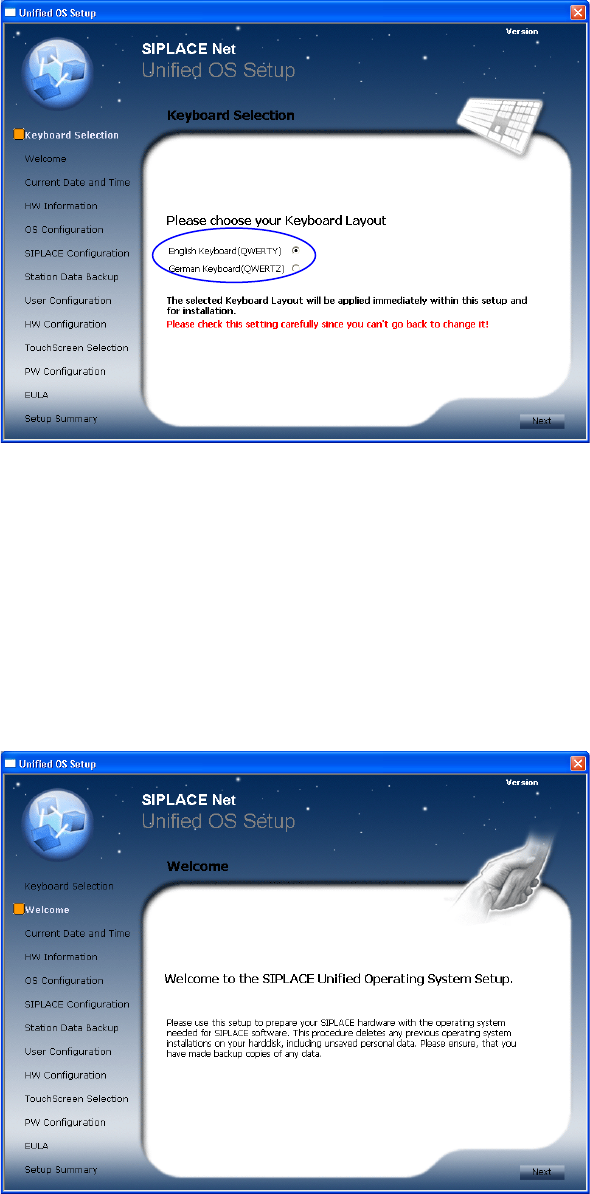
Der folgende Dialog wird angezeigt:
Windows XP Unattended Setup DVD V4.2 11/2015 Edition
110
Abb. 1 Tastatur Layout
→ Wählen Sie das Tastatur Layout.
Das gewählte Layout wird unmittelbar für die folgenden Dialoge verwendet.
→ Überprüfen Sie die Einstellung (Sie können hier nicht zurück navigieren) und klicken Sie auf Next, um
fortzufahren.
7.2.2 Begrüßungsfenster
Der folgende Dialog wird angezeigt:
Abb. 2 Begrüßungsfenster
→ Klicken Sie auf Next, um fortzufahren.
7.2.3 Datum und Uhrzeit
Überprüfen Sie die korrekte Einstellung von Datum und Uhrzeit des Systems und korrigieren Sie die
Einstellung wenn nötig.
Der folgende Dialog wird angezeigt: