00196284_Install_WinXP_unattended_DVD.pdf - 第112页
Windows XP Unattended Setup DVD V4 .2 11/2015 Edition 112 Abb. 4 Betri ebss ystem - Konf iguration → W ählen Sie das zu insta llierende Betr iebss ystem ( W indows XP Profes sional SP2 oder SP 3 – je nach dem welche V er…
Windows XP Unattended Setup DVD V4.2 11/2015 Edition
111
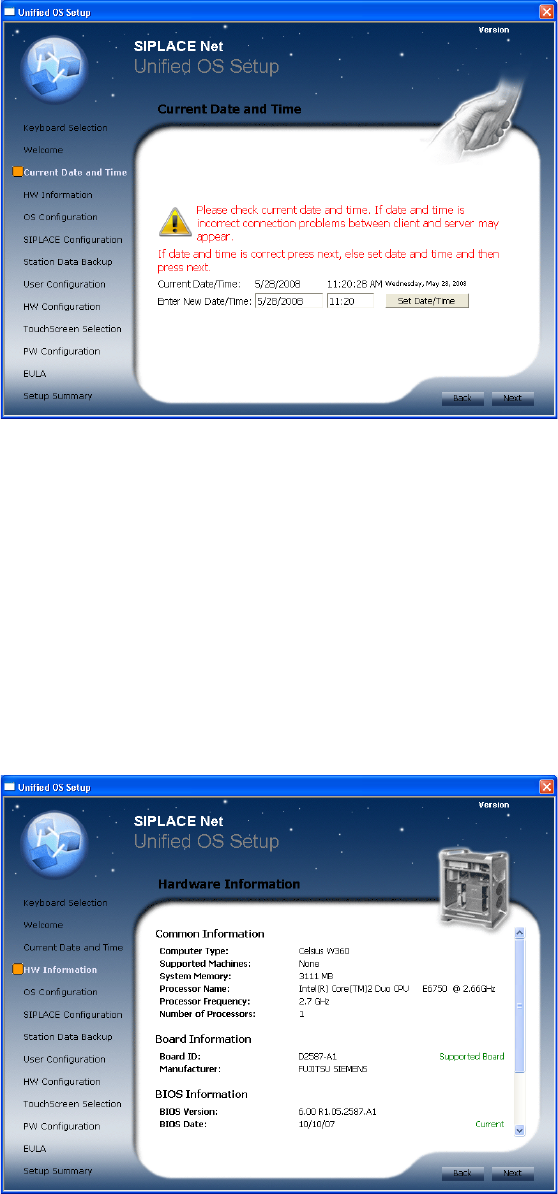
Fig. 18 Daum und Zeit Information
→ Überprüfung der Datum und Zeiteinstellung
→ Korrektur von Datum und Zeit wenn nötig
→ Nochmalige Überprüfung der Datum und Zeiteinstellung
→ Klicken Sie auf Next, um fortzufahren
7.2.4 Hardware Information
Die Hardware-Konfiguration wird ermittelt. Es werden Überprüfungen zu möglichen
Konfigurationsproblemen durchgeführt. Dies kann einige Zeit in Anspruch nehmen.
Der folgende Dialog wird angezeigt:
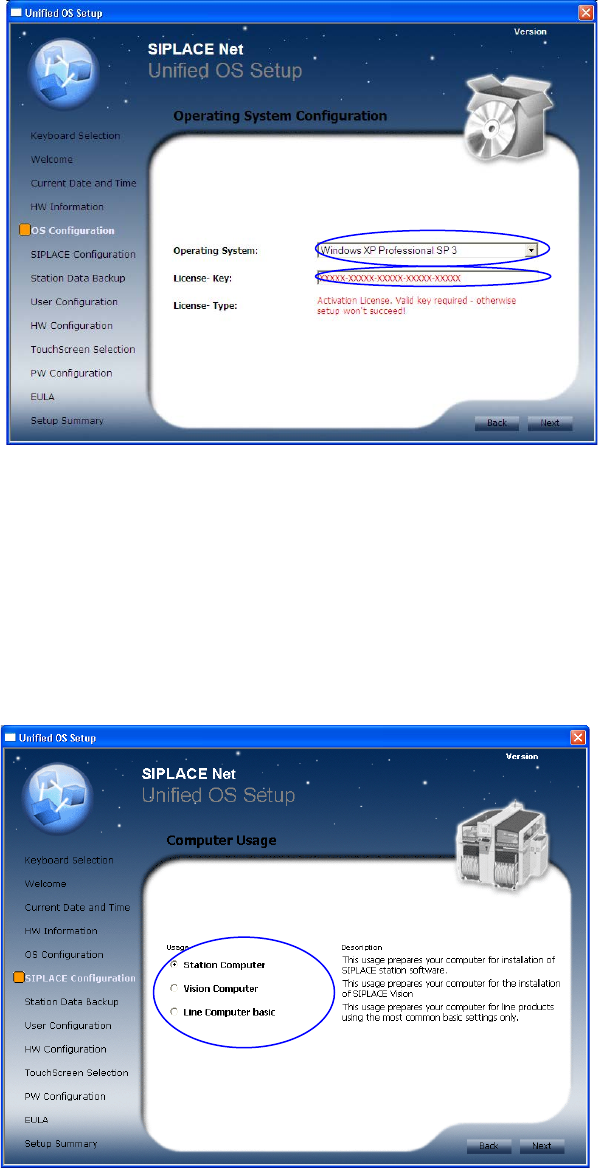
Abb. 3 Hardware Information
→ Klicken Sie auf Next, um fortzufahren
7.2.5 Betriebssystem-Konfiguration
Der folgende Dialog wird angezeigt:
Windows XP Unattended Setup DVD V4.2 11/2015 Edition
112
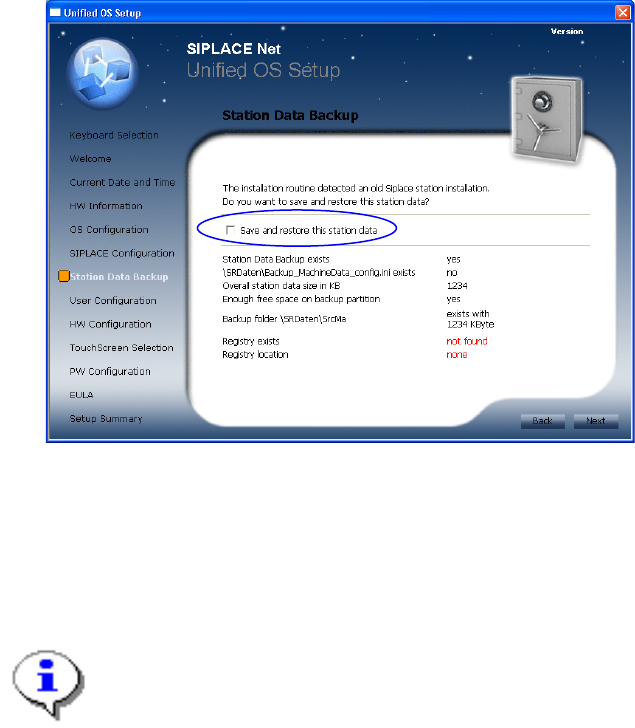
Abb. 4 Betriebssystem-Konfiguration
→ Wählen Sie das zu installierende Betriebssystem (Windows XP Professional SP2 oder SP 3 – je nachdem
welche Version Ihre Software benötigt) aus der Liste aus.
→ Geben Sie den Lizenzschlüssel für das zu installierende Betriebssystem ein.
→ Klicken Sie auf Next, um fortzufahren.
7.2.6 SIPLACE-Konfiguration
Der folgende Dialog wird angezeigt:
Abb. 5 SIPLACE-Konfiguration
→ Wählen Sie die geeignete Verwendungsart aus.
→ Info: Alle Auswahlmöglichkeiten sind nur bei unbekannter Hardware vorhanden.
→ Klicken Sie auf Next, um fortzufahren.
7.2.7 Sichern und Wiederherstellen von existierenden Maschinendaten
Das Maschinendatenbackup ist nur dann verfügbar, wenn eine bestehende Installation gefunden wurde
und die Verwendungsart „Station Computer“ gewählt wurde.
Windows XP Unattended Setup DVD V4.2 11/2015 Edition
113
Vorraussetzungen:
- vorhergehende Installation ist vorhanden
- erweiterte Partition ist vorhanden
- ausreichend freier Speicherplatz ist auf der erweiterten Partition verfügbar
Die Vorraussetzungen werden überprüft und ein Problem wird rot markiert.
Abb. 6 Maschinendatenbackup
→ Aktivieren Sie das Kontrollkästchen neben “Save and restore the station data”, wenn Sie die
Maschinendaten für die Neuinstallation behalten wollen.
→ Klicken Sie auf Next, um fortzufahren.
Hinweis:
Wenn Sie die Option zum Sichern der Maschinendaten gewählt haben, wird die Festplatte
nicht neu partitioniert und lediglich die erste Partition formatiert.
7.2.8 Benutzer-Konfiguration
Der folgende Dialog wird angezeigt: