00196284_Install_WinXP_unattended_DVD.pdf - 第114页
Windows XP Unattended Setup DVD V4 .2 11/2015 Edition 114 Abb. 7 Ben utzer - Konf iguration → Geben Si e den Ben utzernam en ein. → Geben Si e den Firm ennam en ein. → Klick en Sie auf Next , um for tzufahren. 7.2.9 Hard…
Windows XP Unattended Setup DVD V4.2 11/2015 Edition
113
Vorraussetzungen:
- vorhergehende Installation ist vorhanden
- erweiterte Partition ist vorhanden
- ausreichend freier Speicherplatz ist auf der erweiterten Partition verfügbar
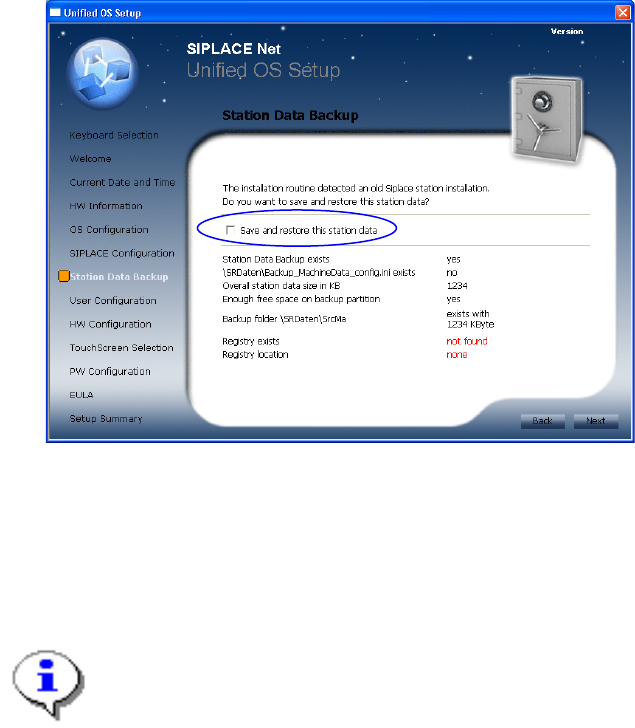
Die Vorraussetzungen werden überprüft und ein Problem wird rot markiert.
Abb. 6 Maschinendatenbackup
→ Aktivieren Sie das Kontrollkästchen neben “Save and restore the station data”, wenn Sie die
Maschinendaten für die Neuinstallation behalten wollen.
→ Klicken Sie auf Next, um fortzufahren.
Hinweis:
Wenn Sie die Option zum Sichern der Maschinendaten gewählt haben, wird die Festplatte
nicht neu partitioniert und lediglich die erste Partition formatiert.
7.2.8 Benutzer-Konfiguration
Der folgende Dialog wird angezeigt:
Windows XP Unattended Setup DVD V4.2 11/2015 Edition
114
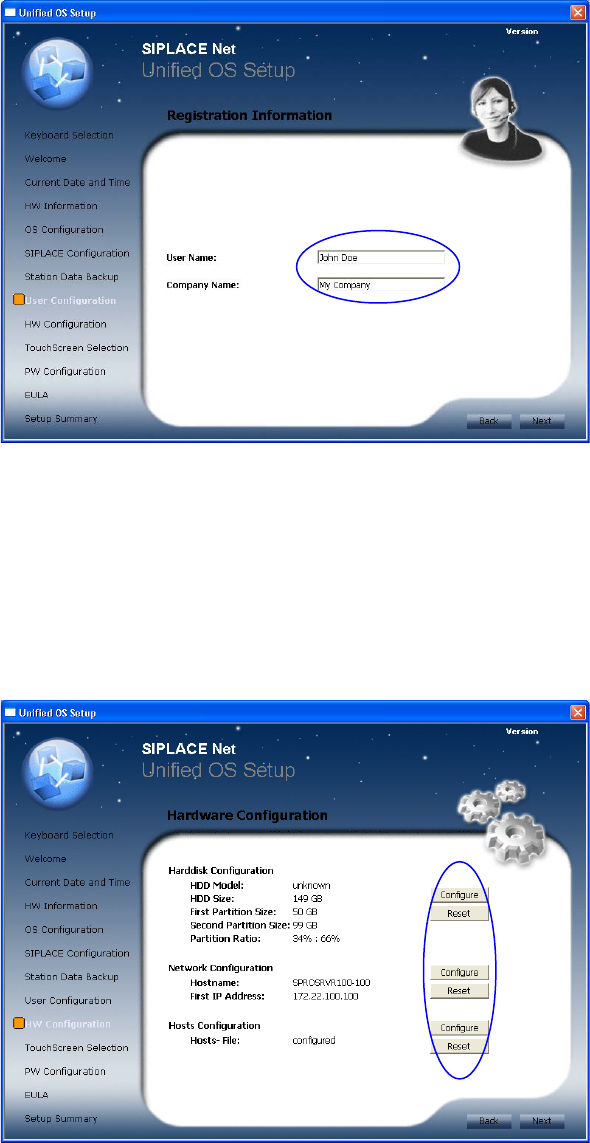
Abb. 7 Benutzer-Konfiguration
→ Geben Sie den Benutzernamen ein.
→ Geben Sie den Firmennamen ein.
→ Klicken Sie auf Next, um fortzufahren.
7.2.9 Hardware-Konfiguration
Der folgende Dialog wird angezeigt:
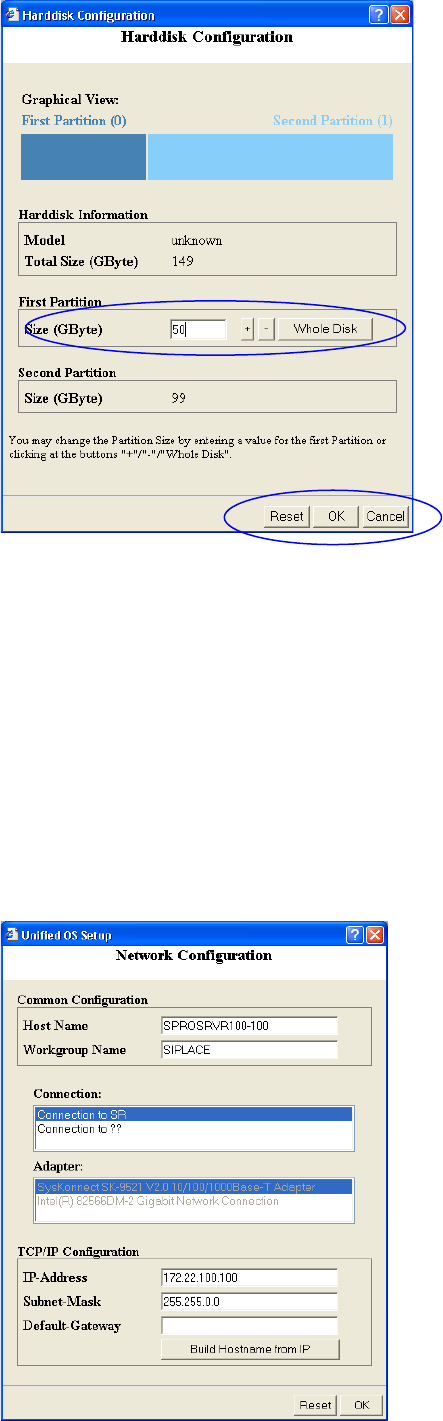
Abb. 8 Hardware-Konfiguration
Wenn Sie die Konfiguration einer Option ändern wollen, klicken Sie auf die Schaltfläche Configure.
Wenn Sie die Konfiguration zurücksetzen wollen, klicken Sie auf die Schaltfläche Reset.
Die Harddisk Konfiguration ist nicht verfügbar wenn die Option zum Sichern der Maschinendaten
ausgewählt wurde, siehe auch Kapitel 7.2.7 Sichern und Wiederherstellen von existierenden
Maschinendaten.
→ Klicken Sie auf Next, sobald Sie die Konfiguration beendet haben.
1. Festplatten-Konfiguration
Windows XP Unattended Setup DVD V4.2 11/2015 Edition
115
→ Um die Festplatten-Konfiguration der primären Festplatte zu ändern, klicken Sie auf die Schaltfläche
Configure der Option Harddisk Configuration (siehe Kapitel 4.2.9. Hardware-Konfiguration).
Abb. 9 Festplatten-Konfiguration
Ihre Einstellungen werden über die grafische Darstellung veranschaulicht.
→ Geben Sie im Feld Size die Größe der ersten Partition ein. Sie können die Größe mit den „+/-“
Schaltflächen anpassen oder den numerischen Wert direkt eingeben.
→ Klicken Sie auf Whole Disk um die gesamte Festplatte mit nur einer Partition zu nutzen.
→ Klicken Sie auf die Schaltfläche OK, um Ihre Einstellungen zu speichern.
→ Um die Standard-Einstellungen wiederherzustellen, klicken Sie auf die Schaltfläche Reset.
→ Um die Konfiguration abzubrechen und zur Hauptseite zurückzukehren, klicken Sie auf die Schaltfläche
Cancel.
2. Netzwerk-Konfiguration
→ Um die Netzwerk-Konfiguration zu ändern, klicken Sie auf die Schaltfläche Configure der Option Network
Configuration (siehe Kapitel 4.2.9. Hardware-Konfiguration).