00196284_Install_WinXP_unattended_DVD.pdf - 第126页
Windows XP Unattended Setup DVD V4 .2 11/2015 Edition 126 → W ählen Sie die Opt ion "Ye s, I want to t elephone a custom er s ervice represent ative to activate W indows" aus . → Kl ick en Sie auf “ Next” . Im …
Windows XP Unattended Setup DVD V4.2 11/2015 Edition
125
7.4 Unterbrechung des automatischen Hochlaufs von Stationsrechnern
Um neue Software zu installieren (z.B. einen SR oder einen MC) oder um Wartungsarbeiten am
Betriebssystem durchführen zu können, muss das automatische Login unterbrochen werden. Dazu halten
Sie bitte die Shift-Taste während des Bootens gedrückt, (sobald das Windows Logo erscheint) oder
während des Ausloggens (bevor die OK Bestätigung für das Ausloggen aktiviert wurde) . Anschließend
loggt sich der Administrator wie gewohnt ein und führt die entsprechenden Arbeiten durch. Um das
automatische Login wieder zu aktivieren, muss in der Login Maske als Benutzer Operator und als
Passwort operator eingegeben werden.
7.5 Aktivieren von Windows XP
Ihre Windows XP Lizenz muss innerhalb von 30 Tagen nach der Installation von Windows aktiviert werden.
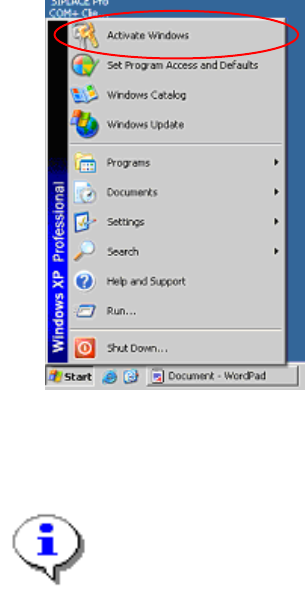
→ Starten Sie die Aktivierung durch Klicken auf "Start->Activate Windows".
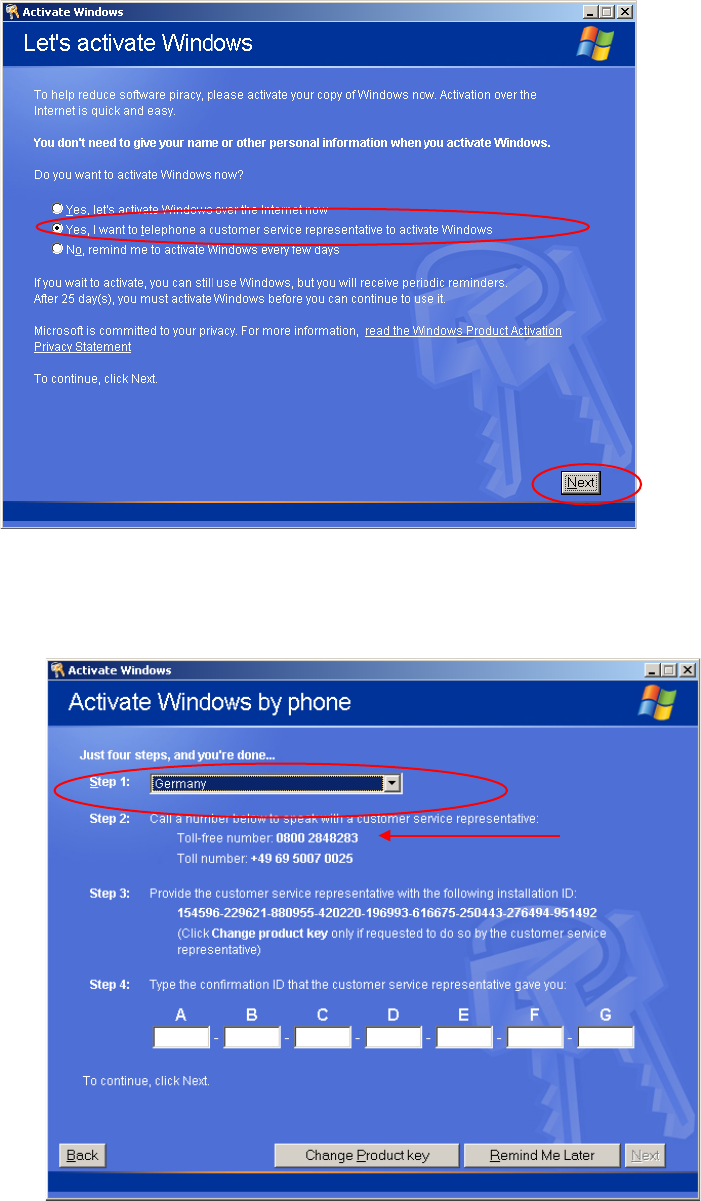
Sie werden im auftauchenden Dialogfenster nach der Aktivierungsmethode gefragt.
Note:
Sie können die Aktivierung auch über das Internet vornehmen. Diesen Ablauf beschreiben wir
hier jedoch nicht, da die meisten Installationen ohne Internetzugriff durchgeführt werden
müssen.
Windows XP Unattended Setup DVD V4.2 11/2015 Edition
126
→ Wählen Sie die Option "Yes, I want to telephone a customer service representative to activate Windows"
aus.
→ Klicken Sie auf “Next”.
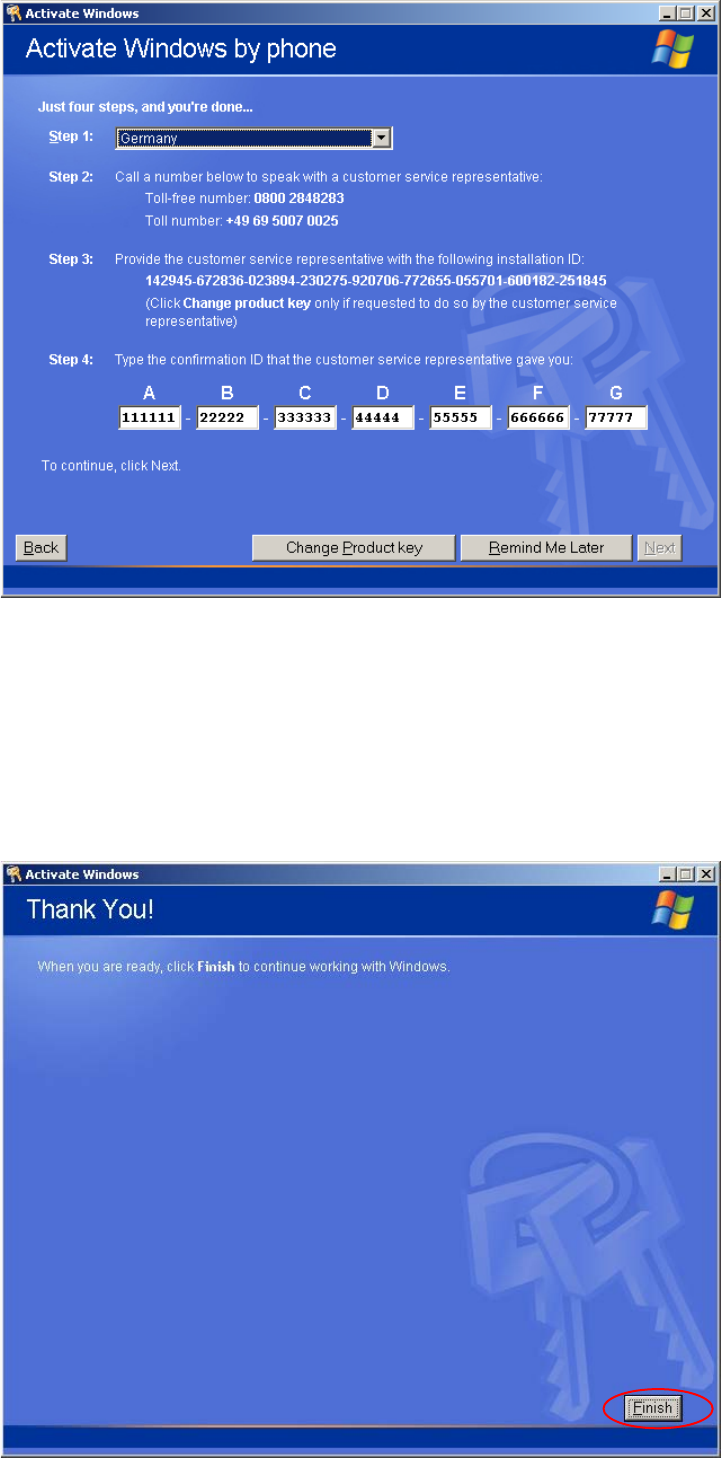
Im nächsten Dialogfenster müssen Sie 4 Schritte durchführen, um Windows XP zu aktivieren.
→ Wählen Sie zuerst das Land aus, aus dem Sie anrufen.
Sie erhalten eine Liste von Telefonnummern, von denen Sie eine zum Aktivieren aussuchen.
Windows XP Unattended Setup DVD V4.2 11/2015 Edition
127
→ Rufen Sie jetzt Microsoft unter der ausgewählten Telefonnummer an. Sie werden dazu aufgefordert, die
angezeigte Installations- ID über das Telefon einzugeben.
→ Sie erhalten eine “Confirmation ID”, die Sie in das Textfeld bei „Step 4“ eingeben müssen.
Sobald Sie die notwendigen Informationen eingegeben haben und Windows Ihre Eingabe erfolgreich
überprüft hat, ist es möglich auf „Next“ zu klicken.
→ Klicken Sie auf “Next”.
Nach der erfolgreichen Aktivierung sieht das Fenster folgendermaßen aus.