00196284_Install_WinXP_unattended_DVD.pdf - 第116页
Windows XP Unattended Setup DVD V4 .2 11/2015 Edition 116 Abb. 10 Net zwerk - Konfigurat ion → Geben Si e den Rec hnernam en Ihres Computer s ein. → Geben Si e den Nam en der Work group ein. → W ählen Sie die Ver bindung…
Windows XP Unattended Setup DVD V4.2 11/2015 Edition
115
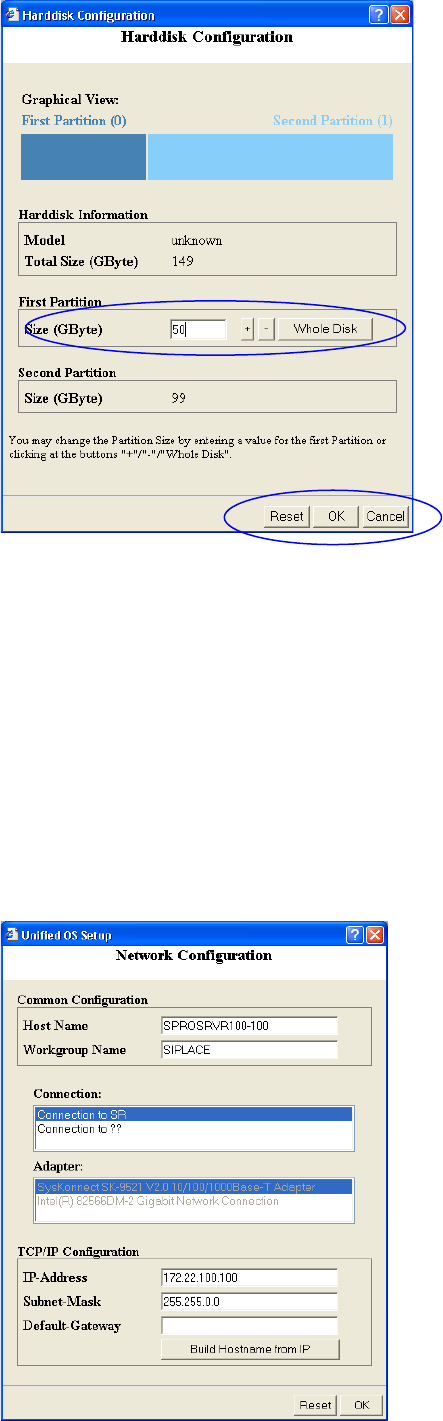
→ Um die Festplatten-Konfiguration der primären Festplatte zu ändern, klicken Sie auf die Schaltfläche
Configure der Option Harddisk Configuration (siehe Kapitel 4.2.9. Hardware-Konfiguration).
Abb. 9 Festplatten-Konfiguration
Ihre Einstellungen werden über die grafische Darstellung veranschaulicht.
→ Geben Sie im Feld Size die Größe der ersten Partition ein. Sie können die Größe mit den „+/-“
Schaltflächen anpassen oder den numerischen Wert direkt eingeben.
→ Klicken Sie auf Whole Disk um die gesamte Festplatte mit nur einer Partition zu nutzen.
→ Klicken Sie auf die Schaltfläche OK, um Ihre Einstellungen zu speichern.
→ Um die Standard-Einstellungen wiederherzustellen, klicken Sie auf die Schaltfläche Reset.
→ Um die Konfiguration abzubrechen und zur Hauptseite zurückzukehren, klicken Sie auf die Schaltfläche
Cancel.
2. Netzwerk-Konfiguration
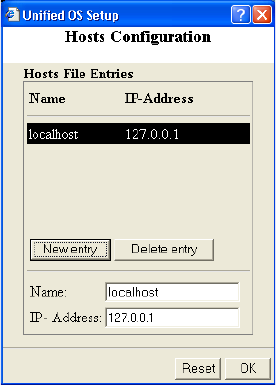
→ Um die Netzwerk-Konfiguration zu ändern, klicken Sie auf die Schaltfläche Configure der Option Network
Configuration (siehe Kapitel 4.2.9. Hardware-Konfiguration).
Windows XP Unattended Setup DVD V4.2 11/2015 Edition
116
Abb. 10 Netzwerk-Konfiguration
→ Geben Sie den Rechnernamen Ihres Computers ein.
→ Geben Sie den Namen der Workgroup ein.
→ Wählen Sie die Verbindung aus, die Sie konfigurieren wollen.
→ Geben Sie die IP-Adresse der ausgewählten Verbindung ein.
→ Geben Sie die Subnetz-Maske der ausgewählten Verbindung ein
→ Geben Sie den Standard-Gateway der ausgewählten Verbindung ein.
→ Wenn Sie den Rechnernamen um die letzten beiden Stellen der IP-Adresse der ausgewählten Verbindung
erweitern möchten, klicken Sie auf die Schaltfläche Build Hostname from IP.
→ Klicken Sie auf die Schaltfläche OK, um Ihre Einstellungen zu speichern.
→ Um die Standard-Einstellungen wiederherzustellen, klicken Sie auf die Schaltfläche Reset.
3. Hosts-Konfiguration
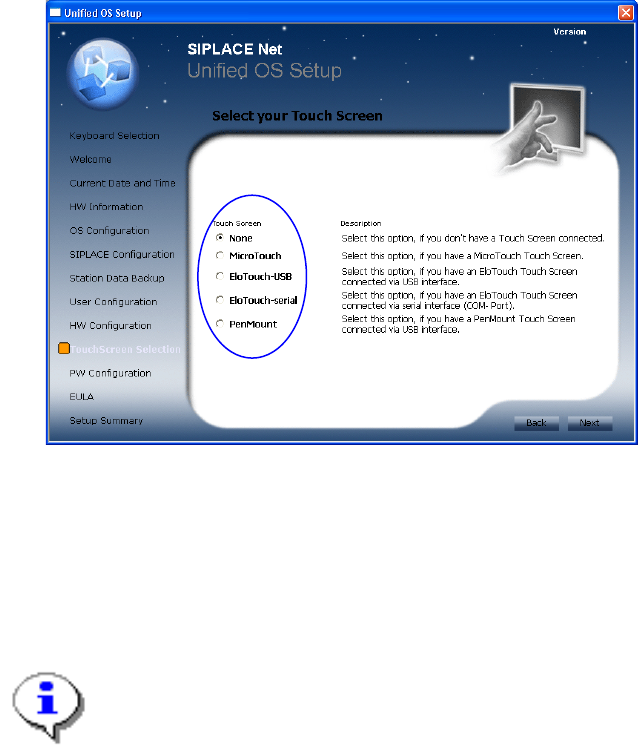
→ Um die Einträge in der Host-Datei zu ändern, klicken Sie auf die Schaltfläche Configure der Option Hosts
Configuration (siehe Kapitel 4.2.9. Hardware-Konfiguration).
Abb. 11 Hosts-Konfiguration
→ Wählen Sie einen Eintrag aus
→ Um einen Eintrag hinzuzufügen, klicken Sie auf die Schaltfläche New entry.
→ Um einen Eintrag zu entfernen, klicken Sie auf die Schaltfläche Delete entry.
→ Den Namen des gewählten Eintrags können Sie im Feld Name ändern.
→ Die IP-Adresse des gewählten Eintrags können Sie im Feld IP-Address ändern.
→ Klicken Sie auf die Schaltfläche OK, um Ihre Einstellungen zu speichern.
→ Um die Standard-Einstellungen wiederherzustellen, klicken Sie auf die Schaltfläche Reset.
Windows XP Unattended Setup DVD V4.2 11/2015 Edition
117
7.2.10 Touchscreen
Abb. 12 Touch Screen Auswahl
Dieser Dialog wird nur angezeigt wenn die Verwendungsart „Station Computer“ (siehe Kapitel 7.2.6
SIPLACE-Konfiguration) ausgewählt wurde.
→ Wählen Sie das entsprechende Touchscreen Modell, z.B. „Elo Touch-serial“.
Hinweis:
Bitte stellen Sie sicher, dass Sie den Touchscreen vor der Installation bereits mit dem PC
verbunden haben! Wenn Sie ein Touchscreen Modell auswählen, ohne dass ein realer
Touchscreen angeschlossen ist, wird dies zu Fehlern während der Installation führen!
Wählen Sie “None”, wenn Sie den Touchscreen derzeit nicht anschließen können. Sie
können den Touchscreen später jederzeit nachinstallieren, indem Sie den passenden
Treiber aus dem Verzeichnis C:\Tools\Touch installieren.
→ Klicken Sie auf Next, um fortzufahren.