00196284_Install_WinXP_unattended_DVD.pdf - 第113页
Windows XP Unattended Setup DVD V4 .2 11/2015 Edition 113 Vorrauss etzungen: - vorhergeh ende Inst allation ist vorhanden - erweiter te Partition ist vorh anden - ausreiche n d freier Speicher platz ist auf der er weiter…
Windows XP Unattended Setup DVD V4.2 11/2015 Edition
112
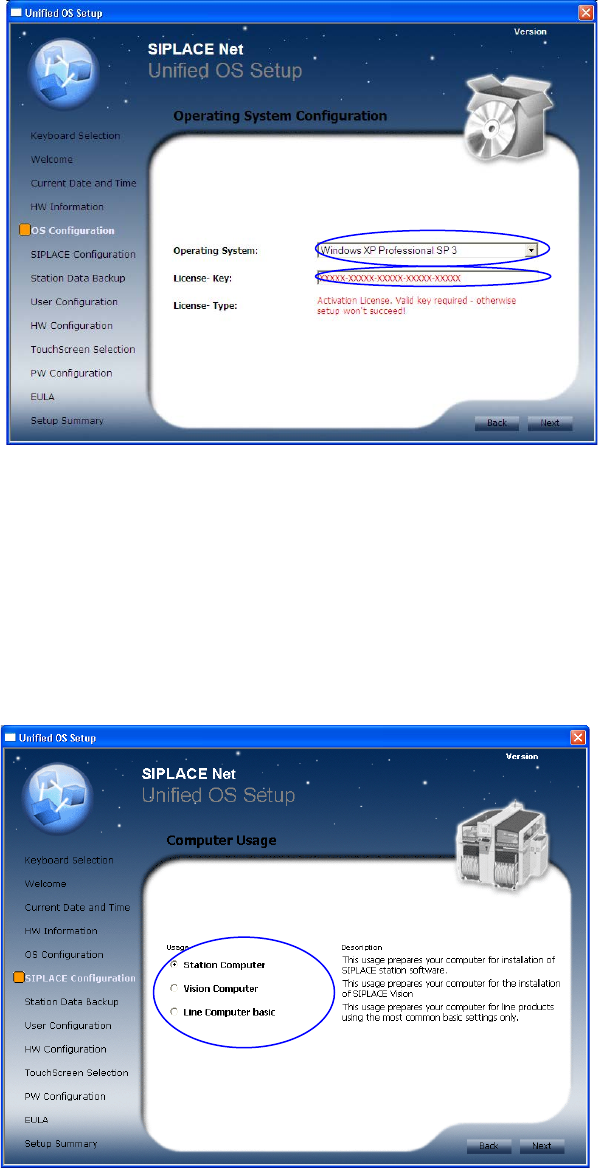
Abb. 4 Betriebssystem-Konfiguration
→ Wählen Sie das zu installierende Betriebssystem (Windows XP Professional SP2 oder SP 3 – je nachdem
welche Version Ihre Software benötigt) aus der Liste aus.
→ Geben Sie den Lizenzschlüssel für das zu installierende Betriebssystem ein.
→ Klicken Sie auf Next, um fortzufahren.
7.2.6 SIPLACE-Konfiguration
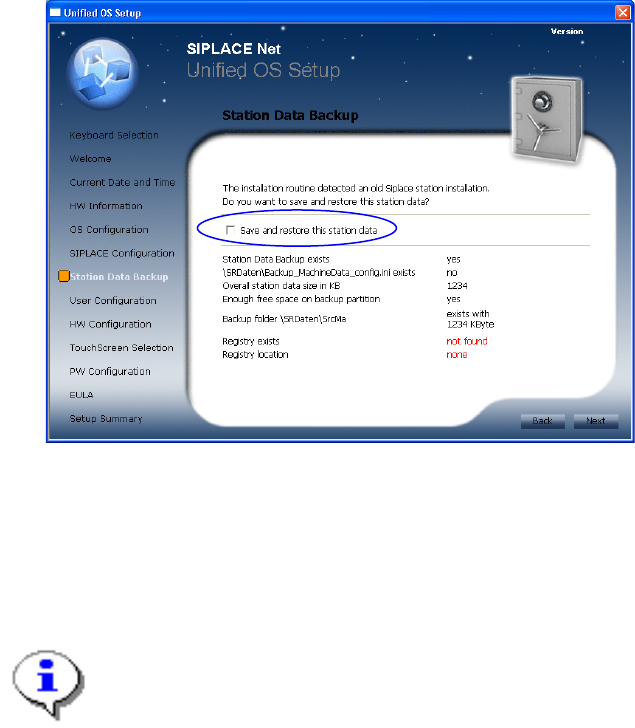
Der folgende Dialog wird angezeigt:
Abb. 5 SIPLACE-Konfiguration
→ Wählen Sie die geeignete Verwendungsart aus.
→ Info: Alle Auswahlmöglichkeiten sind nur bei unbekannter Hardware vorhanden.
→ Klicken Sie auf Next, um fortzufahren.
7.2.7 Sichern und Wiederherstellen von existierenden Maschinendaten
Das Maschinendatenbackup ist nur dann verfügbar, wenn eine bestehende Installation gefunden wurde
und die Verwendungsart „Station Computer“ gewählt wurde.
Windows XP Unattended Setup DVD V4.2 11/2015 Edition
113
Vorraussetzungen:
- vorhergehende Installation ist vorhanden
- erweiterte Partition ist vorhanden
- ausreichend freier Speicherplatz ist auf der erweiterten Partition verfügbar
Die Vorraussetzungen werden überprüft und ein Problem wird rot markiert.
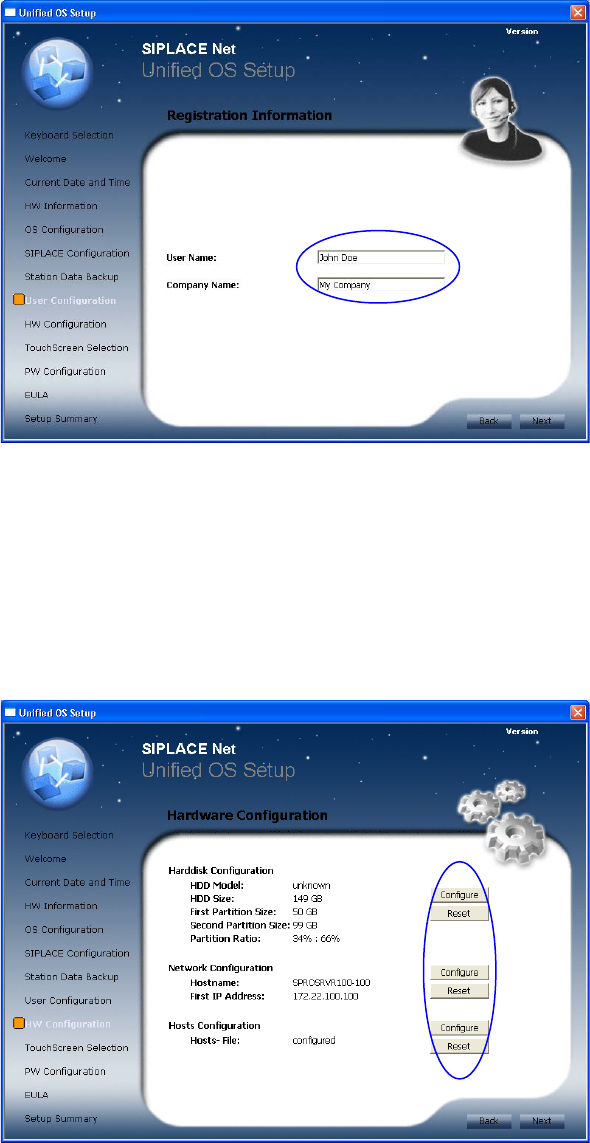
Abb. 6 Maschinendatenbackup
→ Aktivieren Sie das Kontrollkästchen neben “Save and restore the station data”, wenn Sie die
Maschinendaten für die Neuinstallation behalten wollen.
→ Klicken Sie auf Next, um fortzufahren.
Hinweis:
Wenn Sie die Option zum Sichern der Maschinendaten gewählt haben, wird die Festplatte
nicht neu partitioniert und lediglich die erste Partition formatiert.
7.2.8 Benutzer-Konfiguration
Der folgende Dialog wird angezeigt:
Windows XP Unattended Setup DVD V4.2 11/2015 Edition
114
Abb. 7 Benutzer-Konfiguration
→ Geben Sie den Benutzernamen ein.
→ Geben Sie den Firmennamen ein.
→ Klicken Sie auf Next, um fortzufahren.
7.2.9 Hardware-Konfiguration
Der folgende Dialog wird angezeigt:
Abb. 8 Hardware-Konfiguration
Wenn Sie die Konfiguration einer Option ändern wollen, klicken Sie auf die Schaltfläche Configure.
Wenn Sie die Konfiguration zurücksetzen wollen, klicken Sie auf die Schaltfläche Reset.
Die Harddisk Konfiguration ist nicht verfügbar wenn die Option zum Sichern der Maschinendaten
ausgewählt wurde, siehe auch Kapitel 7.2.7 Sichern und Wiederherstellen von existierenden
Maschinendaten.
→ Klicken Sie auf Next, sobald Sie die Konfiguration beendet haben.
1. Festplatten-Konfiguration