识别装置.pdf - 第70页
HGR14 附录 1.3 各种形状输入数据项目 附录 1-70 • 在画面中央部将会显示补正完了的元件图像 X/Y / θ 。 ∗ 平时在此不必移动、转动图像或框子。但是部 品不在画面中央或倾斜到 θ 方向时,请进行 BOX 框位置、尺寸、图像 X/Y / θ 的微调整。 另外,在此设定的 BOX 框中心位置 (BOX 内虚 线的交点 ) 将成为识别中心位置。因为部品吸着 面状态等的原因, 若要 故意地将识别中心设 定在 别的位置,请用…
HGR14
附录
1.3
各种形状输入数据项目
附录
1-69
<
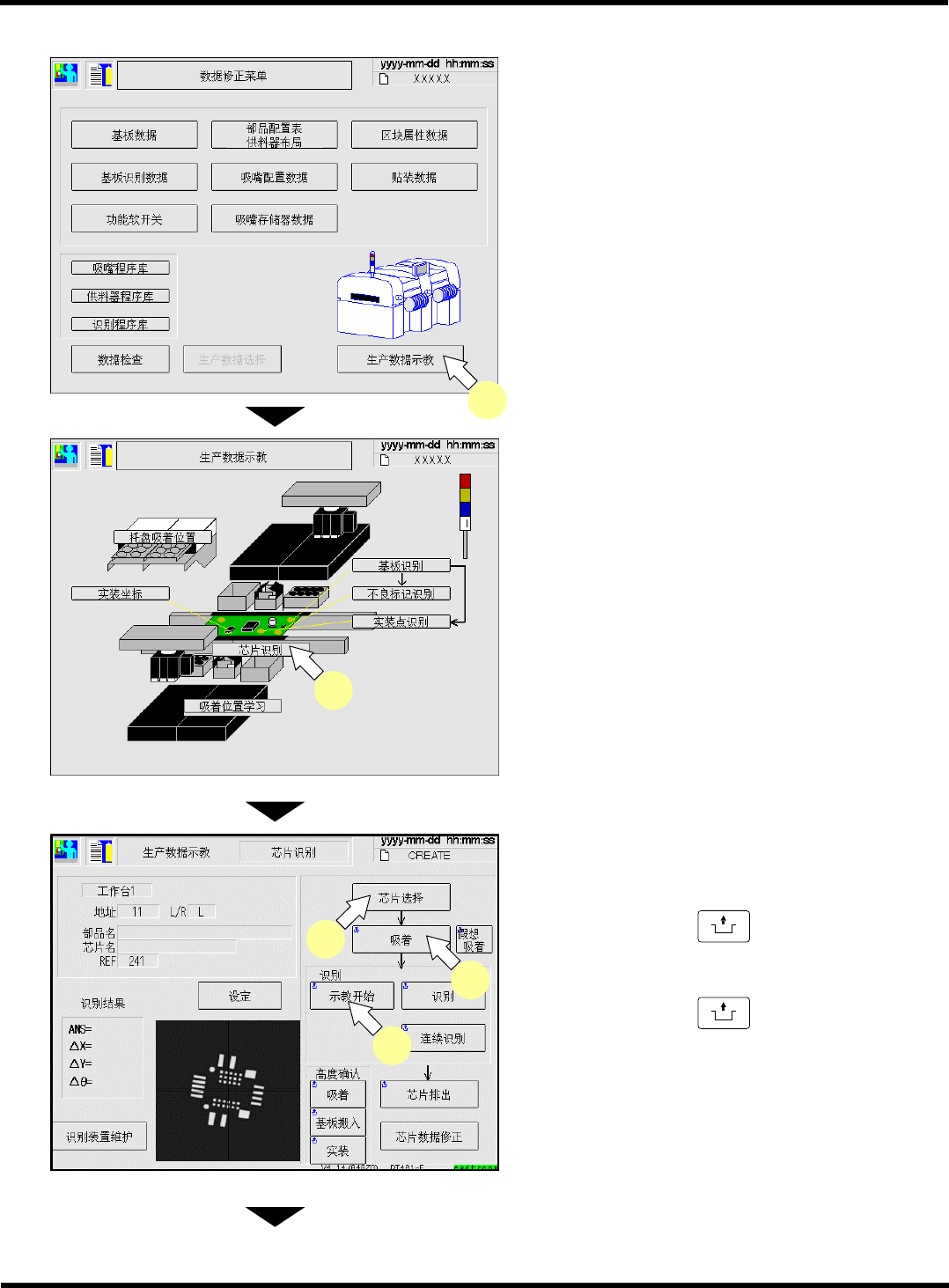
部品中心位置示教
>
1.
在主菜单的数据修正菜单画面上按
[
生产
数据示教
]
。
2.
按
[
芯片识别
]
。
3.
通过
[
芯片选择
]
选择对象部品。
4.
按操作面板的
UNLOCK
+ [
吸着
]
。
5.
按操作面板的
UNLOCK
+ [
示教开始
]
。
下一页
HGR14-C-PMC01-A02-00
4Z4C-CEn-DmPtCr-025
4
5
3
EJM6A-Dm-0001
1
EJM6A-Dm-0028
2
HGR14
附录 1.3 各种形状输入数据项目
附录
1-70
•
在画面中央部将会显示补正完了的元件图像
X/Y/
θ
。
∗
平时在此不必移动、转动图像或框子。但是部
品不在画面中央或倾斜到
θ
方向时,请进行
BOX
框位置、尺寸、图像
X/Y/
θ
的微调整。
另外,在此设定的
BOX
框中心位置
(BOX
内虚
线的交点
)
将成为识别中心位置。因为部品吸着
面状态等的原因,若要故意地将识别中心设定在
别的位置,请用此
BOX
中心位置修正识别中心
位置。
∗
部品中心位置的设定完成后,请按
[
完成
]
,进 行
下一登录形状示教步骤。
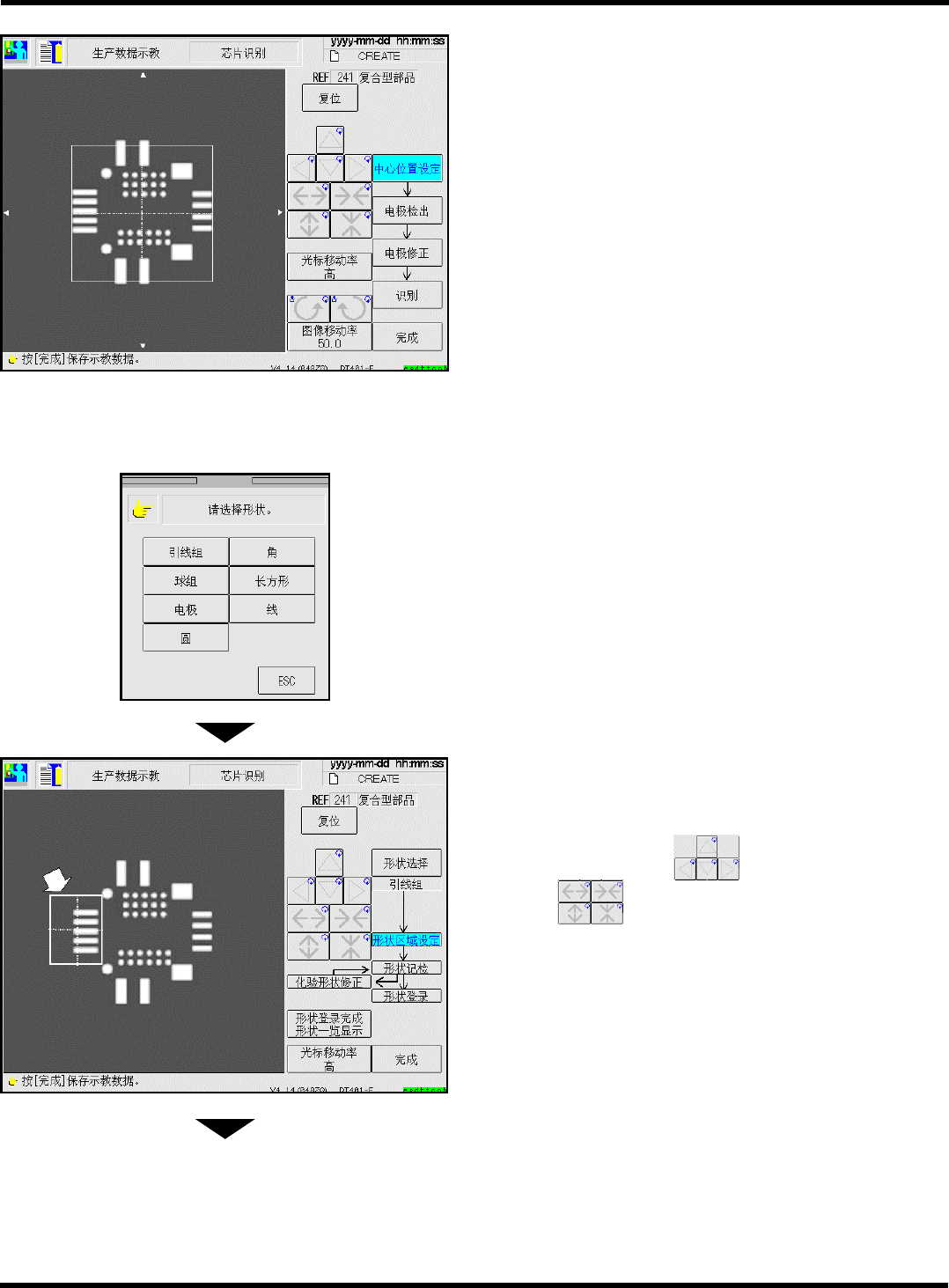
<
登录形状示教
>
•
部品中心位置示教时按
[
完成
]
,在画面上将会显
示形状选择窗口。
∗
请选择要登录的形状。
可选择的形状有
7
种。
关于各形状的内容,请参照
“
复合型部品个别
形状内容说明
”
。
∗
在第
2
个形状之后的登录作业时,若要显示该
窗口,请按
[
形状选择
]
。
•
选择形状后,在画面上将会显示四方形框
(
形
状检测区域
)
。
∗
请用
BOX
移动键
、
BOX
放大
/
缩小
键
配合要登录的形状。
关于各形状的形状区域设定内容,请参照
“
复
合型部品个别形状内容说明
”
。
∗
形状检测区域设定完成后,请按
[
形状记检
]
,确
认形状检测。
下一页
4Z4C-CEn-DmPtCr-026
4Z4C-CEn-DmPtC
r
-027
4Z4C-CEn-DmPtCr-028
HGR14-C-PMC01-A02-00
HGR14
附录
1.3
各种形状输入数据项目
附录
1-71
•
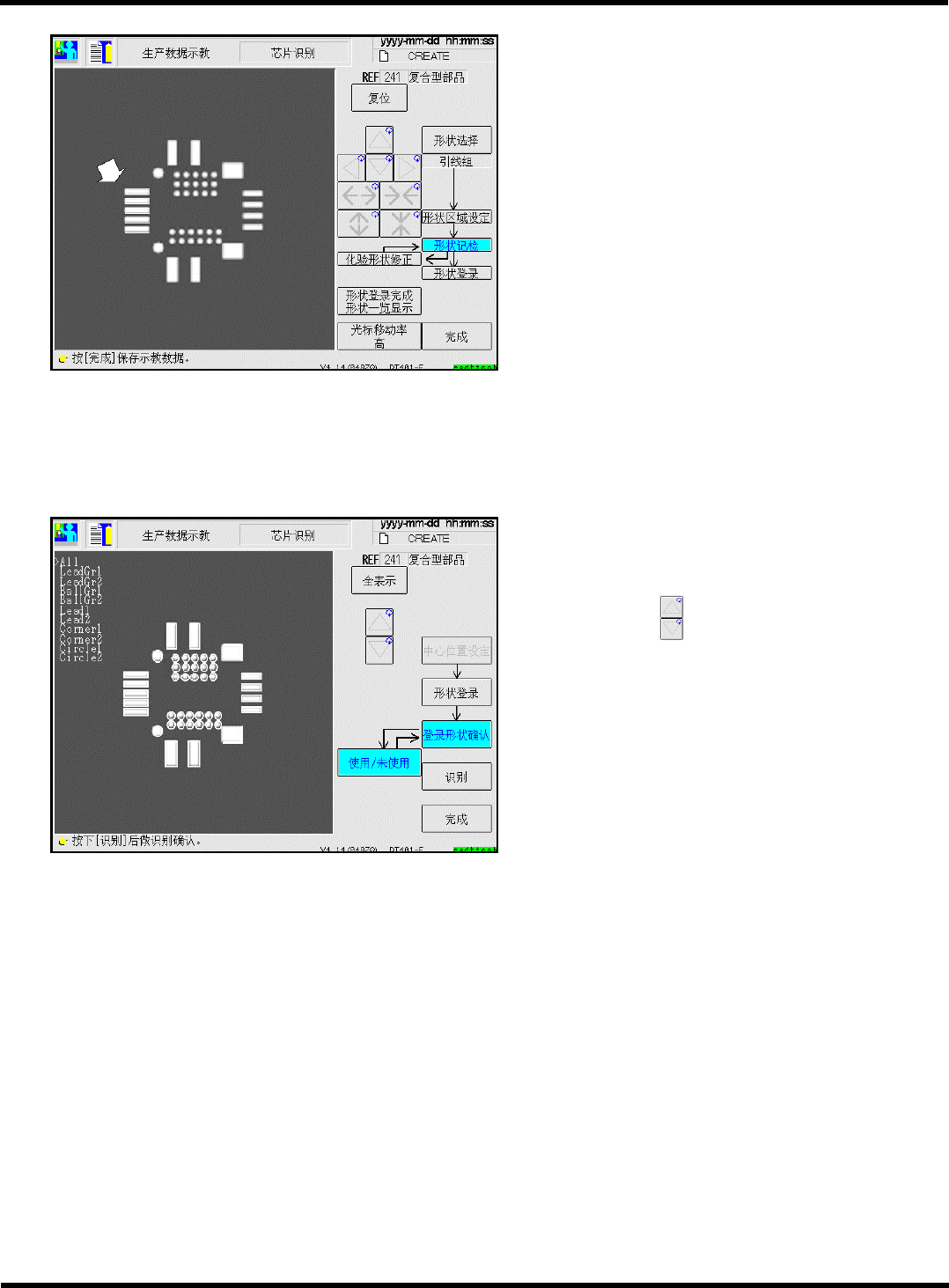
在设定区域内检测所指定的形状,然后在画面
上显示检测形状。
∗
请确认检测形状。
<
检测正常完成时
>
按
[
形状登录
]
,登录检测形状
<
未正常检测时
>
按
[
化验形状修正
]
,则将显示形状选择区域。再次重
新修正区域框位置,并进行检测
∗
对每个要登录的形状,请按照如上步骤进行登录。
所有的登录作业完成后,请按
[
形状登录完成
形状一览显示
]
,然后进行下一作业。
<
登录形状的采用设定
>
•
登录形状示教时按
[
形状登录完成
形状一览显
示
]
,将会显示现在所登录的形状。
∗
按上下键
,登录形状将会一个一个地切换。
若有登录不需要的形状,请在该形状被选择
(
图像显示
)
的状态下按
[
使用
/
未使用
]
,指定登
录
/
删除登录。
•
被删除登录的形状从平时的实线显示将变成虚
线显示。反复按
[
使用
/
未使用
]
,登录和删除登
录状态将会切换。
(
登录形状的采用决定
)
•
按上下键,将一个一个地显示登录形状。
•
以实线显示被登录的形状,以虚线显示被删除
登录的形状。
•
设定完成后,按
[
完成
]
结束示教。
4Z4C-CEn-DmPtCr-029
4Z4C-CEn-DmPtCr-031
HGR14-C-PMC01-A02-00