99419_UR5e_User_Manual_zh_Global.pdf - 第115页
警 告 • 当 您 推 动 或 触 摸 机 器 人 时 , 不 要 启 用 自 由 驱 动 , 因 为 这 可 能 会 导 致 机 器 人 漂 移 。 • 在 自 由 驱 动 模 式 下 移 动 机 器 人 时 不 要 切 换 轴 , 因 为 这 会 导 致 机 器 人 漂 移 。 19. 1.1. 使 用 自 由 驱 动 按 钮 1. 按 住 示 教 盒 上 的 “ 自 由 驱 动 ” 按 钮 。 2. 当 Poly S c ope …
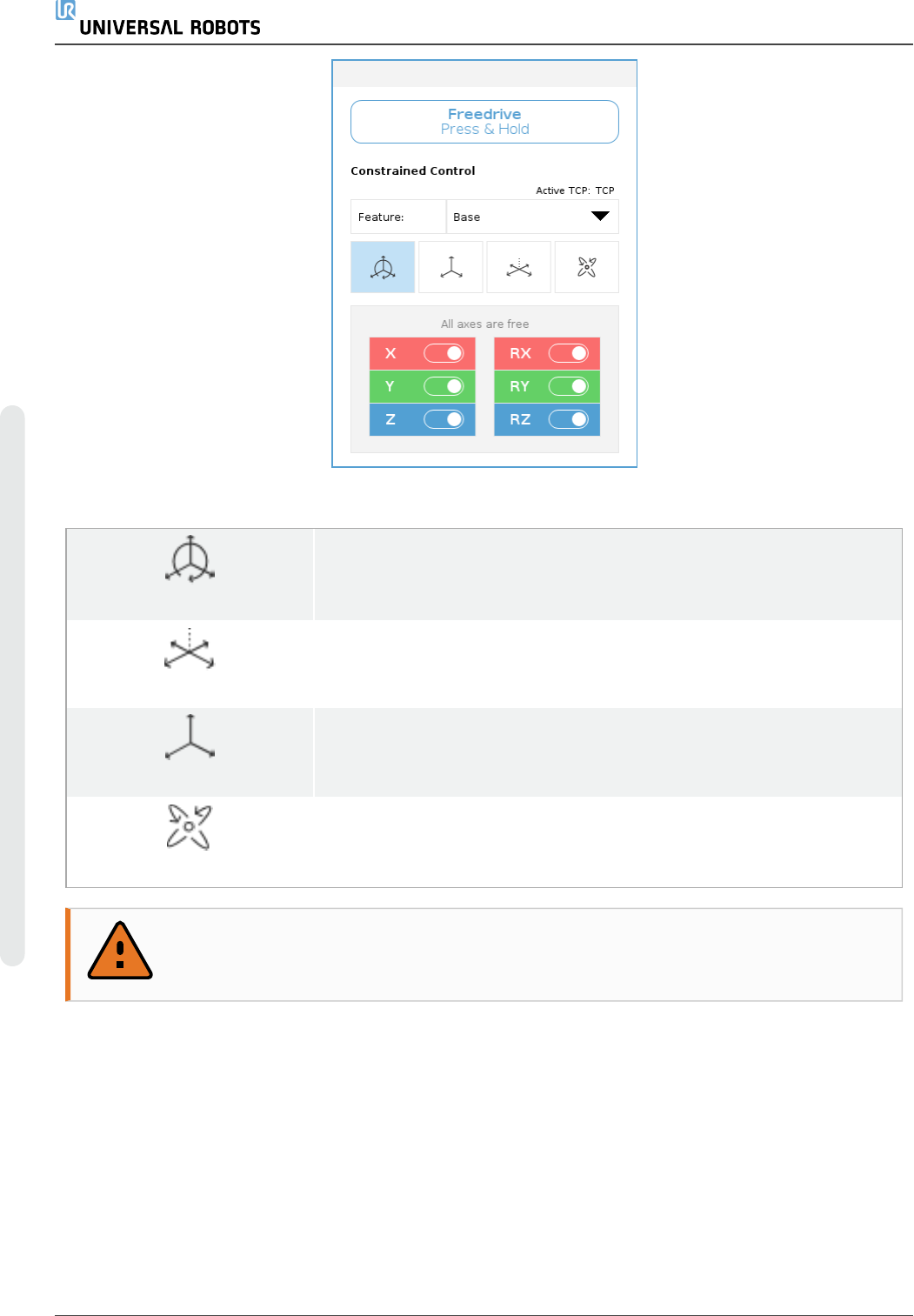
您可以锁定一个或多个轴,以允许 TCP 在下表所定义的特定方向上移动。
所有轴都是自由的
允许通过所有轴移动。
平面
只允许通过 X 轴和 Y 轴移动。
平移
允许通过所有轴移动,无旋转。
旋转
允许在所有轴上以球面运动方式绕 TCP 移动。
警告
连接工具时,在某些轴上移动机器人手臂可能会出现夹点。
19.1. 启用自由驱动:标准示教盒
您可以通过以下方式启用自由驱动:
• 使用“自由驱动”按钮。
• 使用“移动”选项卡屏幕上的“自由驱动”按钮( 请参阅26.2.4. 自由驱动 在本页216)
• 使用 I/O 动作( 请参阅) 。
UR5e 100 用 户 手 册
19.自 由驱 动
版 权所 有 © 2009–2021UniversalRobotsA/S。保留 所 有 权利。
警告
• 当您推动或触摸机器人时,不要启用自由驱动,因为这可能会导致机器
人漂移。
• 在自由驱动模式下移动机器人时不要切换轴,因为这会导致机器人漂
移。
19.1.1. 使用自由驱动按钮
1. 按住示教盒上的“自由驱动”按钮。
2. 当 PolyScope 中出现“自由驱动”面板时,为机器人手臂的关节选择所需的移动类型。或使
用轴列表自定义移动类型。
3. 如果需要,可以通过从“特征”下拉列表中选择一个选项来定义特征类型。
如果机器人手臂接近奇点,它可停止移动。点按“自由驱动”面板中的所有轴均自由移动
可恢复移动。
4. 根据需要移动机器人手臂。
19.1.2. 使用“移动”选项卡屏幕上的“自由驱动”按钮
1. 在页眉中,点按移动。
2. 在“机器人”面板中,点按自由驱动。
3. 当“自由驱动”面板出现时,为机器人手臂的关节选择所需的移动类型。或使用轴列表自
定义移动类型。
4. 如果需要,可以通过从“特征”下拉列表中选择一个选项来定义特征类型。
如果机器人手臂接近奇点,它可停止移动。点按“自由驱动”面板中的所有轴均自由移动
可恢复移动。
5. 在“自由驱动”面板上,按住自由驱动可移动机器人手臂。
19.2. 启用自由驱动:3PE 示教盒
要使用 3PE 按钮自由驱动机器人手臂:
1. 快速轻按 3PE 按钮,然后轻按并按住该按钮。
现在,您可以在保持轻按的同时将机器人手臂拉到所需位置。
用 户 手 册 101 UR5e
19.自 由驱 动
版 权所 有 © 2009–2021UniversalRobotsA/S。保留 所 有 权利。

20.反向驱动
反向驱动用于在不释放机器人手臂中的所有制动器的条件下强制特定关节到达所需位置。
有时这项功能十分必要,例如,如果机器人手臂将要发生碰撞,并且不希望在完全重启时发生
振动。
20.1. 启用反向驱动:标准示教盒
1. 在初始化屏幕上,点按开启启动序列。
2. 当机器人状态为空闲时,按住自由驱动按钮。机器人状态会变为反向驱动。
3. 现在,您可以施加很大的压力来释放所需关节中的制动器。
只要接合/按下“自由驱动”按钮,就会启用“反向驱动”,从而使机器人关节感到难以移动。
20.2. 启用反向驱动:3PE 示教盒
要使用 3PE 按钮反向驱动机器人手臂:
1. 在“初始化”屏幕上,点击开启启动加电序列。
2. 当机器人状态为空闲时,轻按 3PE 按钮,然后轻按并按住该按钮。
机器人状态会变为反向驱动。
3. 现在,您可以施加很大的压力来释放所需关节中的制动器。
只要在 3PE 按钮上保持轻按,就会启用反向驱动。机器人的关节移动起来感觉很沉重。
UR5e 102 用 户 手 册
20.反 向驱 动
版 权所 有 © 2009–2021UniversalRobotsA/S。保留 所 有 权利。