99419_UR5e_User_Manual_zh_Global.pdf - 第241页
29 . 程 序 和 安 装 管 理 器 程 序 和 安 装 设 置 管 理 器 包 含 三 个 图 标 , 通 过 它 们 可 以 创 建 、 加 载 和 配 置 程 序 与 安 装 设 置 : 新 建 … 、 打 开 … 和 保 存 … 。 文 件 路 径 显 示 当 前 加 载 的 程 序 名 称 和 安 装 设 置 类 型 。 当 您 创 建 或 加 载 新 的 程 序 或 安 装 设 置 时 , 文 件 路 径 会 发 生…

UR5e 226 用 户 手 册
28.日 志选 项卡
版 权所 有 © 2009–2021UniversalRobotsA/S。保留 所 有 权利。
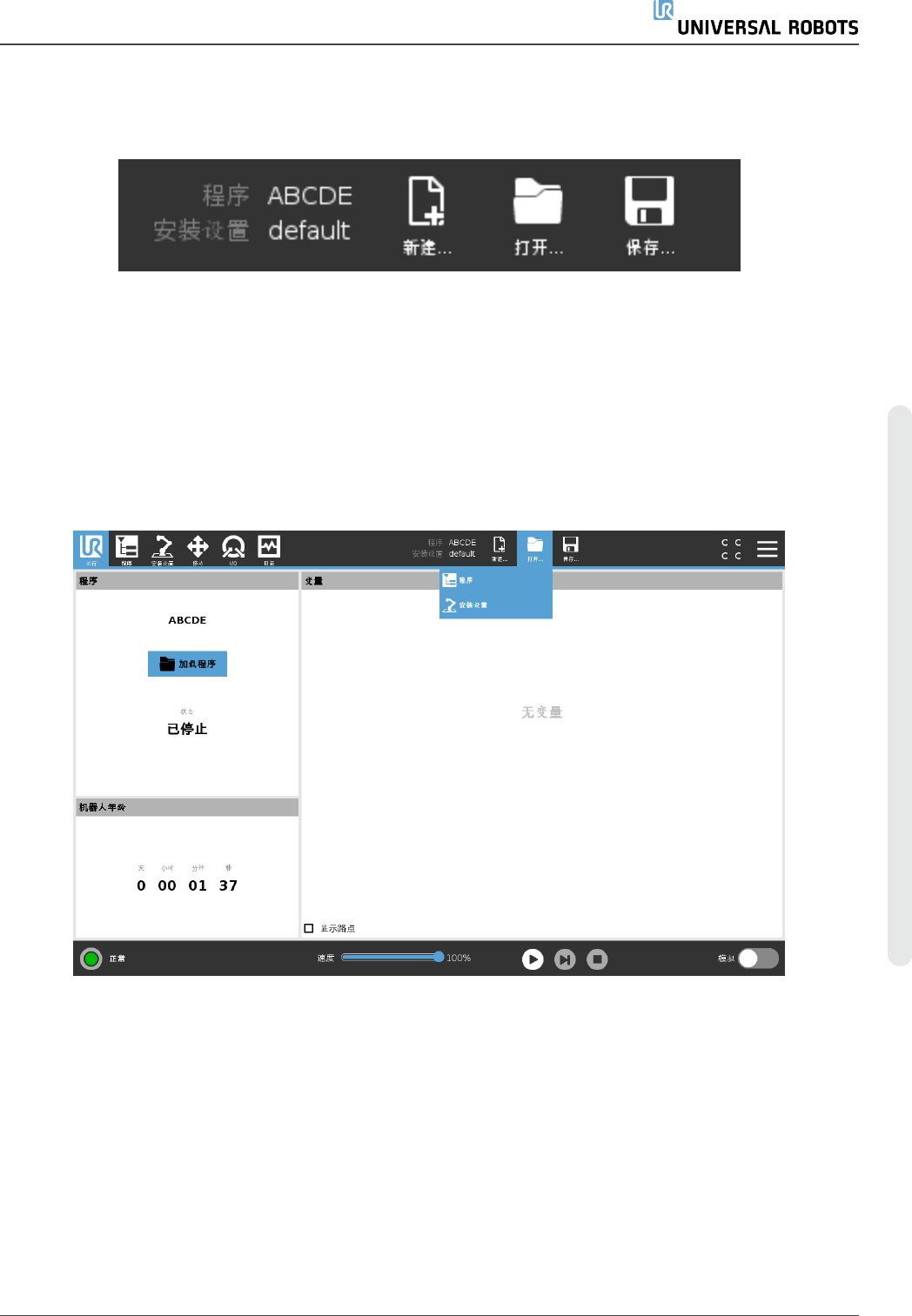
29.程序和安装管理器
程序和安装设置管理器包含三个图标,通过它们可以创建、加载和配置程序与安装设置:新建
…、打开… 和保存…。文件路径显示当前加载的程序名称和安装设置类型。当您创建或加载新的
程序或安装设置时,文件路径会发生变化。可能有多个安装设置文件用于机器人。创建的程序
自动加载并使用激活的安装设置。
29.1. 打开...
加载一个程序和/或安装设置。
打开一个程序
1. 在程序和安装设置管理器中,点按打开…,然后选择“程序”。
2. 在加载程序屏幕,选择现有程序然后点击打开。
3. 在文件路径中,确认目标程序名已显示。
打开一个安装设置。
用 户 手 册 227 UR5e
29.程 序和 安装 管理 器
版 权所 有 © 2009–2021UniversalRobotsA/S。保留 所 有 权利。
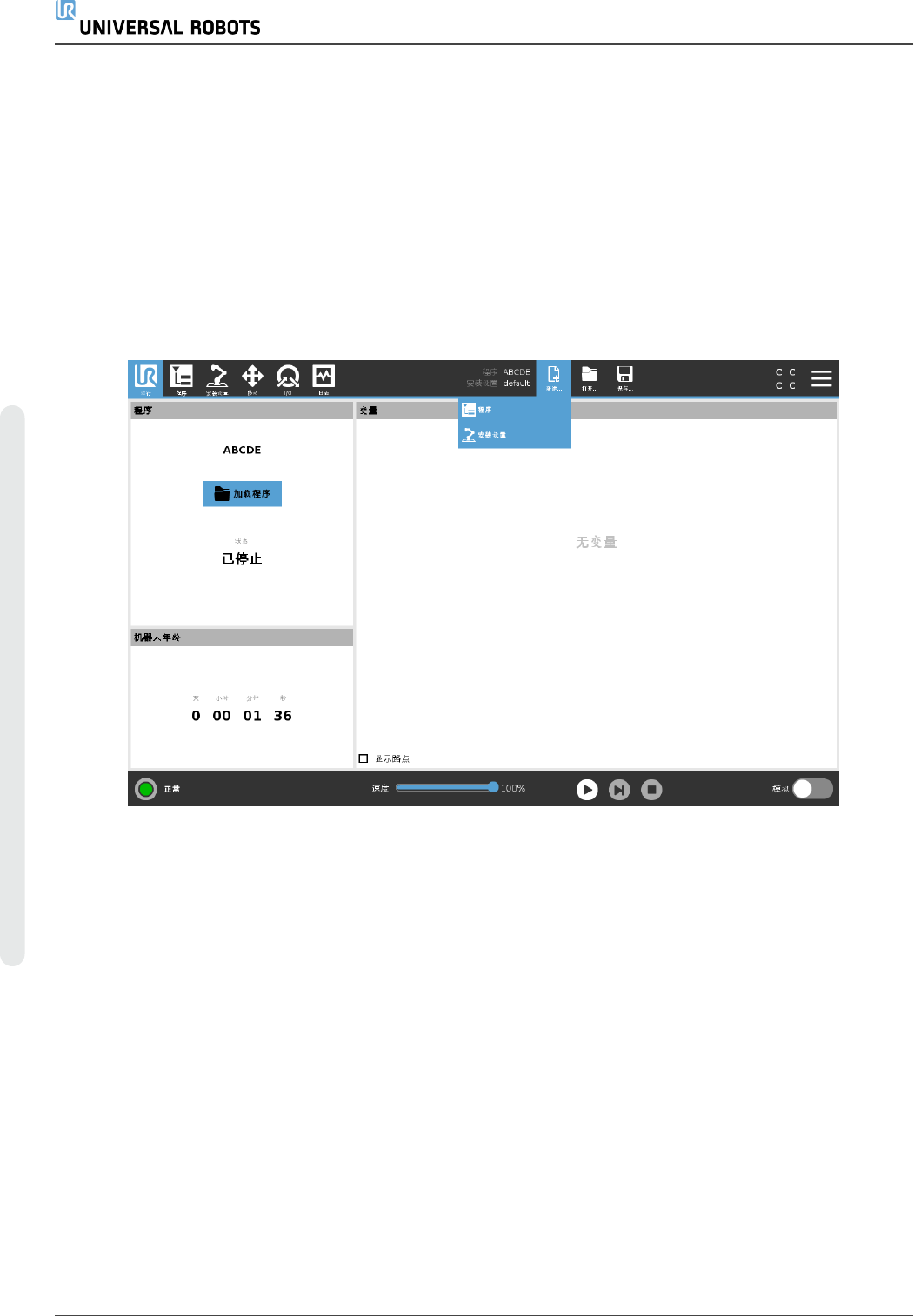
1. 在程序和安装设置管理器中,点按打开…,然后选择“安装设置”。
2. 在加载机器人安装设置屏幕,选择现有安装设置然后点击打开。
3. 在安全配置对话框,选择应用并重启以提示机器人重启。
4. 选择设定安装设置为当前程序来设定安装设置。
5. 在文件路径中,确认目标安装名已显示。
29.2. 新建...
创建一个新程序和/或安装设置。
创建新程序
1. 在程序和安装设置管理器中,点按新建…,然后选择“程序”。
2. 在程序屏幕,根据需要配置新程序。
3. 在程序和安装设置管理器中,点按保存…,然后选择“全部保存”或“将程序另存为…”。
4. 在“将程序另存为...”屏幕,指定一个文件名然后点击保存。
5. 在文件路径中,确认新程序名已显示。
创建新安装设置
关闭机器人电源后,保存安装设置,以便日后使用。
1. 在程序和安装设置管理器中,点按新建…,然后选择“安装设置”。
2. 点击确认安全配置。
3. 在安装设置屏幕,根据需要配置您的新安装设置。
UR5e 228 用 户 手 册
29.程 序和 安装 管理 器
版 权所 有 © 2009–2021UniversalRobotsA/S。保留 所 有 权利。