NXT 系统手册 QD027-17.pdf - 第252页
7. 附加软件 QD027-17 236 NXT 系统手册 7.2 附加软件的启动 通常 PC 在运转中的服务器一直处于运转状态中, 以下 就用户与服务器的连接步骤进行说明 。 1. 双 击在桌面上的 [Internet Expl orer] 的图标 。 2. 在 地址栏中输入 http: //<NXT 附加软 件的服务器名 >/fujiweb/ 并按下 [Enter]。 可 以识 别服务器 PC, 如果该服务器处于运转中时…
QD027-17 7. 附加软件
NXT 系统手册 235
7. 附加软件
7.1 概要
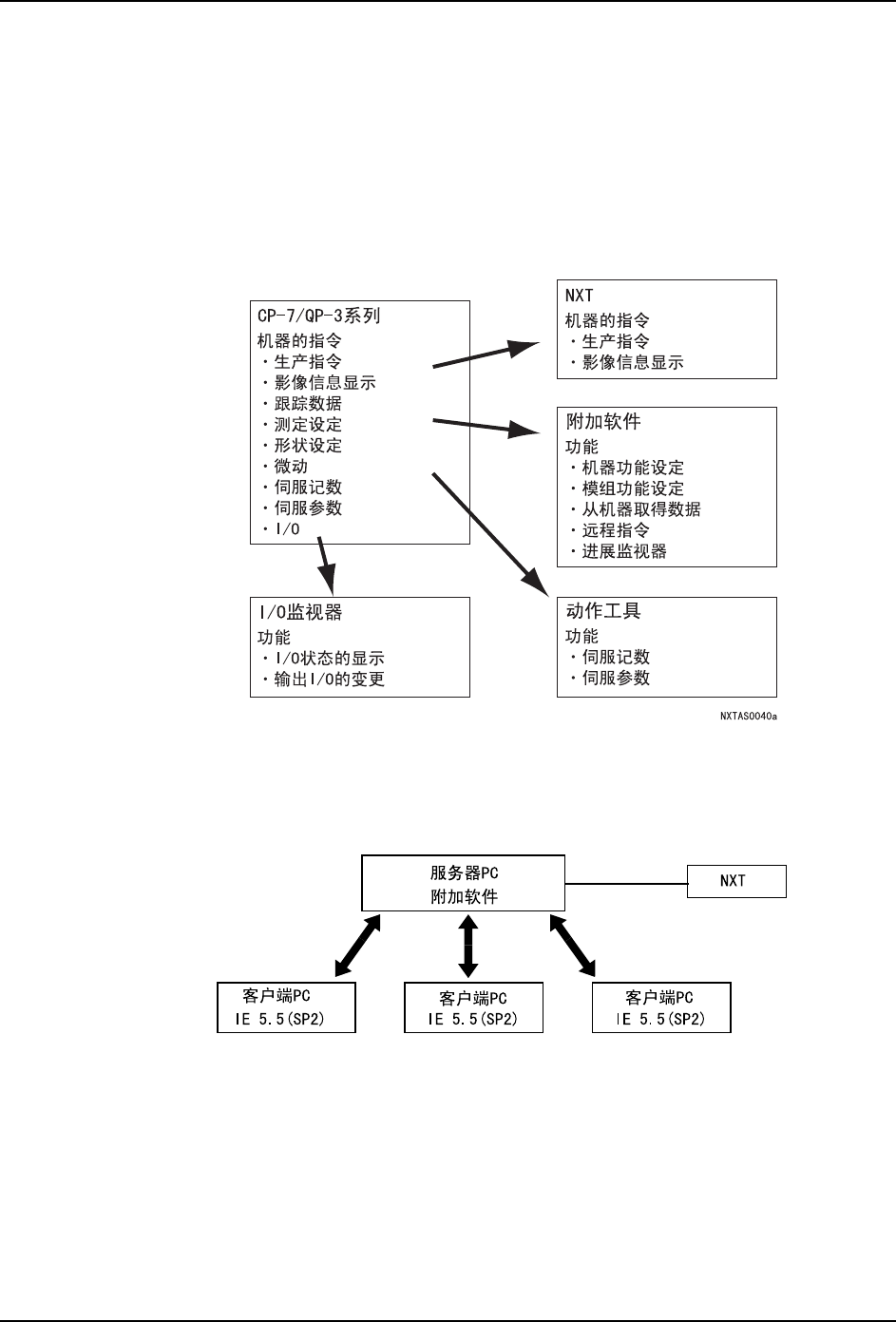
附加软件是在 NXT 上进行非生产指令操作时使用。
为了使操作者操作方便,机器界面简单化了。与实际生产没有直接关系的许多指令作为附加
软件而归总。使用这个软件,可以从机器上获取影像和跟踪数据、进行特殊的设定。另外,
检查机器的运转状态。
附加软件系统采用将 1 台服务器安装在 1 台 PC 上的服务器 / 客户端系统。附加软件的客户端
连接到这个服务器 PC 上。因此,服务器担任所有的 NXT 机器和客户端之间的通信。客户端
PC 通过 Internet Explorer5.5 (service pack2 或者以后的版本 ) 与附加软件连接。因此,
没有必要对客户端 PC 安装特殊软件,可以很方便地进行软件管理。在版本更新时,仅仅对
服务器的版本更新即可。
服务器 PC 从 Fuji Flexa 内的生产线设定处取得有关 NXT 机器的相关信息。一旦将 NXT 注册
到 Fuji Flexa 中时,附加软件就可以连接到被注册的 NXT 上。
为了使服务器 PC 可以连接到 Fuji Flexa 上,有必要预先将 Fuji Flexa 安装到服务器 PC
上。这时,仅仅对 "Fuji Flexa External Component" 安装的话,就没有必要进行 Fuji
Flexa 的完全安装。
NXTAS0041

7. 附加软件 QD027-17
236 NXT 系统手册
7.2 附加软件的启动
通常PC在运转中的服务器一直处于运转状态中,以下就用户与服务器的连接步骤进行说明。
1. 双击在桌面上的 [Internet Explorer] 的图标。
2. 在地址栏中输入 http://<NXT 附加软件的服务器名 >/fujiweb/ 并按下 [Enter]。可以识
别服务器 PC,如果该服务器处于运转中时,就会显示加载画面。必要的项目加载结束后,
显示出表示 NXT 机器的基本信息的 [ 主页 ] 画面。
QD027-17 7. 附加软件
NXT 系统手册 237
7.3 在线监视器
在 [ 主页 ] 画面上,显示出在线监视器。在在线监视器上,显示出工厂内的所有的生产线以
及机器的状态。各个生产线信息在个别的栏中显示,在各自的栏前显示出生产线名。
7.3.1 在线监视器上显示的项目和含义
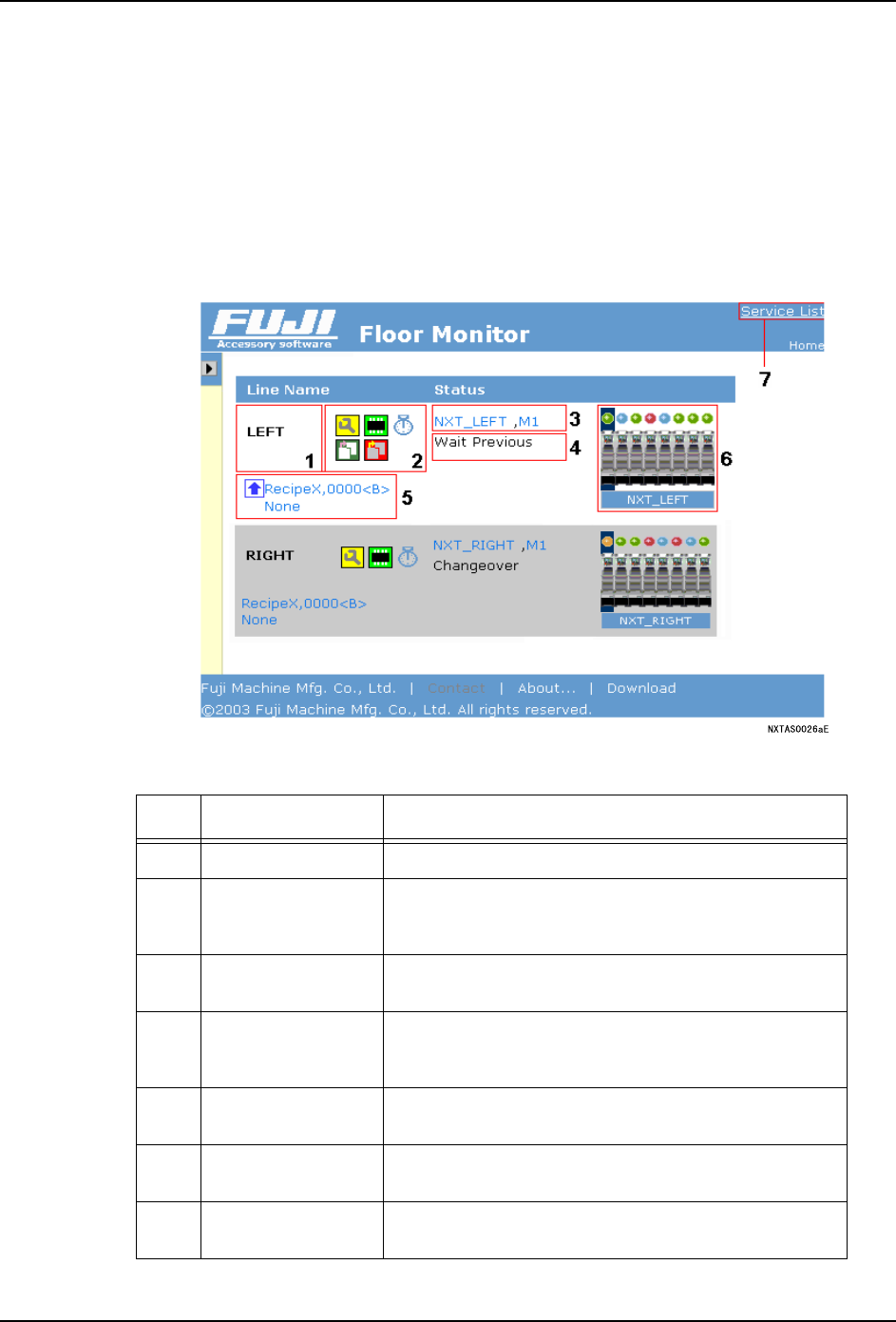
单击菜单的 [ 在线监视器 ] 后,显示出如下的在线监视器画面。这个画面每 15 秒更新一
次,始终显示最新的状态。
模组的状态用生产(蓝)、停止(红)、等待操作(橘黄)、等待工序(绿)、其他(灰)表示。
在画面上显示的项目和各自的意义如下所示。
号码 名称 说明
1 生产线名 显示生产线名。
2 链接图标 显示链接图标。单击左侧的图标就会跳入机器设定画
面,单击右侧的图标就会跳入影像处理错误的分析画
面。
3 机器名 显示机器名和模组号码。单击机器名或模组号码后,
跳入机器设定画面。
4 模组的状态 显示出所选择的模组的状态。在错误停止状态时,还
显示其原因。单击错误的原因后,跳入故障检查画
面。
5 Job 名 显示生产线的模组构成。单击模组后,可以确认当前
模组的状态。
6 生产线构成 显示生产线的模组构成。单击模组后,可以确认当前
模组的状态。
7 服务一览表 表示服务一览表。在线监视器中显示的生产线构成与
实际的生产线构成不一致时,请单击。