NXT 系统手册 QD027-17.pdf - 第58页
4. 生产 QD027-17 42 NXT 系统手册 12.将旧的料卷从料卷托架 上拆下来,解开剩余的料带。 13.使用 料带拼接剪刀, 在料带最后元件的后方与料带间距相吻合的适当位置上剪断料带 。 在剪断料带时,请确认表面薄膜 是否处于向上的状态。 14.不使用 Fujitrax 时,请确认进行料带拼接的料带元件是否是同种元件。 15.在 新 料 带 上 的 最 初 元 件 的 前 面 与 料 带 间 距 相 吻 合 的 适 当 位 …
QD027-17 4. 生产
NXT 系统手册 41
4.6 补充供料器元件
在生产中补充元件时,主要有 2 种方法。
在即将发生料尽 ( 例如:由 Fujitrax 发出料尽预告 ) 时,在料卷上还留有元件时,可以在
现有的料带上拼接新的料卷。另外,料卷上的元件完全用尽时,卸下供料器,补充元件。
4.6.1 料带拼接元件
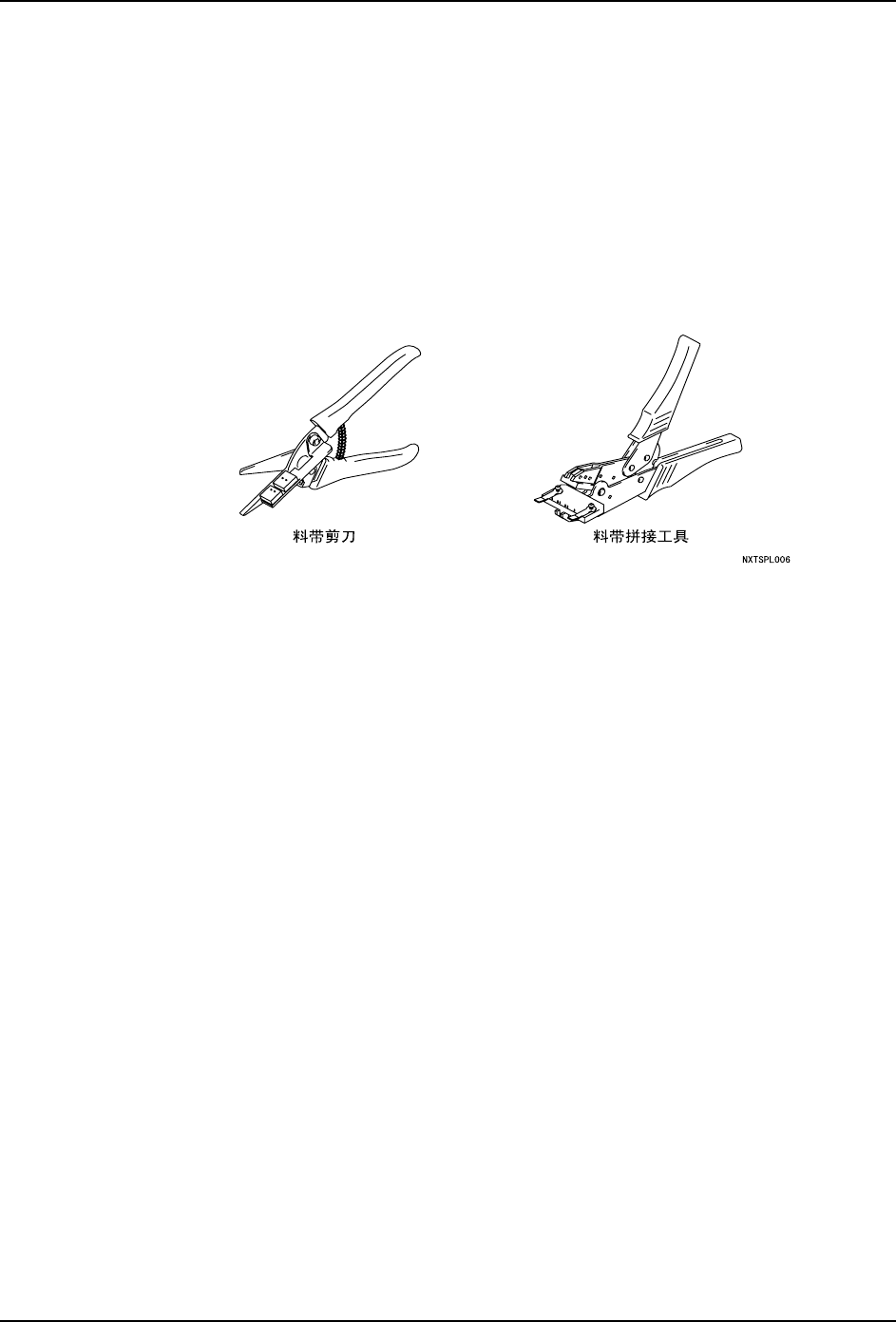
进行料带拼接时需要料带拼接工具。
另外,在搭载了 NXT V4.03 以前的机器应用程序的机器中使用料带拼接功能时,请将动态次
料站功能变成 OFF。
使用 Fujitrax Verifier 进行料带拼接时,存在着:无 DID 的模式,1 点对照及 2 点对照的
模式,各模式的验证步骤是不同的。如果不使用 Fujitrax Verifier 时,请跳到步骤 11。
1. 在 NXT 操作画面或者 KIT Manager 状态画面及 KIT Handy 的元件状态画面上确认元件料
尽的预告显示。
2. 准备好与正在贴装中的元件相同的新元件料卷。
3. 启动 KIT Handy,单击 Windows 标志,显示 [ 开始菜单 ]。随后单击 [KIT Handy] 显示出
[注册]画面。
4. 输入用户 ID 后单击 [OK]。此时也可以选择用户 ID。显示出 KIT Handy 菜单。
5. 单击 [ 元件状态列表 (Parts Status List)]。
6. 输入要进行料带拼接的 NXT 的机器名,或者进行扫描后单击 [OK]。
7. 单击画面上显示的 [ 模式 ] 后选择 [ 料带拼接 ]。
8. 使用 1 点对照功能或者无 DID 的模式时,因为在 KIT Handy 上显示出需要执行料带拼接
的所有供料器的位置,因此可以单击要进行作业的供料器位置来进行选择。然后扫描新
料卷的 DID 或者元件条形码。
9. 使用 2 点对照功能时,使用 KIT Handy 先扫描旧料卷的 DID 然后再扫描新料卷的 DID。
10.如果扫描的结果 OK,则可以进行料带拼接,错误时,因为新料卷与进行料带拼接的供料
器上的料卷不一致,所以不能进行料带拼接。
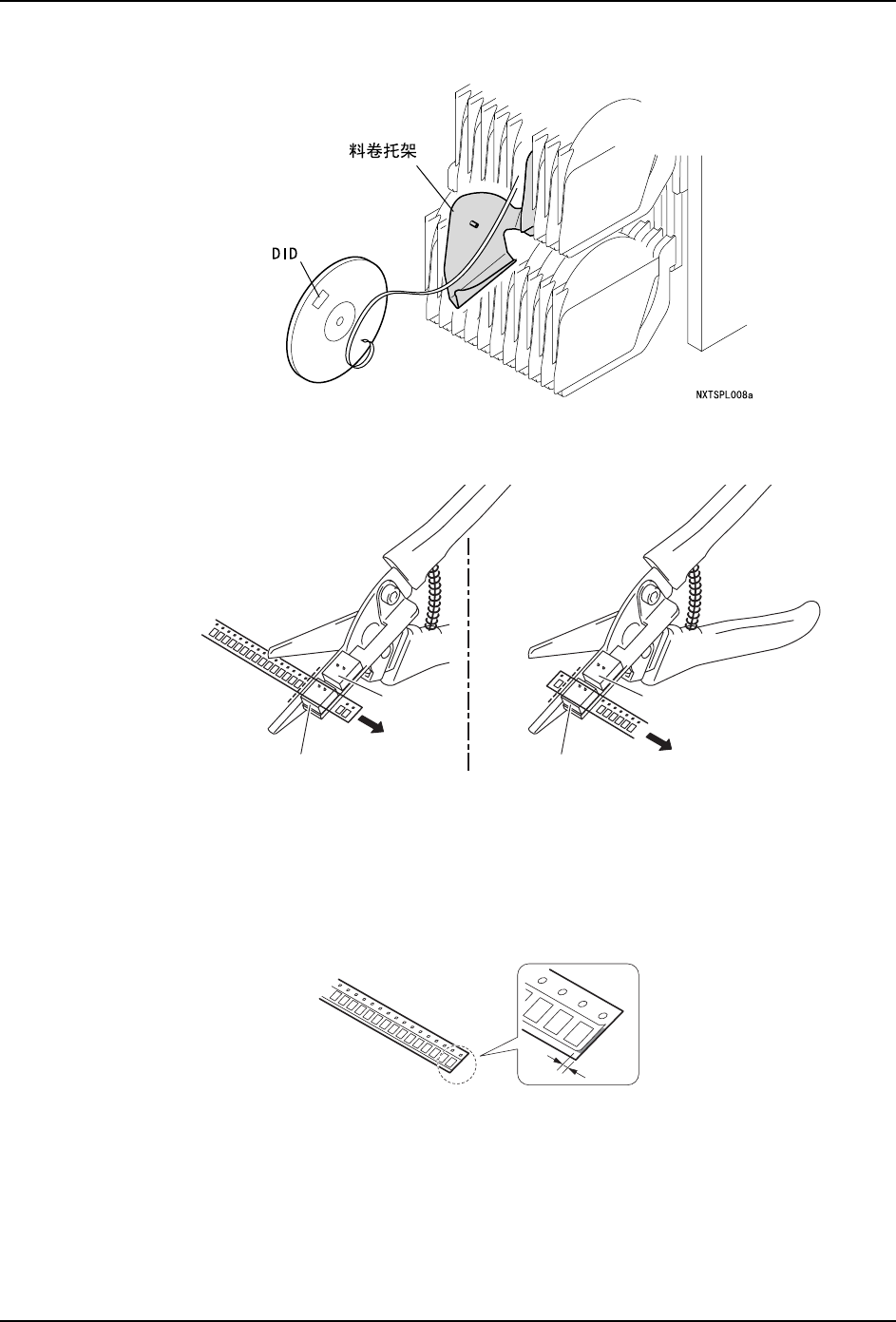
11.拉出要进行料带拼接的供料器的料卷托架,剥出旧的料卷。
4. 生产 QD027-17
42 NXT 系统手册
12.将旧的料卷从料卷托架上拆下来,解开剩余的料带。
13.使用料带拼接剪刀,在料带最后元件的后方与料带间距相吻合的适当位置上剪断料带。
在剪断料带时,请确认表面薄膜是否处于向上的状态。
14.不使用 Fujitrax 时,请确认进行料带拼接的料带元件是否是同种元件。
15.在新料带上的最初元件的前面与料带间距相吻合的适当位置上剪断料带。在剪断料带
时,请确认表面薄膜是否处于向上的状态。
16.为了使料带拼接时新料带上的薄膜与旧料带连接时没有剥离问题。从距离端部 1mm 左右
开始剥离,并将其还原。
备注 ) 元件有可能失落,请不要过分剥离表面薄膜。
3䯈䎱
3䯈䎱
3䯈䎱
3䯈䎱
կᑨᮍ
ᮄ᭭ᏺ ⦄᳝᭭ᏺ
կᑨᮍ
1;763/
ᮄ᭭ᏺ
1;763/
PP
QD027-17 4. 生产
NXT 系统手册 43
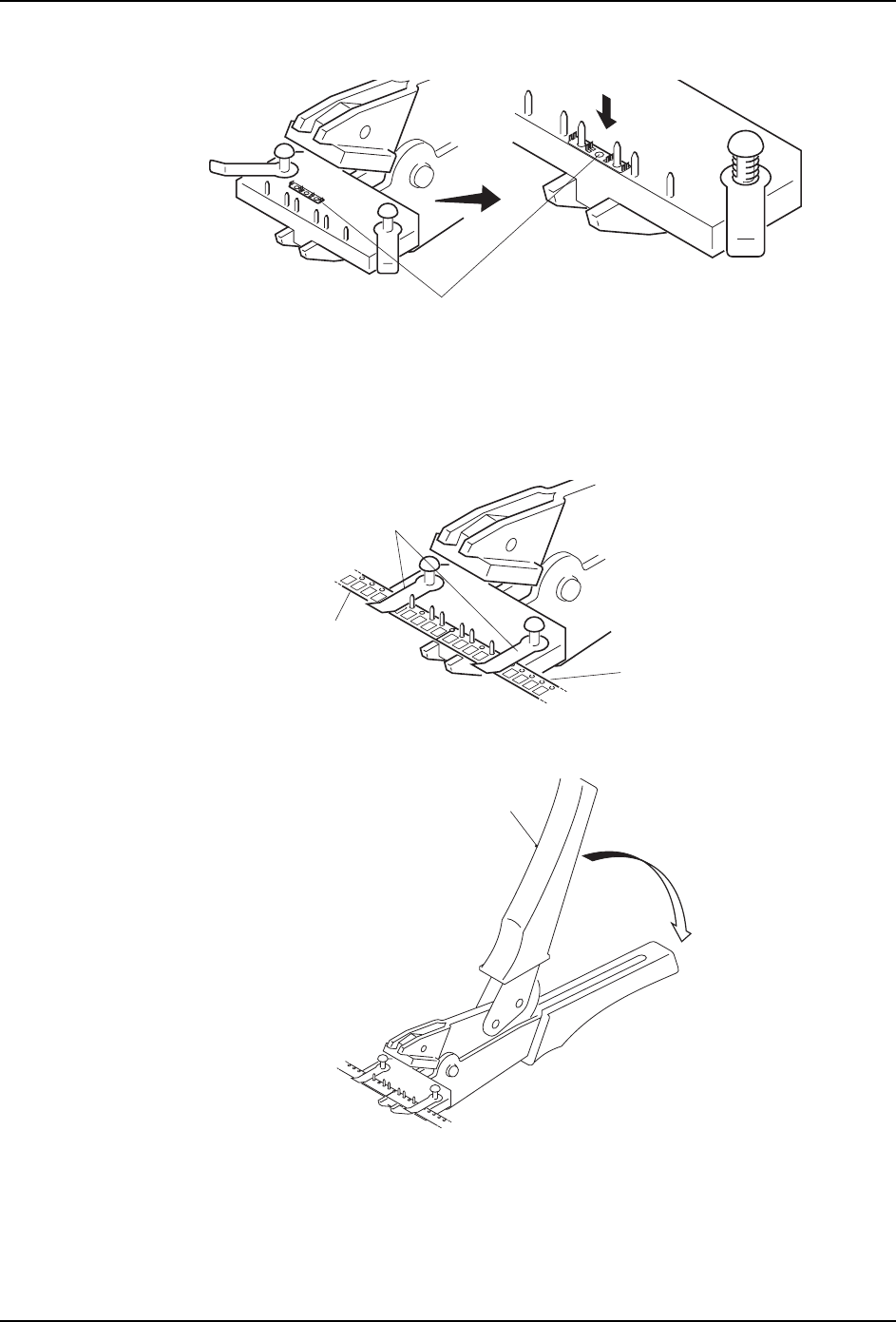
17.将料带拼接芯片放置到料带拼接工具上。
18.在表面薄膜向上的状态下,使料带后端正好处于料带拼接芯片的正中间将旧料带放在料
带拼接工具上, 为使料带不产生偏移用固定压片压住。
19.在表面薄膜向上的状态下,使料带前端正好处于料带拼接芯片的正中间将新料带放在料
带拼接工具上, 为使料带不产生偏移用固定压片压住。
20.紧紧握住料带拼接工具的手柄,用料带拼接芯片连接双方的料带。
备注 ) 握住手柄时,请注意不要夹住手指或身体的其他部位以免受伤。
21.使用在料带拼接工具上的销。将料带拼接表面薄膜与拼接的料带的孔相吻合并覆盖在接
缝上后压下去,将料带固定在该位置上。
备注 ) 请使用与料带拼接的料带的宽度相吻合的表面薄膜尺寸。
᭭ᏺᣐ㢃⠛
NXTSPL002
ᅮय़⠛
ᮄ᭭ᏺ
1;763/
⦄᳝᭭ᏺ
ᶘ
1;763/