NXT 系统手册 QD027-17.pdf - 第296页
8. NXT 软件工具 QD027-17 280 NXT 系统手册 8.3 NetworkSetting 使用这个软件,可以变更基座的 当前的网络设定。 1. 将 NXT 软件 CD-ROM 插入 CD- ROM 硬驱中,从资源管 理器中启动 CD-ROM。 2. 双 击 [NXT],打 开文件夹。 3. 双 击 NetworkSe tting.exe 后 启动软件。 4. 根据需要输入变更网络设定的基座的 IP 地址,单击 [OK]。…
QD027-17 8. NXT 软件工具
NXT 系统手册 279
8.2 Vision Viewer
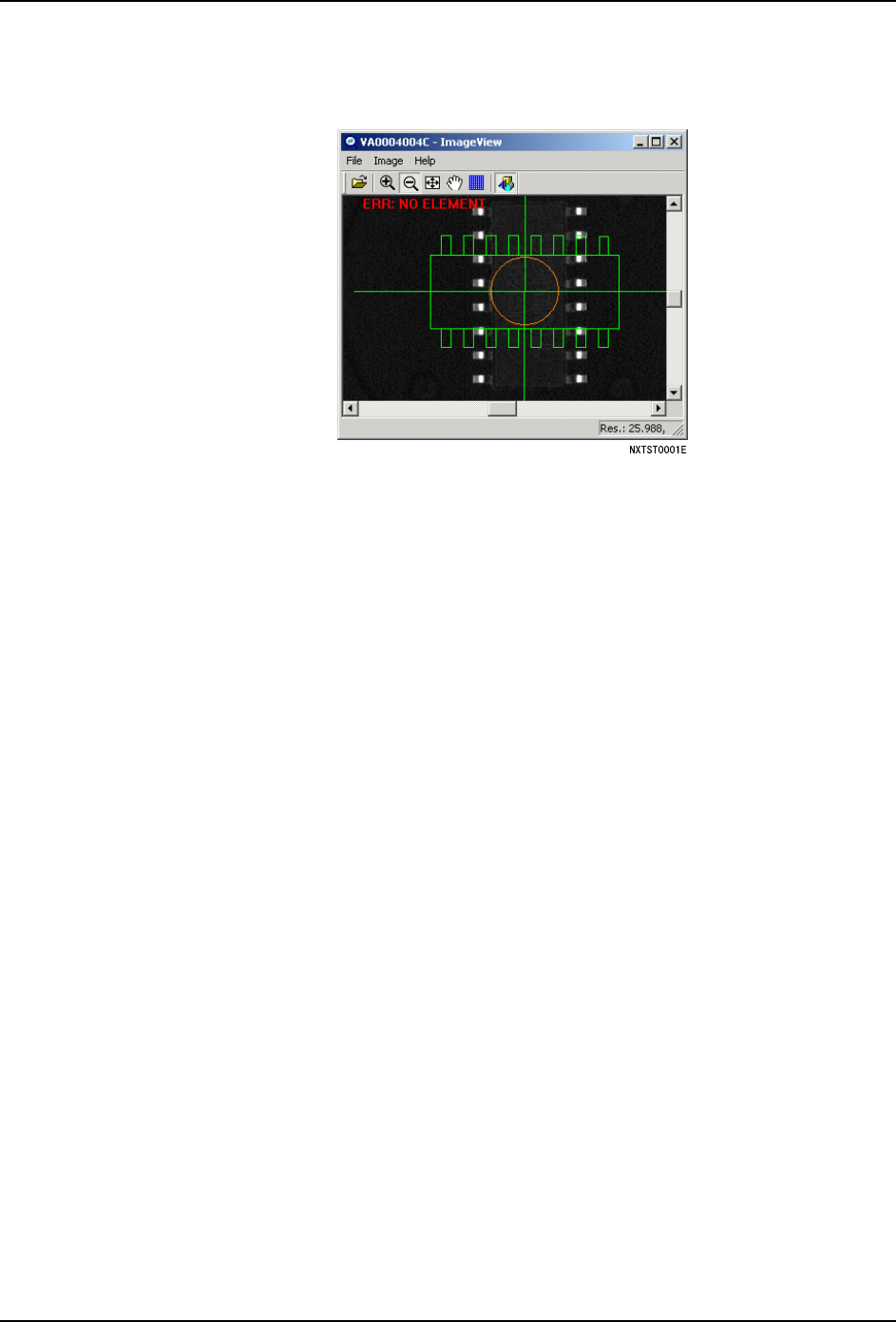
使用这个软件可以将从 NXT 机器取得的影像的处理结果进行显示、检查。
8.2.1 Vision Viewer 的安装
1. 将 NXT 软件 CD-ROM 插入 CD-ROM 硬驱中,从资源管理器中启动 CD-ROM。
2. 双击 ViewerSoft 后打开文件夹。
3. 双击 Setup.exe,开始安装。
4. 单击 [ 下一步 ]。
5. 根据需要指定安装软件的目录,单击 [ 下一步 ]。软件被安装,显示出最后的步骤。
6. 单击 [ 结束 ],结束安装。
8.2.2 由 Vision Viewer 进行影像的检查
1. 单击 [ 开始 ],指向 [ 程序 ] 后显示出 [ImageViewer]。单击 [ImageViewer] 后,打开
[ImageView]。
2. 从[文件]菜单处单击[打开]。
3. 指定从机器处下载的影像文件的目录。
4. 双击选择的文件,在画面上显示出影像文件。
备注 ) 软件安装后,双击下载的影像文件后,可以打开 Image Viewer 内的影像。
5. 从 [Image] 菜单单击 [Display Result] 后,变为影像处理结果和信息显示画面。
6. 确认是否显示出作为错误信息以及问题的解决对策的元件状态。
7. 元件的检查结束后,从 [ 文档 ] 菜单中单击 [Exit],关闭 Image Viewer。
8. NXT 软件工具 QD027-17
280 NXT 系统手册
8.3 NetworkSetting
使用这个软件,可以变更基座的当前的网络设定。
1. 将 NXT 软件 CD-ROM 插入 CD-ROM 硬驱中,从资源管理器中启动 CD-ROM。
2. 双击 [NXT],打开文件夹。
3. 双击 NetworkSetting.exe 后启动软件。
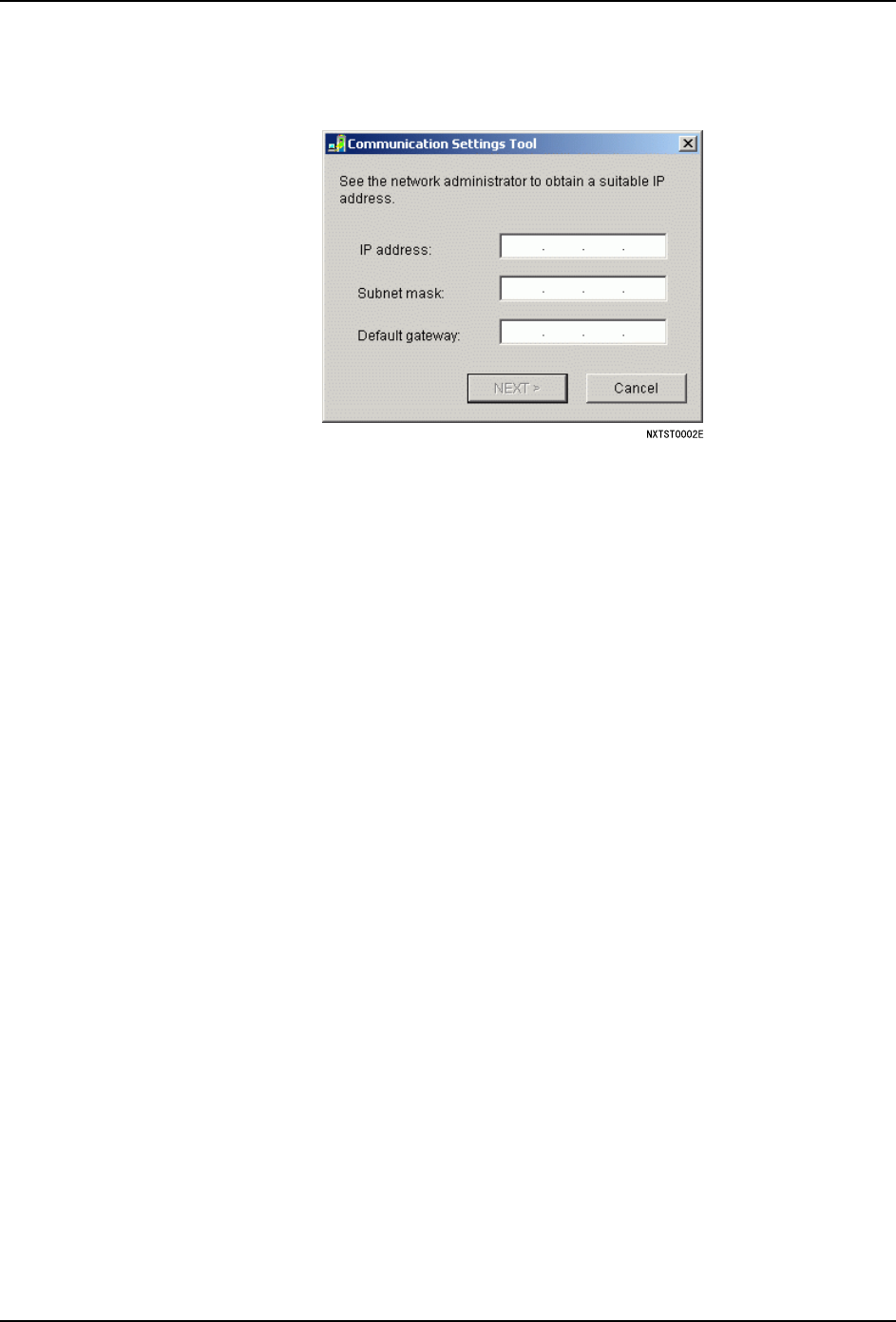
4. 根据需要输入变更网络设定的基座的 IP 地址,单击 [OK]。
5. 在各自相应的文本框内指定新建 IP 地址、子网掩码以及默认网关,单击 [ 下一步 ]。
备注 ) 即使这些项目的设定没有必要变更,也必须请重新输入当前使用值。
6. 指定 NXT 的主电脑名。使用域时,请将域的信息也一起输入。
7. 单击 [ 下一步 ]。
8. 使用 DNS 服务器时,在相应的文本框中指定代替的 DNS 服务器。
9. 所有的设定结束后,单击 [OK] 后,将新的设定传送给 NXT 机器。
10.重新启动 NXT 机器后,新的网络设定有效。
QD027-17 8. NXT 软件工具
NXT 系统手册 281
8.4 VersionUp
使用附加软件不能将机器控制用的软件进行版本更新时,使用这个软件可以将现在的机器
版本变更到 CD-ROM 的版本。在进行版本更新时,有必要知道基座当前的 IP 地址。
1. 将 NXT 软件 CD-ROM 插入 CD-ROM 硬驱中,从资源管理器中启动 CD-ROM。
2. 双击 [NXT],打开文件夹。
3. 双击 VersionUp.exe 后启动软件。
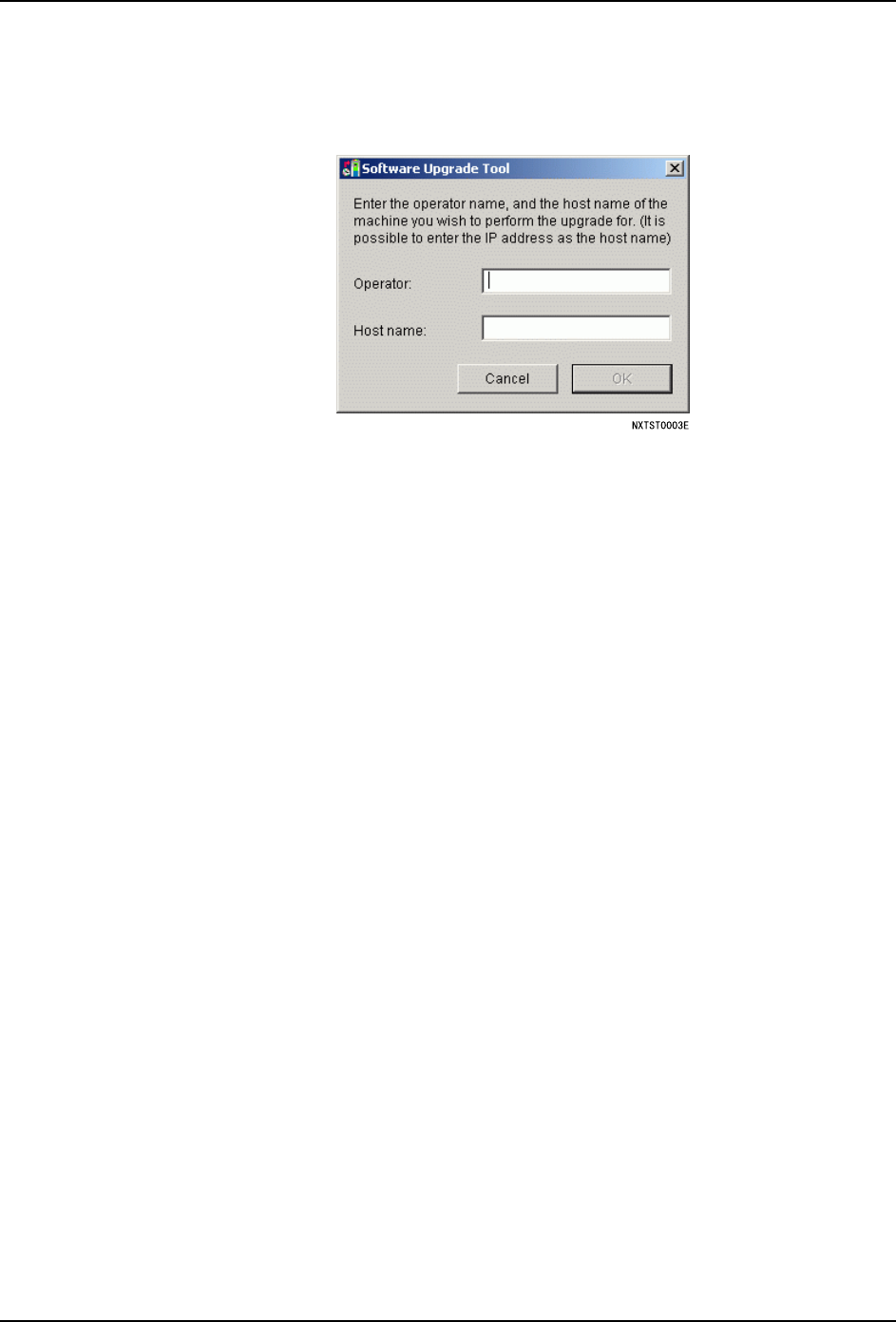
4. 在 [ 操作者 ] 的文本框中输入任意的文本。
5. 将要进行版本更新的基座的 IP 地址输入到 [ 主机名 ] 的文本框中,单击 [OK]。
6. 对象的机器确定后,在对话框中显示出机器的现在的版本和新建的版本。继续进行版本
更新的操作时,按下 [OK] 后,在对话框中显示出版本更新的步骤。结束所有的文件的复
制后,显示出信息框。
7. 单击 [OK],关闭信息框。
8. 重新启动版本更新后的 NXT。有必要将摸组的版本更新时,在操作面板上显示出是否进行
版本更新的确认信息。
9. 按下 OK,将模组的软件版本更新。