参 考 手 册.pdf - 第146页
BM123 参考手册 7.2 日志数 据的输出 E36RCC-40- 080-A0 7.2-1 7.2. 日志数据的输出 E36RCC-40-080-A0 7.2.1 日志数据的输出 将设备存储器内已读入 的图像数据及已保存 的 CSV 数据 ( 错误日志 ) 输出到磁盘 。 1. 1. 类别 选择图像的类别。 识别照相机图像 对通过 < Save im age > ( 图 像数据保存 ) 读入的图 像进行一览显示。 &…

BM123
参考手册
7.1 概要
E36RCC-40-010-A0
7.1-2
BM123
参考手册
7.2 日志数据的输出
E36RCC-40-080-A0
7.2-1
7.2. 日志数据的输出
E36RCC-40-080-A0
7.2.1 日志数据的输出
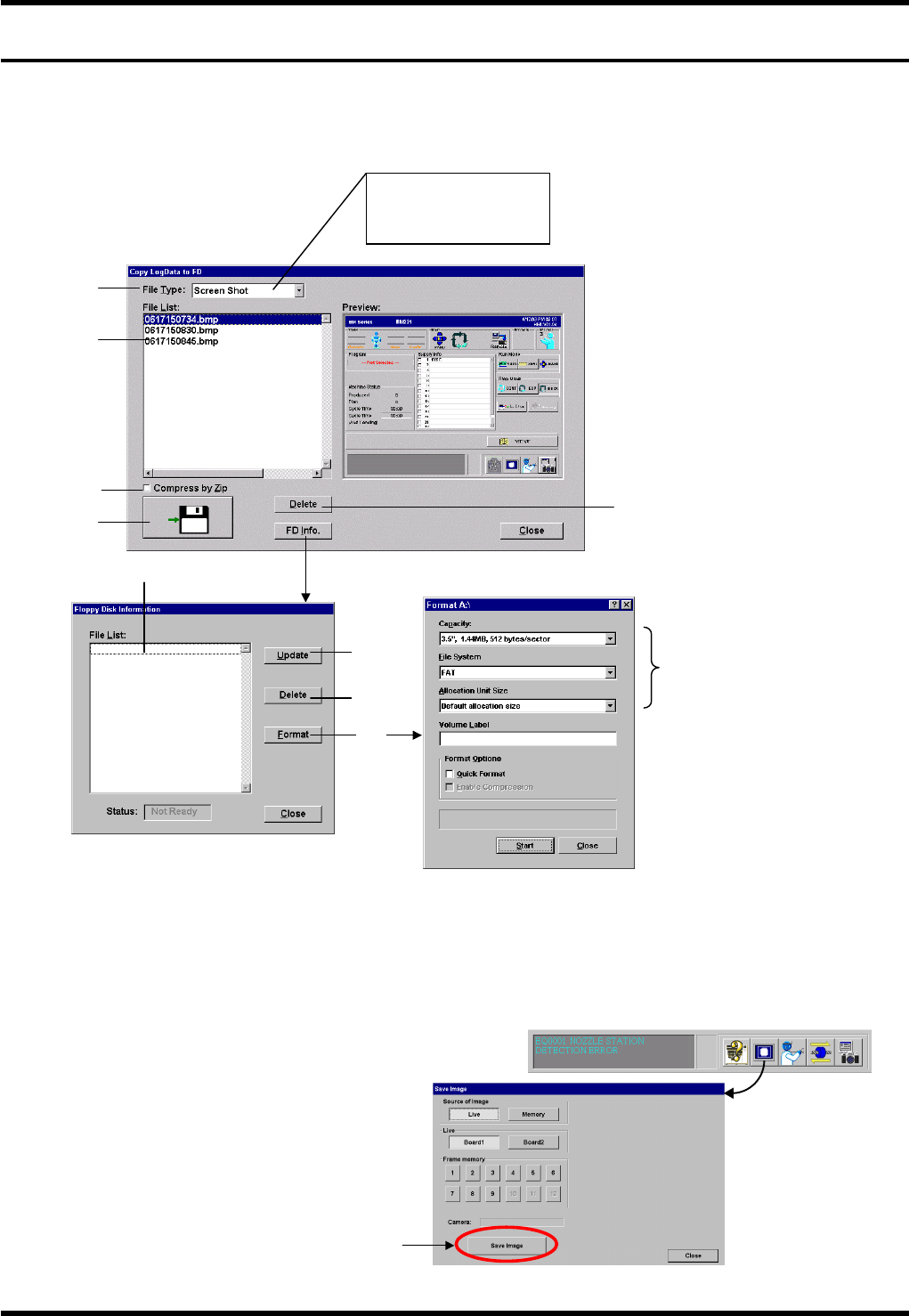
将设备存储器内已读入的图像数据及已保存的 CSV 数据 (错误日志) 输出到磁盘。
1.
1. 类别
选择图像的类别。
识别照相机图像
对通过 <Save image > (图像数据保存) 读入的图像进行一览显示。
<Save image > (图像数据保存) 位于画面下方共用部的 ‘识别图像’ 画面上,此 ‘识别图像’ 通过
‘Recognition camera image view’ (识别照相机图像显示) 来显示。
6.
5.
2.
1.
3.
4.
请不要变更 ‘Capacity
File System Allocation
Unit Size’。
识别照相机图像
画面硬拷贝
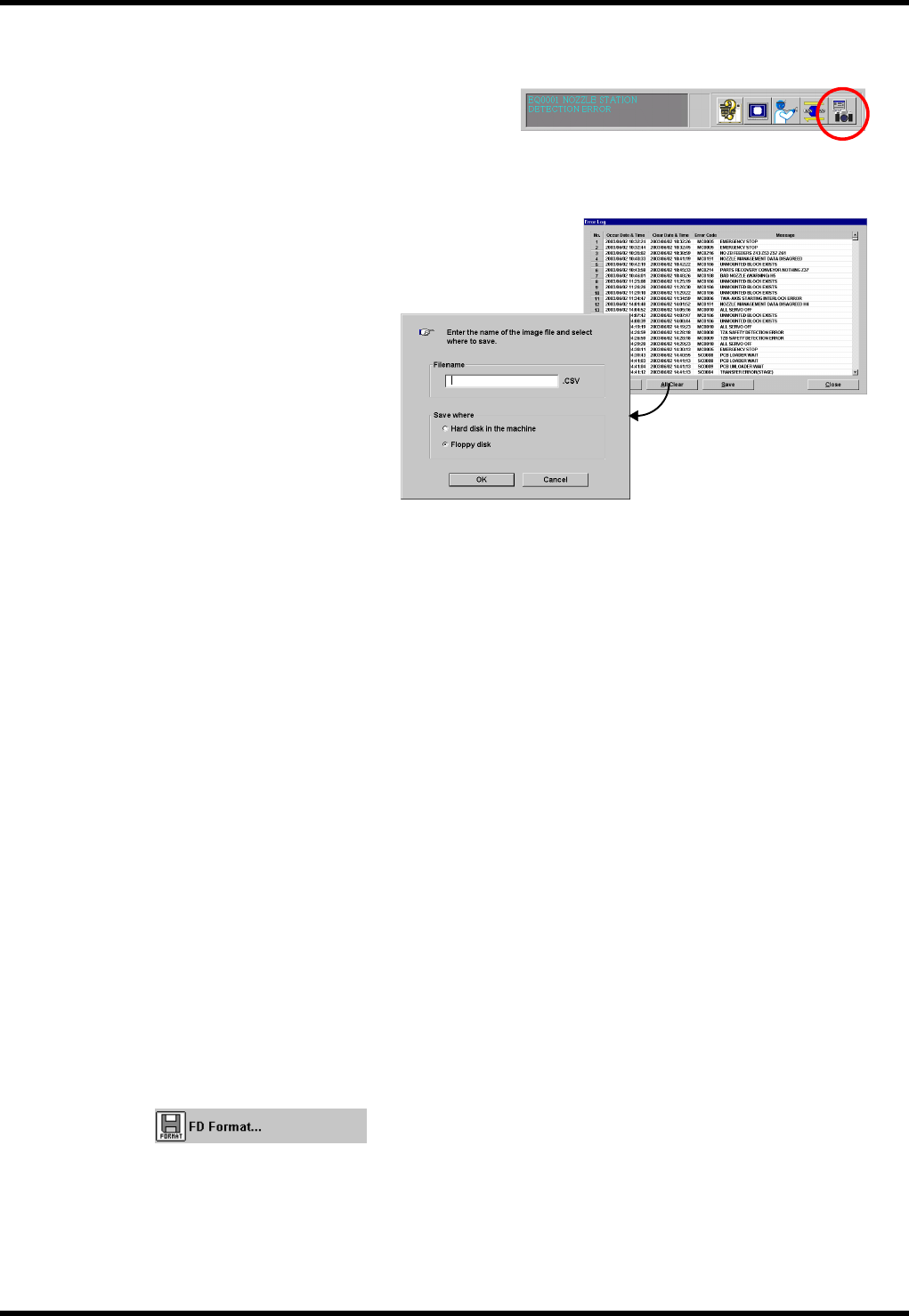
CSV 数据
7.
9.
8.
BM123
参考手册
7.2 日志数据的输出
E36RCC-40-080-A0
7.2-2
画面硬拷贝
一览显示用 <Screen copy> (画面硬拷贝) 读取的图像。
<Screen copy> (画面硬拷贝) 位于画面下方的共用部。
CSV 数据
一览显示下列数据。
通过错误日志画面的 <Save> (保存) 进行保存的数据
=提示=
图像数据为位图格式 (扩展名 .bmp)。
生产管理信息和错误日志为 CSV 格式 (Comma Separate Value:用逗号将数据分隔开的文本格式
扩展名 .csv )。
这些数据可进行 ZIP 格式 (扩展名 .zip) 的压缩后输出。
2. 文件一览
一览显示选择的类别文件。
选择对象文件。
3. 压缩成 ZIP 格式
将选择的文件压缩成 ZIP 格式,然后输出。
4. <Delete> (删除)
将选择的文件从存储器中删除。
5. <Save> (保存)
将选择的文件保存到磁盘。
6. 文件一览
一览显示磁盘内的文件。
7. <Update> (
更新)
重新读入磁盘,更新文件一览。
8. <Delete> (删除)
删除一览中选择的磁盘内的文件。
9. <Format> (格式化)
对磁盘进行格式化。
<MENU> 展开的 <FD Format> (FD 格式化) 也具有同样的功能。
=注意=
请不要变更 ‘Capacity / File System / Allocation Unit Size’。