2022060907332027.pdf - 第68页
3. 系统构成 X D/XL 系列可编程 控制器用户手册 【硬件篇 】 54 通讯 接口 是否需要下 载数据 操作方法 指示灯状态 RS232 不需要 按一下 STRA T 按钮 COM 灯快速闪烁, 即开始下载; 下载完成后, COM 灯灭、 OK 灯以 1Hz 缓慢闪烁, DA T A 灯常亮 需要 长按 ST A R T 至 D A T A 常亮 以太网 不需要 按一下 STRA T 按钮 COM 灯闪烁两次后熄 灭, ACT 灯…
XD/XL 系列可编程控制器用户手册【硬件篇】 3.系统构成
53
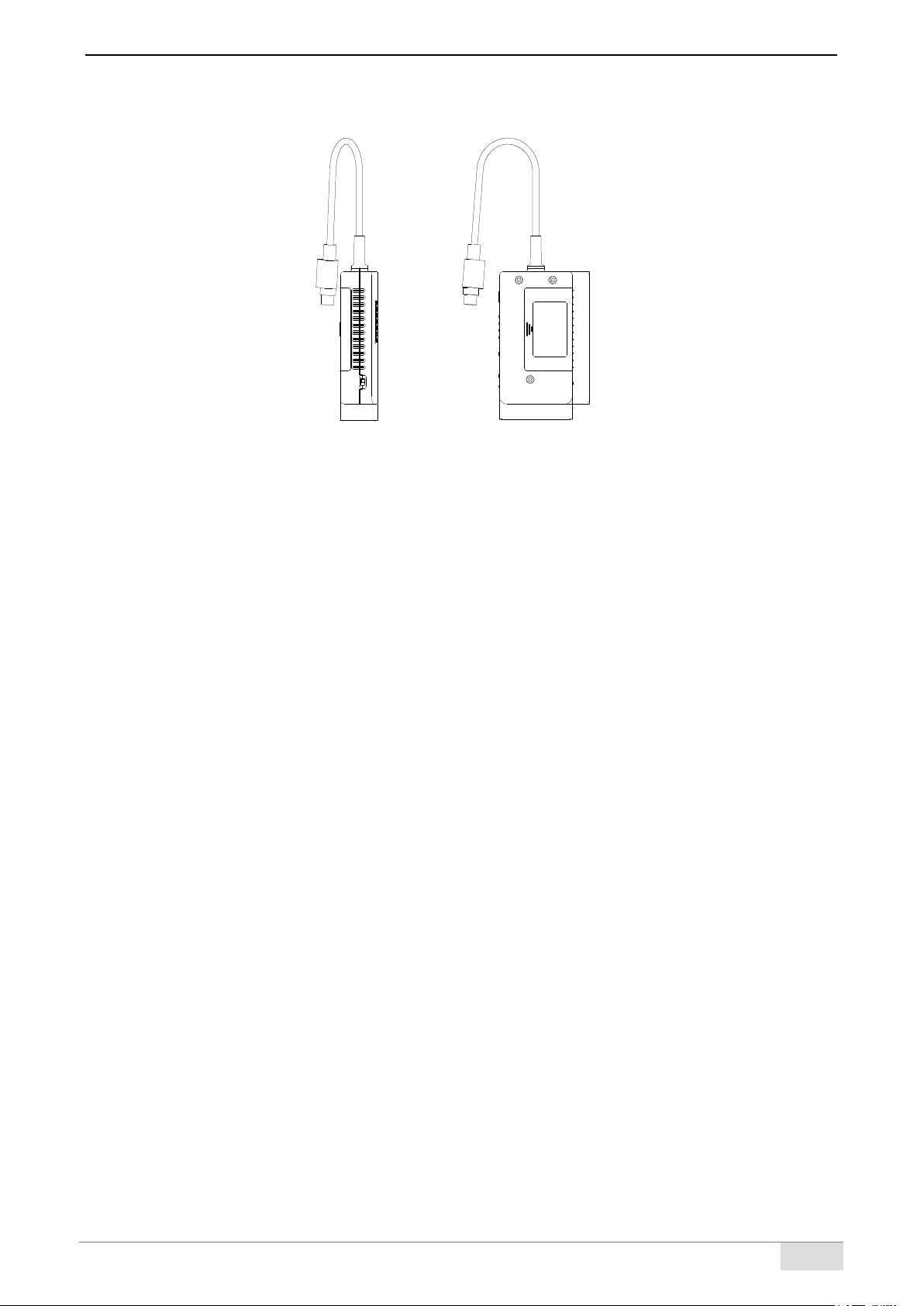
5)外观尺寸(单位:mm)
94.8
52.0
26.5
6)上传/下载前的准备
(1)通讯口选择
确定好要使用的通讯接口(RS232/以太网口),将下载器上的“通讯口选择开关”拨到对应接口名称
上。
(2)模式选择
确定好程序上传、下载模式,将下载器上的“程序上传/下载开关”拨到对应模式上。
(3)硬件连接
如果使用 RS232 口,则只需要将 RS232 口与 PLC 的 RS232 口连接上;如果使用以太网口,则需要
将以太网口和 RS232 口同时与 PLC 上的以太网口和 RS232 口连接上。
(4)上电
连接好后再给 PLC 和下载器上电;上电后下载器的 OK 灯常亮,COM 灯闪烁 2S 后熄灭,此时进入
预下载/上传状态。
【注】:
※1:下载器有两种供电方式,一是通过自生电池(安装两节 5 号电池);二是通过下载线由 PLC 端供
电。
※2:正确将下载器连接到 PLC 上后再上电才能进入预下载/上传状态;上电后修改模式无效。
7)上传
RS232 方式
下载器在上传模式时,通过下载线和 RS232 口与源 PLC 连接后再上电,下载器进入预上传状态,
按一下侧面的 START 按钮,开始将源 PLC 的程序上传到下载器里,此时 DATA 灯、COM 灯快速闪烁;
上传完成后 COM 灯灭、DATA 和 OK 灯以 1Hz 频率缓慢闪烁。
以太网方式
下载器在上传模式时,通过以太网口、下载线和 RS232 口与源 PLC 连接后,下载器进入预上传状
态,按一下侧面的 START 按钮,开始将源 PLC 的程序上传到下载器里,此时 DATA 灯、ACT 灯(以太
网口上方的黄色小灯)快速闪烁;上传完成后,DATA 灯和 OK 灯以 1Hz 频率缓慢闪烁。
【注】:上传过程中会修改 COM1 的参数,上传完成后重新上电会恢复原来参数,上传过程中请勿断开
电源或中断连接,否则 COM1 参数不会恢复原来参数。
8)下载
完成程序的上传后,将下载器上的“程序上传/下载开关”拨到 DOWN,重新上电。
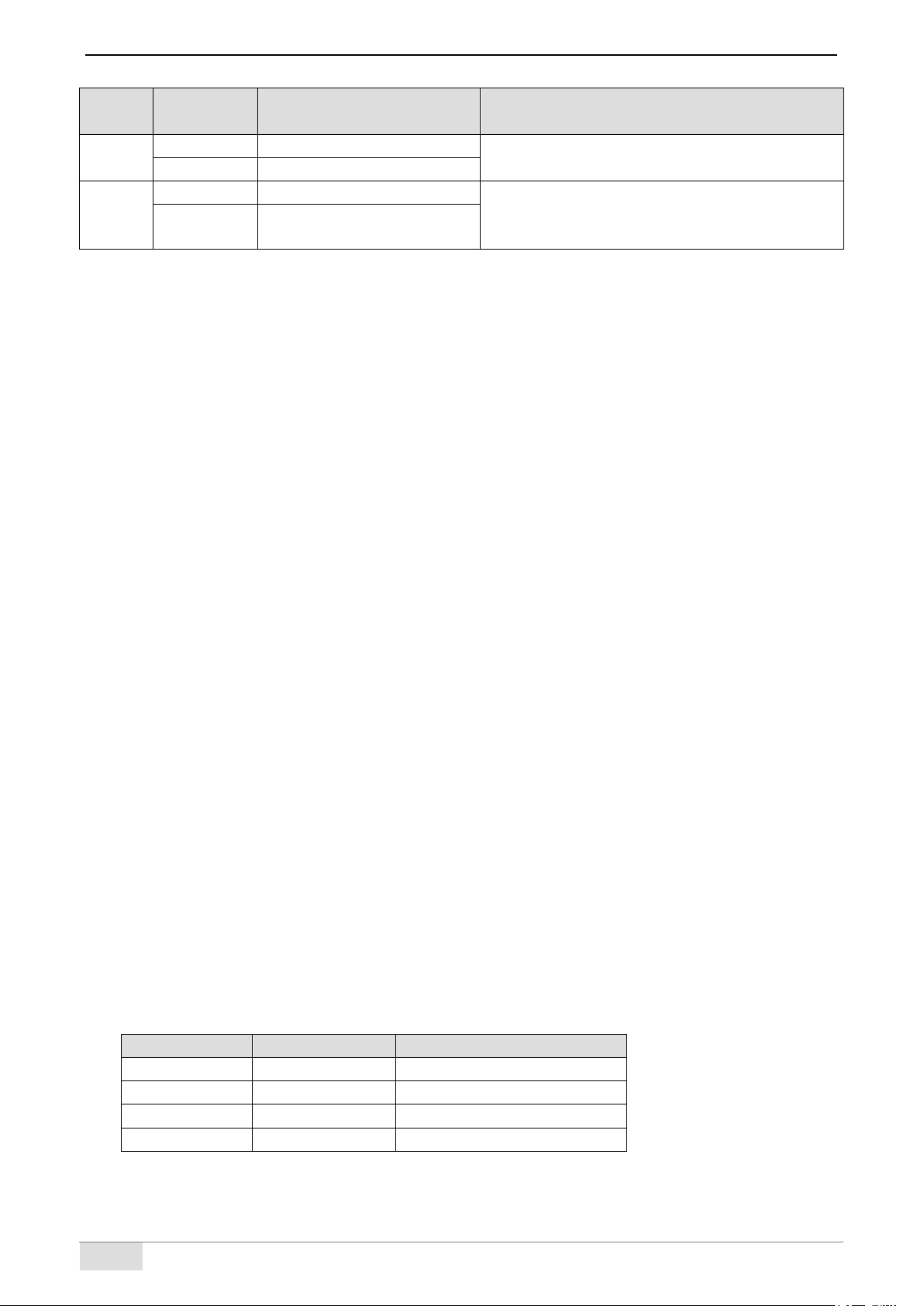
下载器进入预下载状态后,可以选择是否下载 PLC 数据(HM、HD、FD 等掉电保持寄存器、串口
参数、脉冲配置等),具体操作见下表:
3.系统构成 XD/XL 系列可编程控制器用户手册【硬件篇】
54
通讯
接口
是否需要下
载数据
操作方法
指示灯状态
RS232
不需要
按一下 STRAT 按钮
COM 灯快速闪烁,即开始下载;下载完成后,COM
灯灭、OK 灯以 1Hz 缓慢闪烁,DATA 灯常亮
需要
长按 START 至 DATA 常亮
以太网
不需要
按一下 STRAT 按钮
COM 灯闪烁两次后熄灭,ACT 灯(以太网口上
方的黄色小灯)快速闪烁,即开始下载;下载完
成后,OK 灯以 1Hz 缓慢闪烁,DATA 常亮
需要
长按 START 至 DATA 常亮
下载过程中 COM 灯熄灭后,有时 DATA 灯不亮(该情况出现概率很小),该种情况也属于正常情况。
COM 灯熄灭后,下载过程中 COM 灯会出现闪烁间断现象,正常情况。
【注】:
※1:DATA 灯状态不作为下载是否完成标志,OK 灯以 1Hz 慢闪作为下载完成标志。
※2:选择不下载数据时,如果是以太网型 PLC,则必须保证上传 PLC 的固件版本与下载 PLC 的固件
版本相同,否则数据可能会丢失。
9)密码保护功能
若源 PLC 中含有密码,下载器会以内部读取的密码与 PLC 的密码作对比验证,若验证成功,才能
进行上传的动作。下载器读取密码操作方法如下:
(1)另外找一台支持下载器的 PLC(型号不需要与源 PLC 一致),在 ASCII 码监控模式下,向
HD0~HD2 寄存器中写入密码。
(2)将此 PLC 通过 RS232 口与下载器连接好,下载器模式选为“UP”, 按住 START 上电,OK 灯
与 DATA 灯交替闪烁,即表示密码读取成功。
(3)再按正常上传方式,将源 PLC 中的程序和数据上传到下载器里即可。
【注】:
※1:若上传的程序中含有密码,则下载器下载的程序也含有相同密码;若下载器再去读取新的密码,
则下载器下载的程序将变更为新的密码。
※2:若上传的程序中不含密码,则下载器下载的程序也不含密码,读取密码功能也无效。
※3:加密上传时源 PLC 与上传密码的 PLC 不能是同一个 PLC,否则源 PLC 上传程序时将无法进入预
下载模式。
10)PLC 固件更新
下载时,E1、E3 灯交替闪烁,提示目标 PLC 版本不支持,此时可通过强制下载更新 PLC 固件版本。
操作方法:按住 START 按钮上电,PLC 的 ERR 指示灯快速闪烁即开始更新固件,更新结束后,DATA
灯闪烁。此时请勿重新上电,按一下 START 或长按 START 即可正常下载。
【注】:
※1:强制下载功能必须在出现 E1 、E3 指示灯交替闪烁报错的情况下使用;使用强制下载将导致 COM1
口参数恢复出厂值且以太网型 PLC 的数据可能会丢失,建议下载程序的同时也下载数据。
11)电池
当使用电池作为电源给 PLC 供电时,由于不同型号的 PLC 功耗不同,电池能够工作的时长也有所
不同(以太网机型功耗较大,点数越多功耗越大),下表列出部分机型使用电池供电可连续工作的时长,
数据仅供参考。
PLC 型号
普通南孚电池
松下可充电电池(2450mAh)
XD3-32T-E
约 1h50min
约 5h40min
XDE-30T4-E
约 30min
约 2h40min
XD5-60T6-E
约 1h
约 4h30min
XD5E-60T10-E
约 30min
约 2h20min
XD/XL 系列可编程控制器用户手册【硬件篇】 3.系统构成
55
12)错误指示灯说明
错误指示灯状态
说明
措施
E1 闪烁
PLC 被锁
检查读取的密码是否正确
E3 闪烁
SD200~SD230 中的数值被修改
检查是否修改了 SD 寄存器
E1、E2 同时闪烁
源 PLC 版本较老,不支持上传
将源 PLC 固件更新到最新版本
E1、E3 同时闪烁
读取密码失败或 PLC 固件错误上传失败
检查源 PLC 能否正常使用
E1、E2 交替闪烁
上传未完成
请重新上传程序
E1、E3 交替闪烁
目标 PLC 版本较老,不支持下载
使用强制下载更新固件版本
E2、E3 交替闪烁
上传程序与下载机型不一致
必须保持上传程序与下载机型一致
E1、E2、E3 轮流以
500ms 频率点亮
下载时 PLC 固件错误,无法连接
检查目标 PLC 能否正常使用
E1、E2、E3 轮流以
500ms 频率熄灭
通讯口选错
检查通讯口选择开关和通讯口是否一致
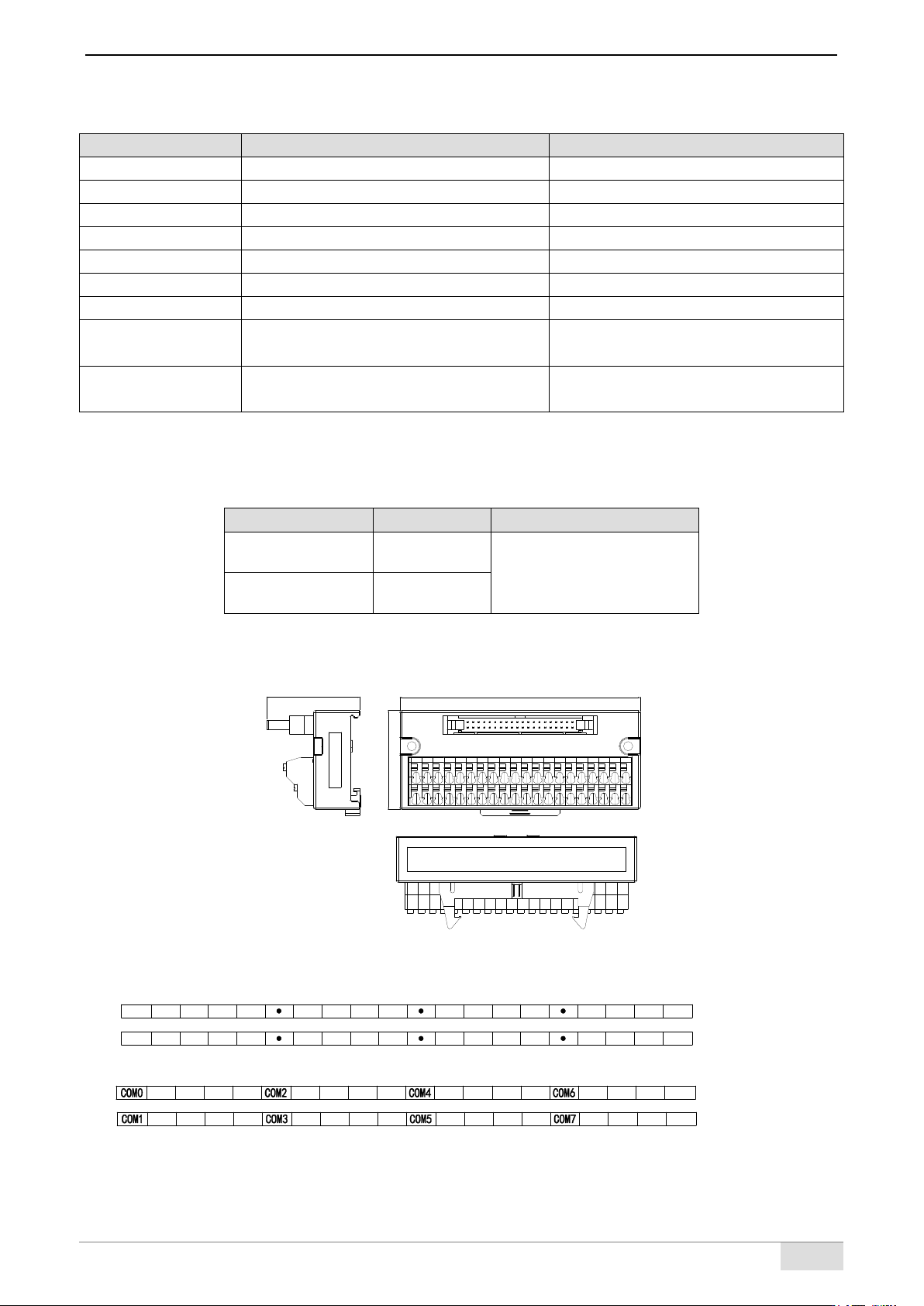
3-2-5. 外接端子台
XL5/XL5E/XLME 系列 64 点 PLC 接线时可选择配合使用外接端子台,端子台型号及线缆如下表:
输入/输出
端子台型号
适配连接线缆
输入部分(CN0)
JT-E32X
JC-TE32-NN05(0.5m)
JC-TE32-NN10(1.0m)
JC-TE32-NN15(1.5m)
输出部分(CN1)
JT-E32YT
1)端子台
外观尺寸 (单位:mm)
109.0
42.1
45.0
端子排列
CN0(输入部分)端子排列如下所示:
L+ X0 X1 X2 X3 X10 X11 X13X12
M X4 X5 X6 X7 X14 X15 X17X16
X23X22X21X20
X24 X25 X26 X27
X33X32X31X30
X34 X35 X36 X37
CN1(输出部分)端子排列如下所示:
Y3Y2Y1Y0
Y4 Y5 Y6 Y7
Y13Y12Y11Y10
Y14 Y15 Y16 Y17
Y20 Y21 Y22 Y23
Y24 Y25 Y26 Y27
Y30 Y31 Y32 Y33
Y34 Y35 Y36 Y37
接线方法
接线时,用小号一字起按下弹簧开关,将导线插入相应插孔内,松开弹簧开关即可。该端子台要求