1_3_TR7700_SIII_Series_Software_ch-v2.4_20140515.pdf - 第113页
Test Research, Inc. TR7700 SIII Series Us er Guide – Software 97 圖 138 :開啟專案 視窗 − 儲存 :儲存現有的專案。 − 另存新檔: 儲存現有的 專案 到指定的路徑。 快捷工具欄: − 新增 ( ) :新增一個新的 專案 。 − 開啟 ( ) :開啟一個 已存在 的專案。 − 儲存 ( ) :儲存現有的 專案 。 − 測試 ( ) :開始進行專案測 試。 − 停…
Test Research, Inc.
96 TR7700 SIII Series User Guide – Software
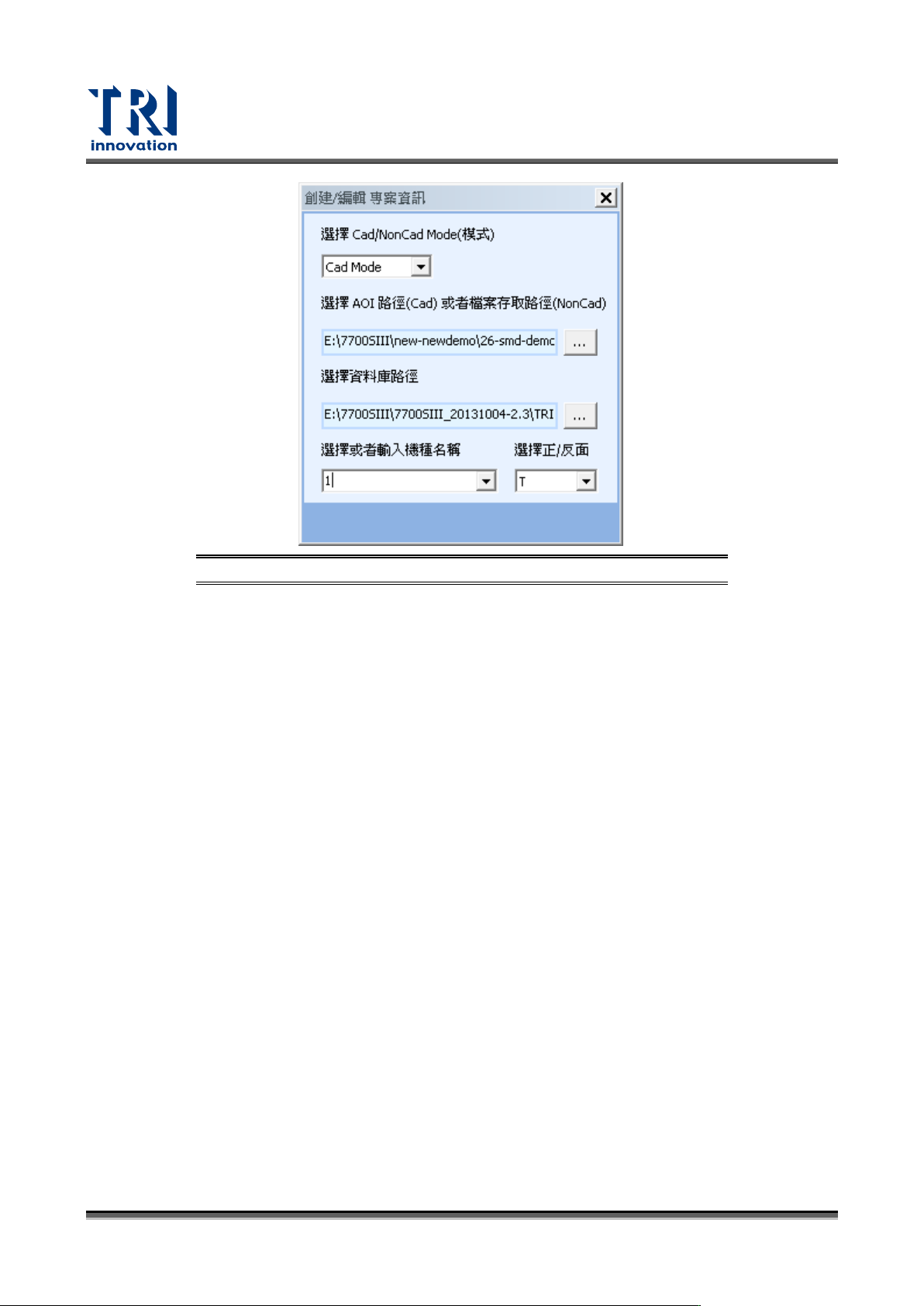
圖 137:新增程式設定視窗
當檢測板有 CAD(.aoi) 檔時,選擇 Cad Mode。
當檢測板無 CAD(.aoi) 檔時,選擇 NonCad Mode。
選擇 AOI 路徑:選擇 CAD 路徑。
選擇資料庫路徑:指定資料庫路徑,預設為 C:\AOI\TRI_SYS_LIB。
選擇或者輸入機種名稱:預設為 CAD 檔名,或使用者自行鍵入。
選擇正/反面:可設定傳送維修站所顯示是正面或背面,一般為客戶統計資
料時需要用到。
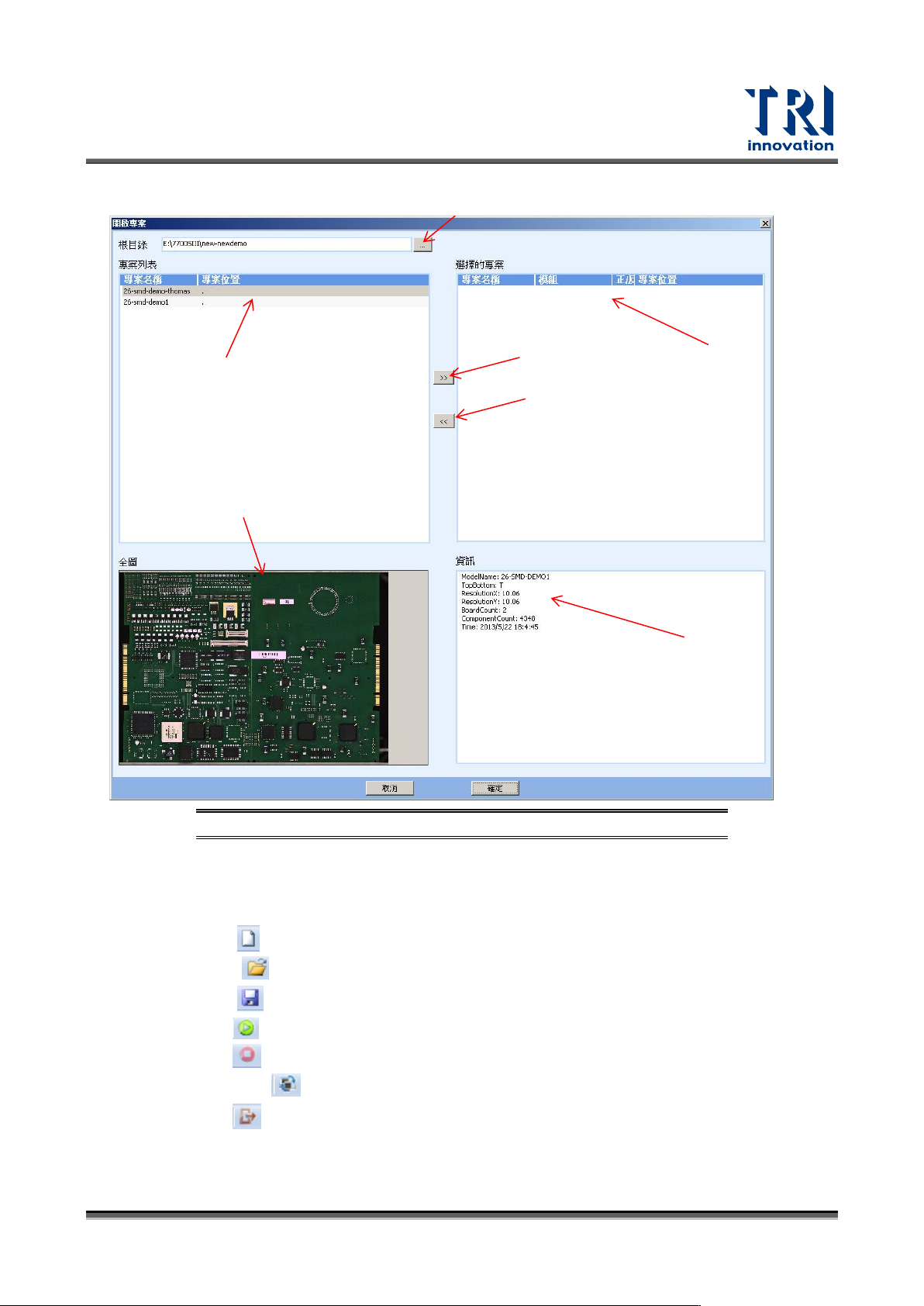
開啟:開啟一個已存在的專案。點選之後,會出現如下圖的視窗。使用者可以利用根
目錄的按鈕來選擇專案路徑,然後在”Project List”欄位中選擇想要的專案,按下”加入按
鈕” (也可以點選滑鼠兩下”Project List”欄位中想要的專案)增加專案到右方的”選擇的專
案”欄位中,最後按下”確定”來開啟專案。
Test Research, Inc.
TR7700 SIII Series User Guide – Software 97
圖 138:開啟專案視窗
− 儲存:儲存現有的專案。
− 另存新檔:儲存現有的專案到指定的路徑。
快捷工具欄:
− 新增 ( ):新增一個新的專案。
− 開啟 ( ):開啟一個已存在的專案。
− 儲存 ( ):儲存現有的專案。
− 測試( ):開始進行專案測試。
− 停止( ):停止專案測試。
− 切換視窗 ( ):從檢測模式切換到生產模式視窗,詳細的說明請參閱 4。
− 登出( ):登出目前的使用者帳號,回到”輸入帳號與密碼畫面”。
標題欄:顯示目前開啟專案的儲存路徑。
縮小按鈕:縮小 TRAOI 主程式的畫面至 Windows 工具列下。
顯示指定路徑中所有的專案
設定來源專案路徑
加入按鈕
移除按鈕
顯示加入的專案
顯示專案資訊
顯示專案的電路板全圖
Test Research, Inc.
98 TR7700 SIII Series User Guide – Software
檢測按鈕:按下後檢測板畫面會快速切換成 100%顯示。
關閉按鈕:關閉 TRAOI 主程式。
5.2 狀態視窗與程式製作流程頁籤
狀態視窗:
顯示先前操作的內容。
程式製作流程頁籤:
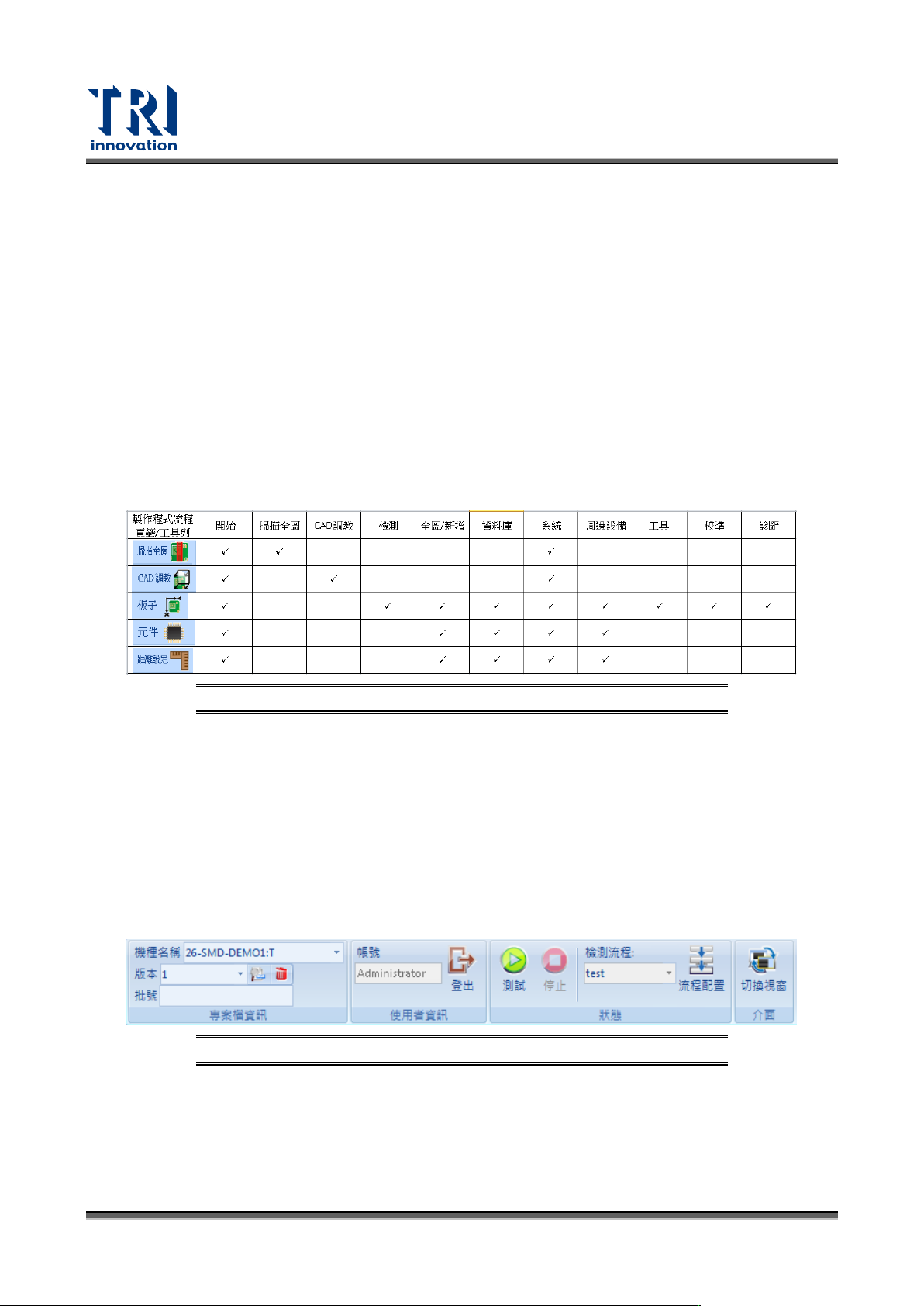
此頁籤顯示出一般程式製作的流程,依序為[掃描全圖]、[對位]、[板子]、[元件]與[距離]。
有關[距離設定],此為需量測元件距離時所要使用的功能。當使用者點選任何一個頁籤
時,上方的工具列會依據所選擇的頁籤變更顯示,其對照表如下圖所示。
圖 139:程式製作流程頁籤與工具列對照表
5.3 工具列與相關頁籤
如先前所敘述,工具列與相關頁籤的內容是根據所選擇的程式製作流程頁籤會有所差異。一般
而言,工具列包含[開始]、[檢測]、[資料庫]、[系統]、[周邊設備]、[工具]、[校準]與[診斷] ...等
項目,以下將詳述工具列各項目與其相關頁籤的功能。唯獨[距離]頁籤是獨立的功能,詳細使
用方式請參閱 6.5。
5.3.1 開始
圖 140:[開始]相關頁籤
專案檔資訊
機種名稱:機種名稱及正反面。
版本:選擇專案版本。
批號:可設定工單名稱,可在 SPC 資料查詢該工單生產狀況。