1_3_TR7700_SIII_Series_Software_ch-v2.4_20140515.pdf - 第217页
Test Research, Inc. TR7700 SIII Series Us er Guide – Software 201 圖 311 :影像顯示 區 鏡頭移動控制器:點選指 定的方向後會依 照設定的 數值進行步進動作。 比例尺與座標 三原色灰階 顯示功能按鈕
Test Research, Inc.
200 TR7700 SIII Series User Guide – Software
• 板寬軸診斷:此區功能為計算軌道軸之參數。F1 代表第一軌道前壁(固定端),而 F2
代表第一軌道後壁(移動端)。在白色欄位中所顯示的數值是按下檢測按鈕後所計算出
來的值,而在白色欄位左方與背景相同顏色數字為寫在 system.ini 內的數值。若在
最高權限登入時,可以按下[Save]將診斷檢測後的數值套用到 system.ini 中。
備註:經過此項目診斷後,光學調整板寬功能會有更好的精準度。
• 喇叭口:按下檢測按鈕即進行兩次掃描。第一次掃描會在靠近機台右側對儲存於
system.ini 內第一軌道前後壁的光學標記點座標進行檢測,並計算得出右側的軌道寬
度,接著,第二次掃描會利用儲存在 system.ini 內的 LaneMarkPitchX 來進行掃描,
且計算出左側的板寬。兩者相減過大即表示軌道為喇叭口。
備註:若機台左側的光學標記點已經超出極限,(ex:側掛雷射頭的機型),則此功能
無法進行。
• XY 平台掃描:按下檢測按鈕後,將進行全機台的掃描。掃描的範圍會利用
system.ini 內的極限值往內縮 2.5%,因此大約會掃描極限以內 90%面積的範圍。掃
描出來的圖會顯示在右側影像顯示區。此功能除了提供遠端觀看之外,同時也會進
行 trigger 數目確認。若診斷過程之中有遺漏 trigger,則此項目最後也會判定為失敗。
• XY 平台重複性:此區為測試伺服器軸(X 軸與 Y 軸)的運作狀態。當按下檢測按鈕,
系統會先移動至 system.ini 裡的光學標記點位置取像一次,然後根據設定的重複次
數、X 與 Y 軸距離進行來回移動的動作。每一次來回的動作其偏差亮都要在小於 1
個 pixel 下才算通過測試。若在最高權限登入時,使用者可以更改重複次數以及移動
的距離參數。(預設狀態下的話是採用預設的距離且固定檢測三次。)
• 背光模組:此功能可以用來判定演算法在每個 FOV 的影像是否正常(尚在研發中),
目前僅提供大影像觀看功能。
• 板寬燒機:此區為板寬軸燒機測試,只有最高權限登入時才能使用,主要提供產線
出機前的調整。按下檢測按鈕後,會依照白色欄位中的數值進行燒機測試。若在單
軌機台,每一次的調板寬,會先將活動軌開到最大,接著再移動至光學標記點位置
進行板寬量測。勾選的項目表示,是否在每一次測試時都要重新測試勾選的該項目。
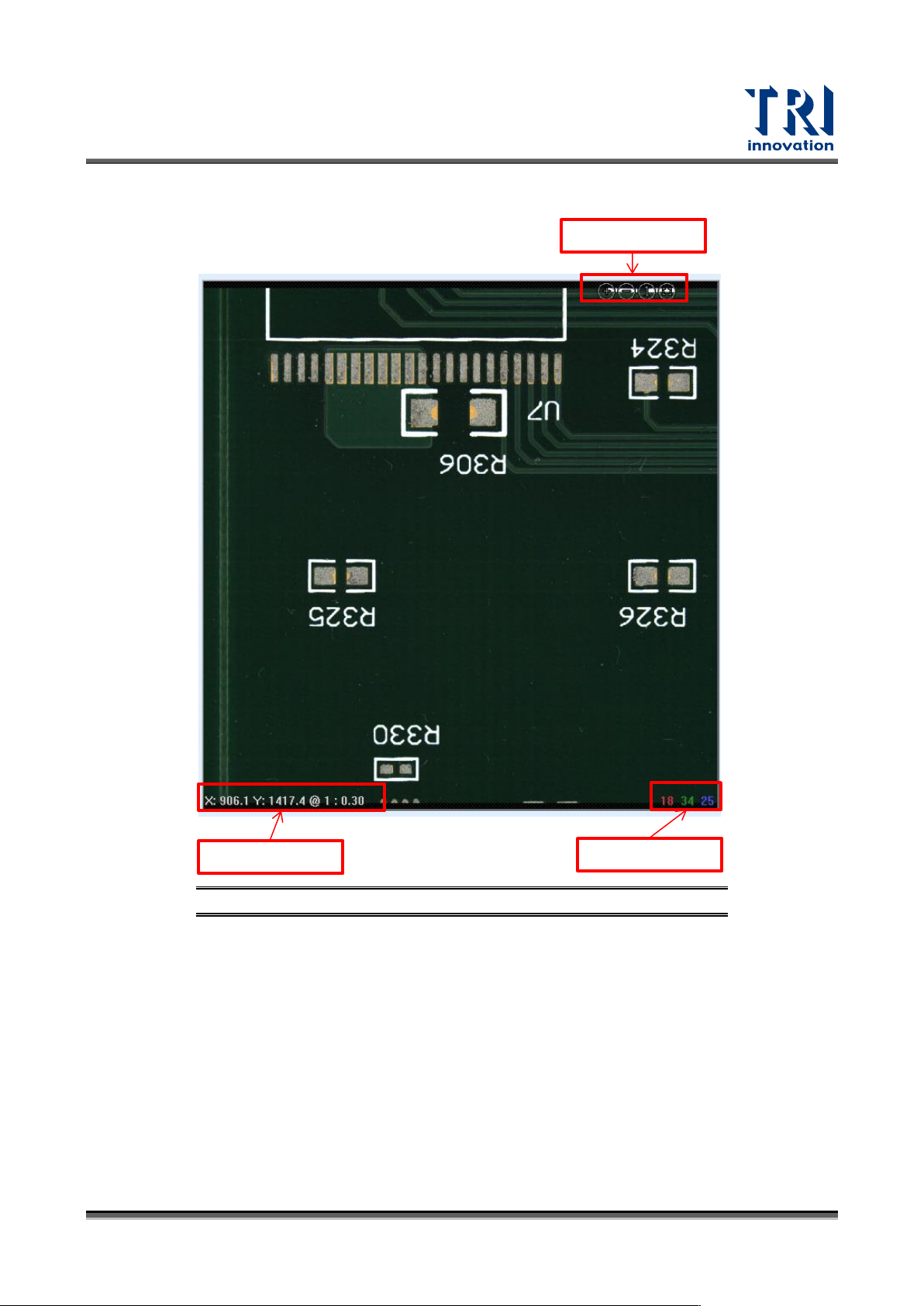
影像顯示區:顯示目前鏡頭所在位置的影像。一般操作方式如下:壓住滑鼠中鍵進行拖曳
動作、捲動滑鼠滾輪進行縮放,並且在圖上點擊滑鼠右鍵來移動鏡頭。在畫面上游標指定
位置的 RGB 值會顯示在右下角、比例尺與滑鼠指向的影像座標會顯示在左下角,如下圖
所示。此外,右上角有四個按鈕( ):由左到右依序代表放大、縮小、1:1 原
比例顯示、符合螢幕顯示四個功能。
Test Research, Inc.
TR7700 SIII Series User Guide – Software 201
圖 311:影像顯示區
鏡頭移動控制器:點選指定的方向後會依照設定的數值進行步進動作。
比例尺與座標
三原色灰階
顯示功能按鈕
Test Research, Inc.
202 TR7700 SIII Series User Guide – Software
6.6.4 燈光
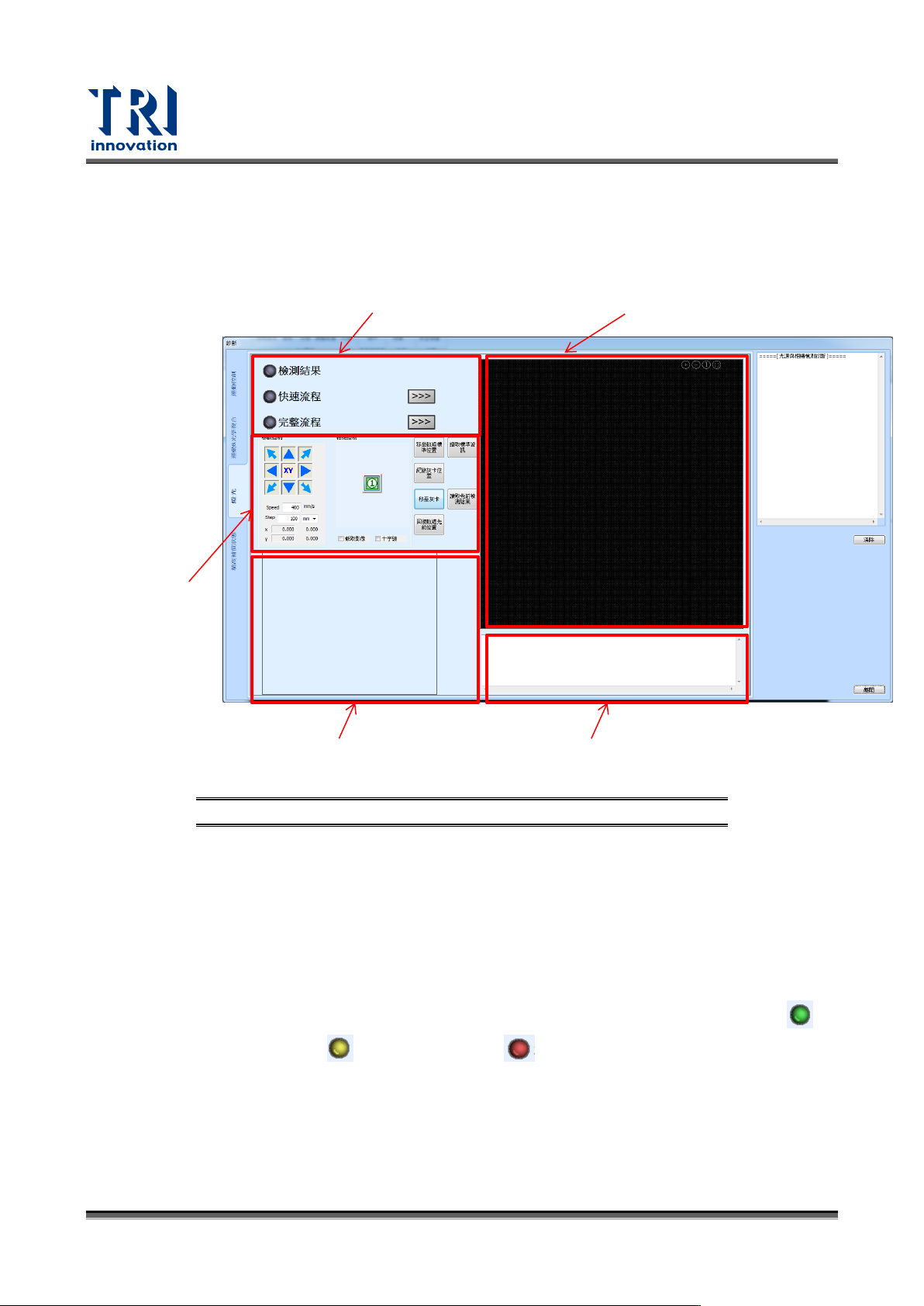
本頁籤提供了預設燈型的灰階強度、均勻度以及各個區域的 LED 強度之診斷功能。
圖 312:燈光頁籤
流程診斷區:
• 快速流程:此功能是進行預設燈型的灰階強度與均勻度及鏡頭參數(Black、Gain、
Red、Green 與 Blue)檢測,灰階強度與均勻度是計算每一種預設燈型平均灰階值與
標準差。此流程執行時間較短,是屬於權限較低的診斷流程。
• 完整流程:此功能除了執行一次快速流程之外,進行每一個區域(Section)的 LED 色
彩強度檢測,依照每一個區域的顏色,分別將強度值從 0 增加到 255,計算平均灰
階值。此流程執行時間較長,是屬於權限較高的診斷流程。
• 檢測結果:依照不同的顏色的燈號來顯示各個流程的檢測結果。通過(Pass)顯示 ,
警告(Warning)顯示 ,而錯誤(Error)顯示 。
輔助功能區:
流程診斷區
影像顯示區
輔助功能區
輔助
GUI
區
狀態顯示區