1_3_TR7700_SIII_Series_Software_ch-v2.4_20140515.pdf - 第133页
Test Research, Inc. TR7700 SIII Series Us er Guide – Software 117 圖 168 :遠端專案 微調功能視 窗 − Finet une :點選已連線 的機台進行 微調。 − Relink :重新連線。 − Set Path :設定檔案儲 存的路徑。 − Setting :可設定板 子直通率、元件 良率、檢測框良 率,當超過時則該線機台 會顯 示紅色來提醒使用者先 微調哪一條線。…
Test Research, Inc.
116 TR7700 SIII Series User Guide – Software
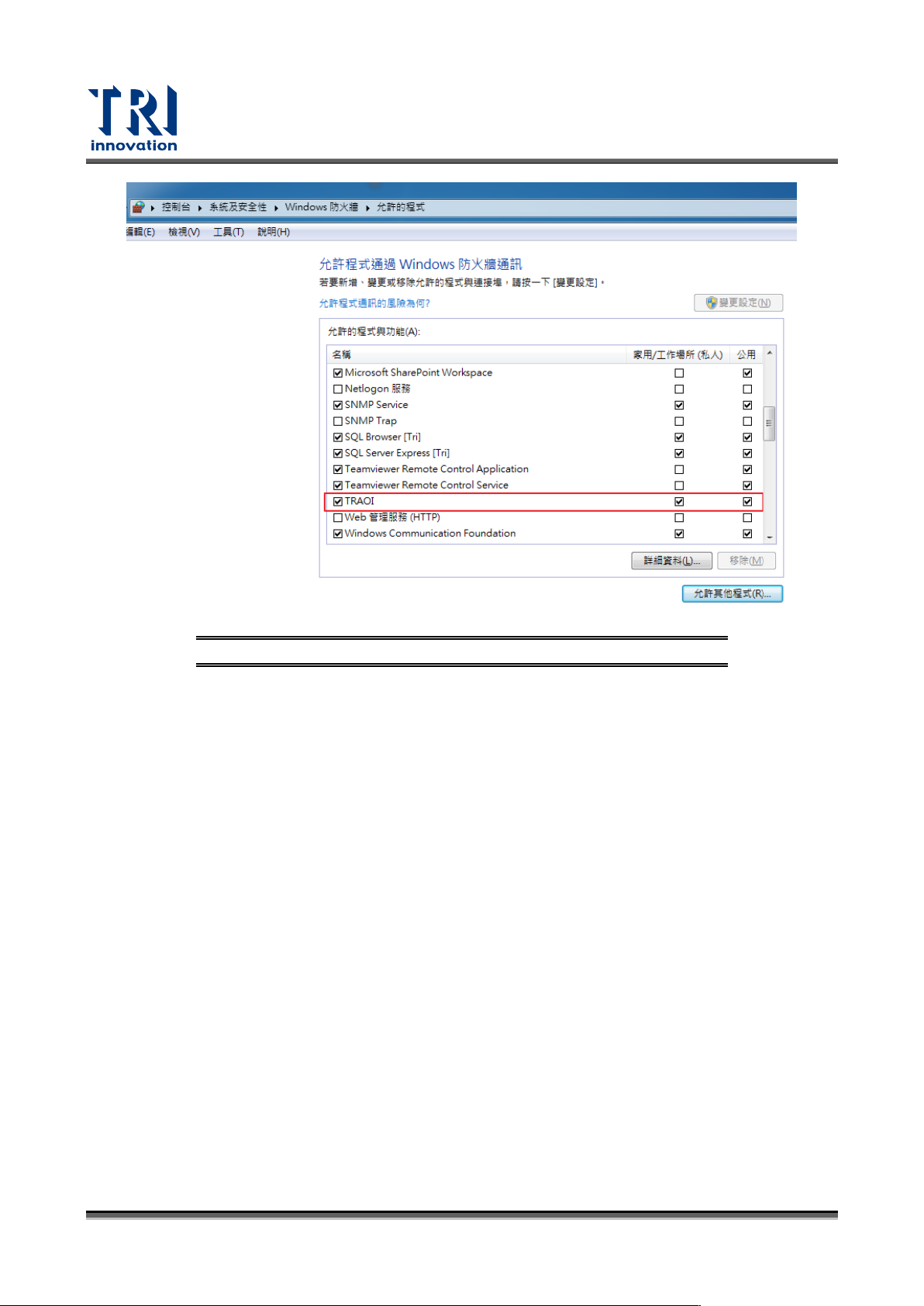
圖 167: Windows 防火牆設定
2. 共享開啟專案的資料夾。
− Offline:
1. 同 Inline 機台步驟一,將將 TRAOI 指定為允許的程式。
2. 設定一個共享資料夾並指定為 Inline 機台檢測完傳輸圖檔到 Offline 機台的路
徑。
當 Inline 與 Offline 機台設定皆完成後,點選[遠端微調]進入功能設定視窗,如下圖所示。
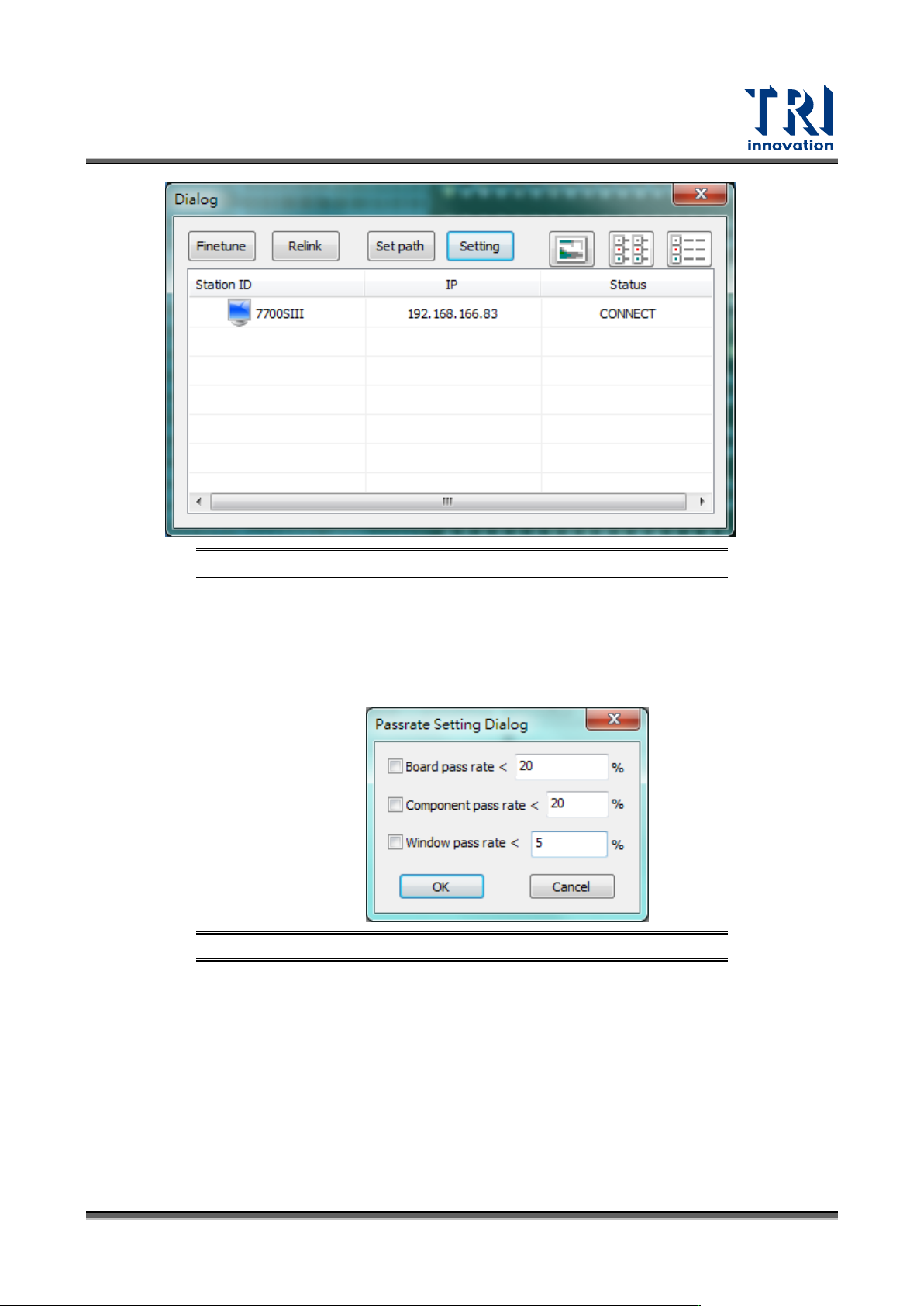
當連結正常時,Status 欄位會顯示為 Connect,異常時會顯示 Disconnect。
Test Research, Inc.
TR7700 SIII Series User Guide – Software 117
圖 168:遠端專案微調功能視窗
− Finetune:點選已連線的機台進行微調。
− Relink:重新連線。
− Set Path:設定檔案儲存的路徑。
− Setting:可設定板子直通率、元件良率、檢測框良率,當超過時則該線機台會顯
示紅色來提醒使用者先微調哪一條線。
圖 169:警告訊息設定視窗
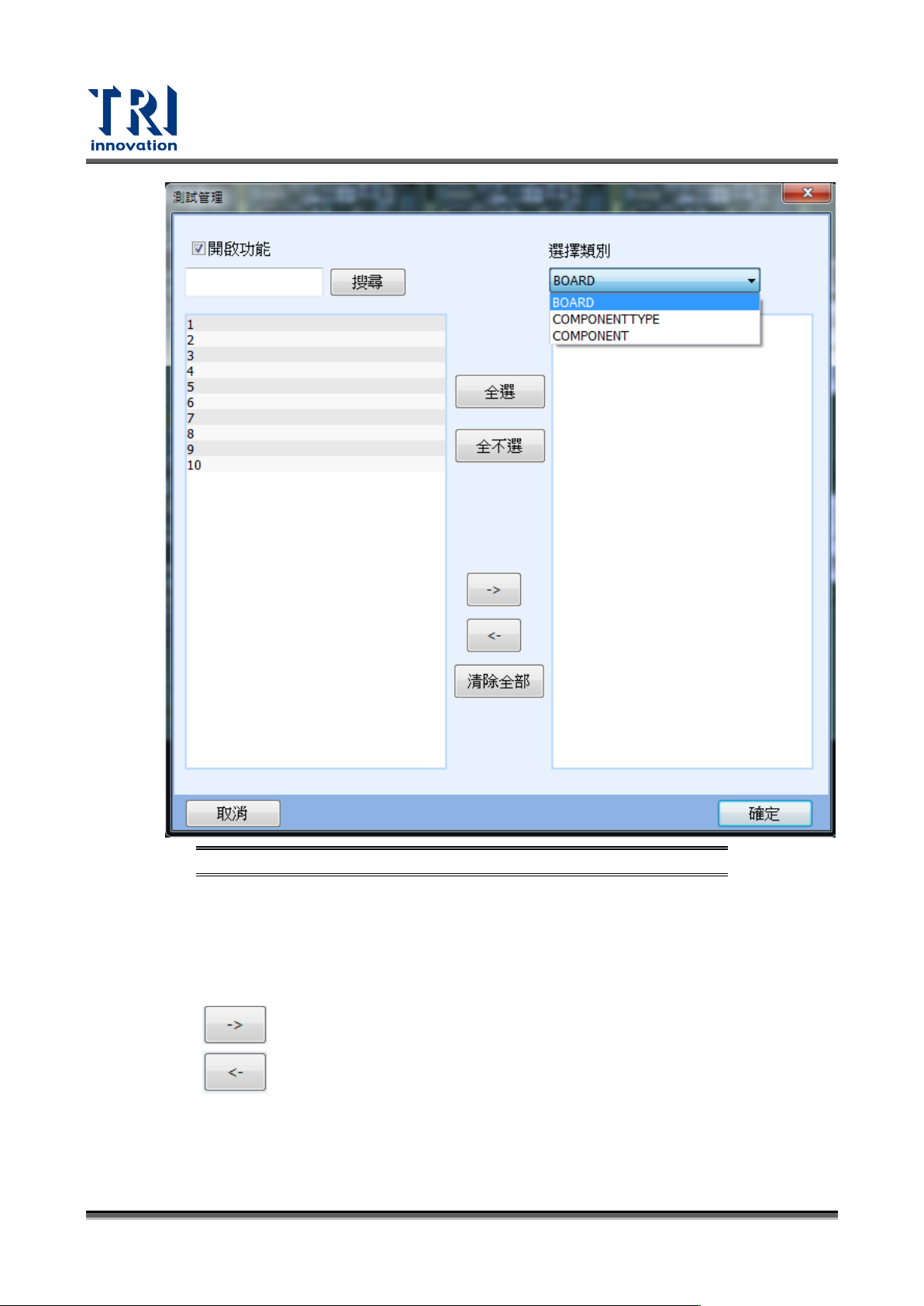
測試管理:設定檢測時的項目範圍。點選後會出現以下視窗。
Test Research, Inc.
118 TR7700 SIII Series User Guide – Software
圖 170:測試管理設定視窗
開啟功能:開啟此功能測試。
− 搜尋:可搜尋元件或類型。
− 選擇類別:可區分為子板、類型、元件設定。
− 全選:將左邊所有條件選取。
− 全不選:將左邊所有條件取消選取。
− :將左邊所選取的移至右邊當測試設定。
− :將右邊所選取的取消測試設定。
− 清除全部:將右邊所有設定條件移除。
輸出格式:可以讓使用者自行編輯輸出檔案的格式,不過此功能屬於進階功能,仍建議由
原廠 RD 或原廠工程師協助處理。
啟動資料庫