1_3_TR7700_SIII_Series_Software_ch-v2.4_20140515.pdf - 第148页
Test Research, Inc. 132 TR7700 SIII Series User G uide – Soft ware 圖 197 :拖曳元件 位置 設定完新增元件的位置 後,會跳出以下視窗。依 序設定此元 件的名稱、類 別、角度和 群組後, 按下 [ 確定 ] 來增加 此元件 CAD 座標。 圖 198 :元件編輯 視窗
Test Research, Inc.
TR7700 SIII Series User Guide – Software 131
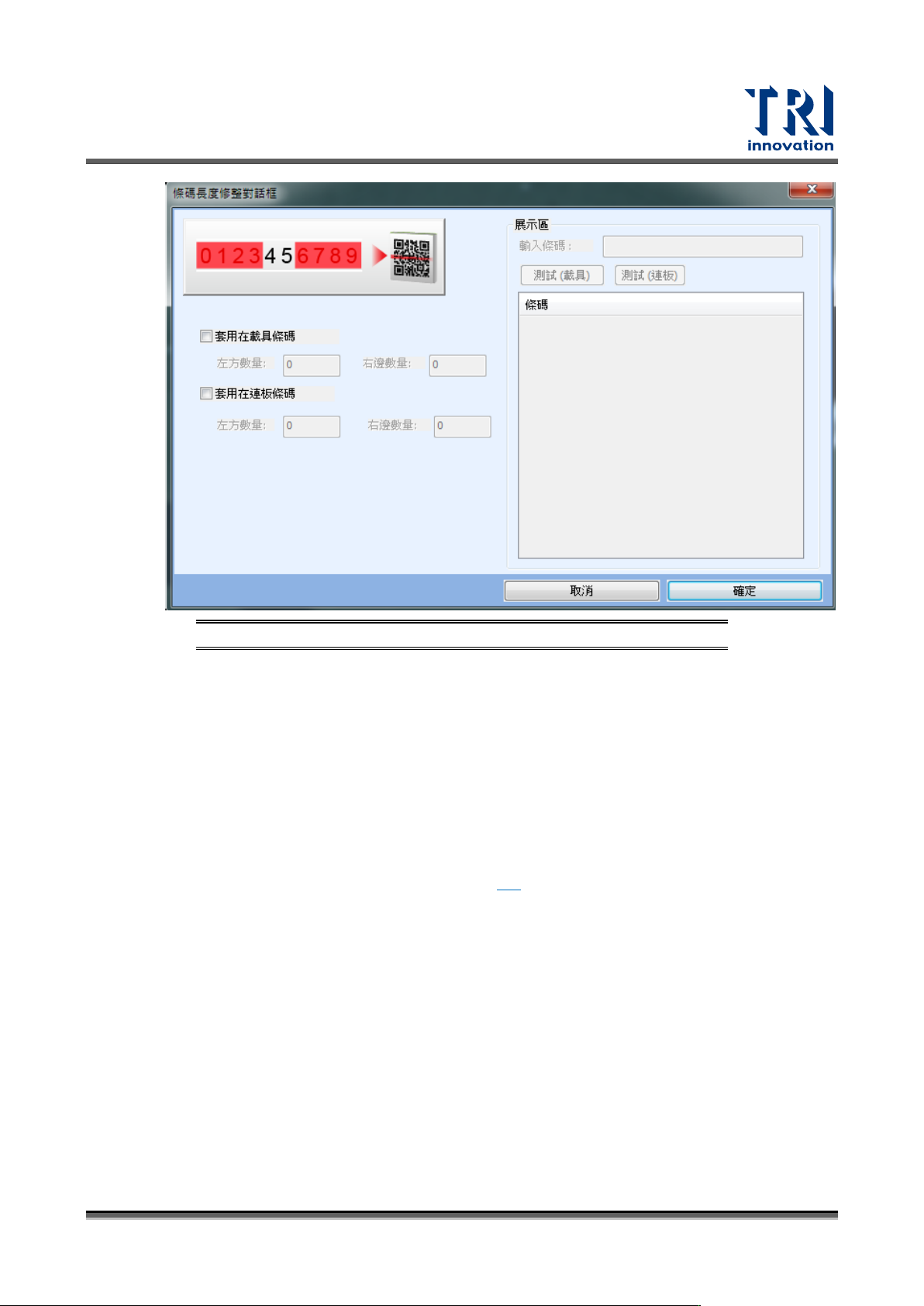
圖 196:修剪設定視窗
− 套用在載具條碼:設定載具條碼移除左/右字元數;
− 套用在連板條碼:設定連板條碼移除左/右字元數;
− 展示區:可輸入條碼測試。
− 測試(載具):測試載具設定。
− 測試(連板):測試連板設定。
測試運行
此檢測框(熱鍵 D):顯示已選擇檢測框的測試結果。
此元件(熱鍵 F):顯示已選擇元件上所有檢測框的測試結果。
此類別(熱鍵 G):顯示與已選擇元件同類別上所有檢測框的測試結果。此用此功
能會進入微調畫面,詳細操作請參閱 4.2。
檢視模式
項目選擇
− 搜尋範圍:顯示搜尋範圍。
處理後影像:顯示經過影像處理後的影像。
5.3.8.4 元件
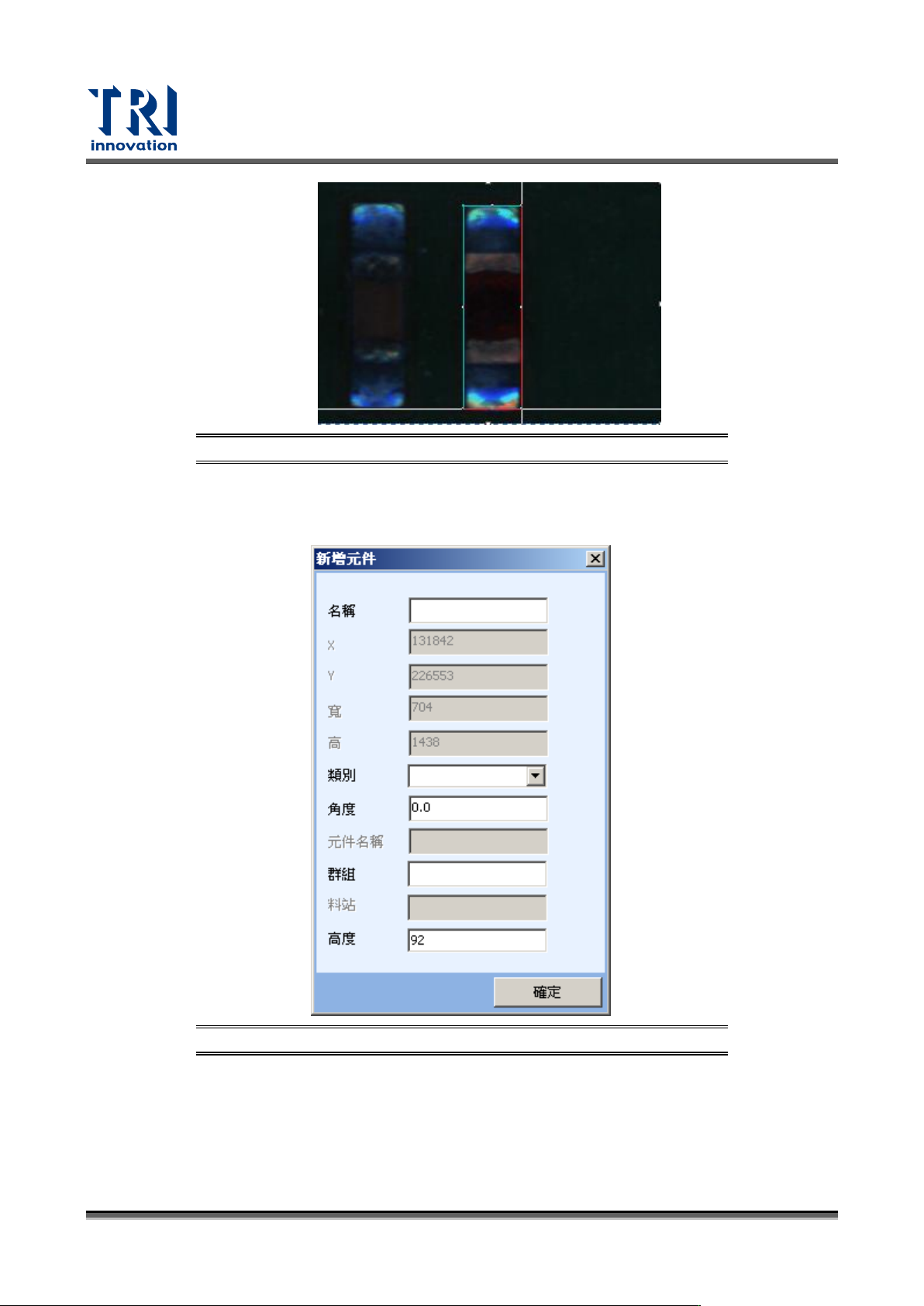
在指定的位置新增元件檢測框。如下圖所示,使用者可以使用滑鼠框出無 CAD 座標的元件位
置(包含其焊盤)。
Test Research, Inc.
132 TR7700 SIII Series User Guide – Software
圖 197:拖曳元件位置
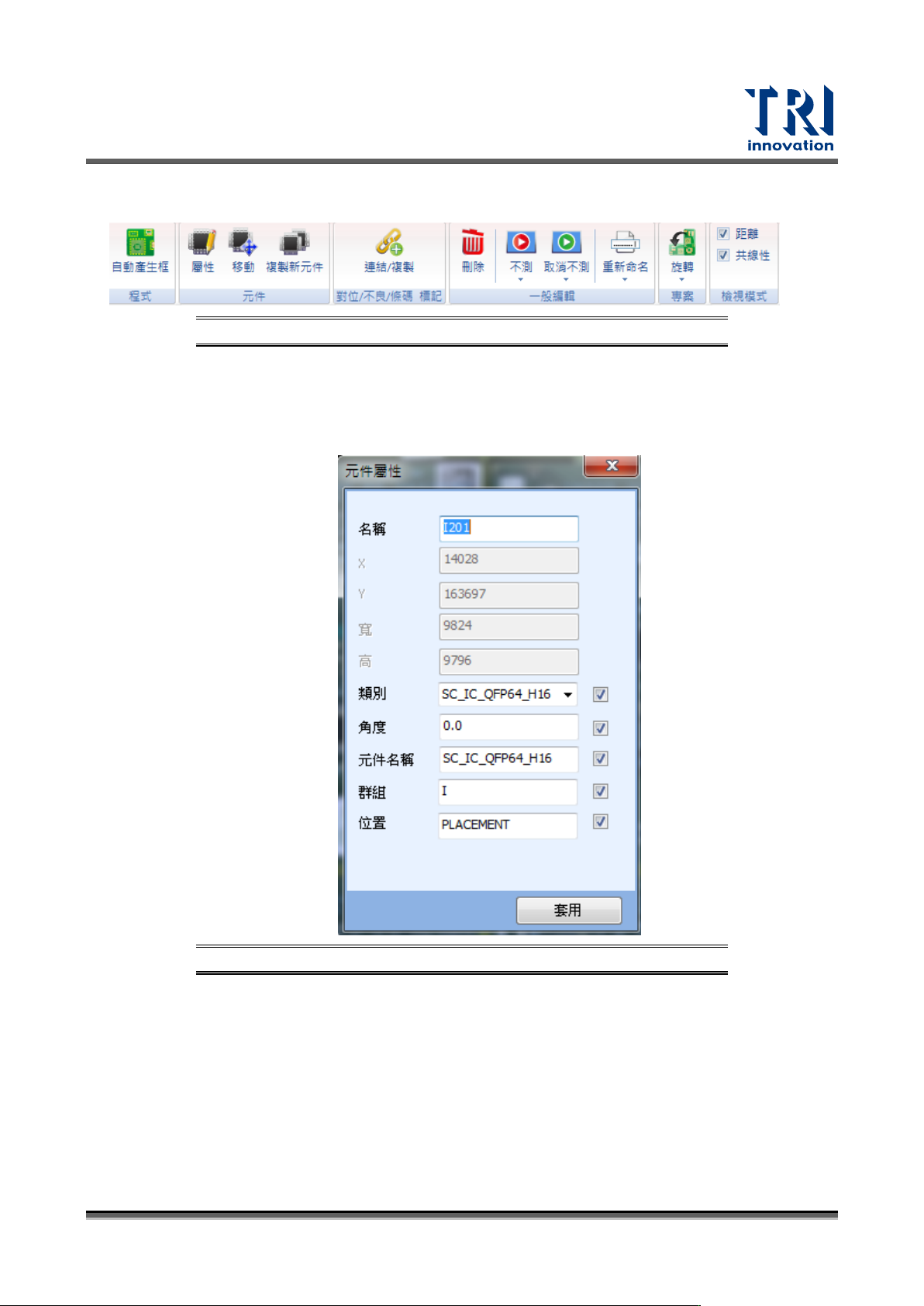
設定完新增元件的位置後,會跳出以下視窗。依序設定此元件的名稱、類別、角度和群組後,
按下[確定]來增加此元件 CAD 座標。
圖 198:元件編輯視窗
Test Research, Inc.
TR7700 SIII Series User Guide – Software 133
5.3.9 編輯(大圖模式)
圖 199:[編輯-大圖模式]相關頁籤
程式
自動產生框:系統會依照元件與焊盤的 CAD 座標自動新增元件所需的檢測框。
元件
屬性:設定元件的名稱、更改其類型、角度、群組…等相關內容。
圖 200:屬性設定視窗
移動:將移動過後的位置當作元件的中心。
複製新元件:新增同類型元件的本體框。
1) 點選欲複製類型的本體框。