1_3_TR7700_SIII_Series_Software_ch-v2.4_20140515.pdf - 第172页
Test Research, Inc. 156 TR7700 SIII Series User G uide – Soft ware 5.7 檢測條件設 定面板 此面板顯示在資料庫中 所選擇元件的所有檢測框 與其錯誤代 碼與演算法。 使用者可以 利用此面 板快速地對此元件檢測 框進行編輯動作,功能如 下圖所示。 圖 246 :檢測條件 設定面板 當使用者點選 ” 加入邏 輯 ” 功能後,檢測框 參數設定 面板會顯示如下 圖。使用 者須點…
Test Research, Inc.
TR7700 SIII Series User Guide – Software 155
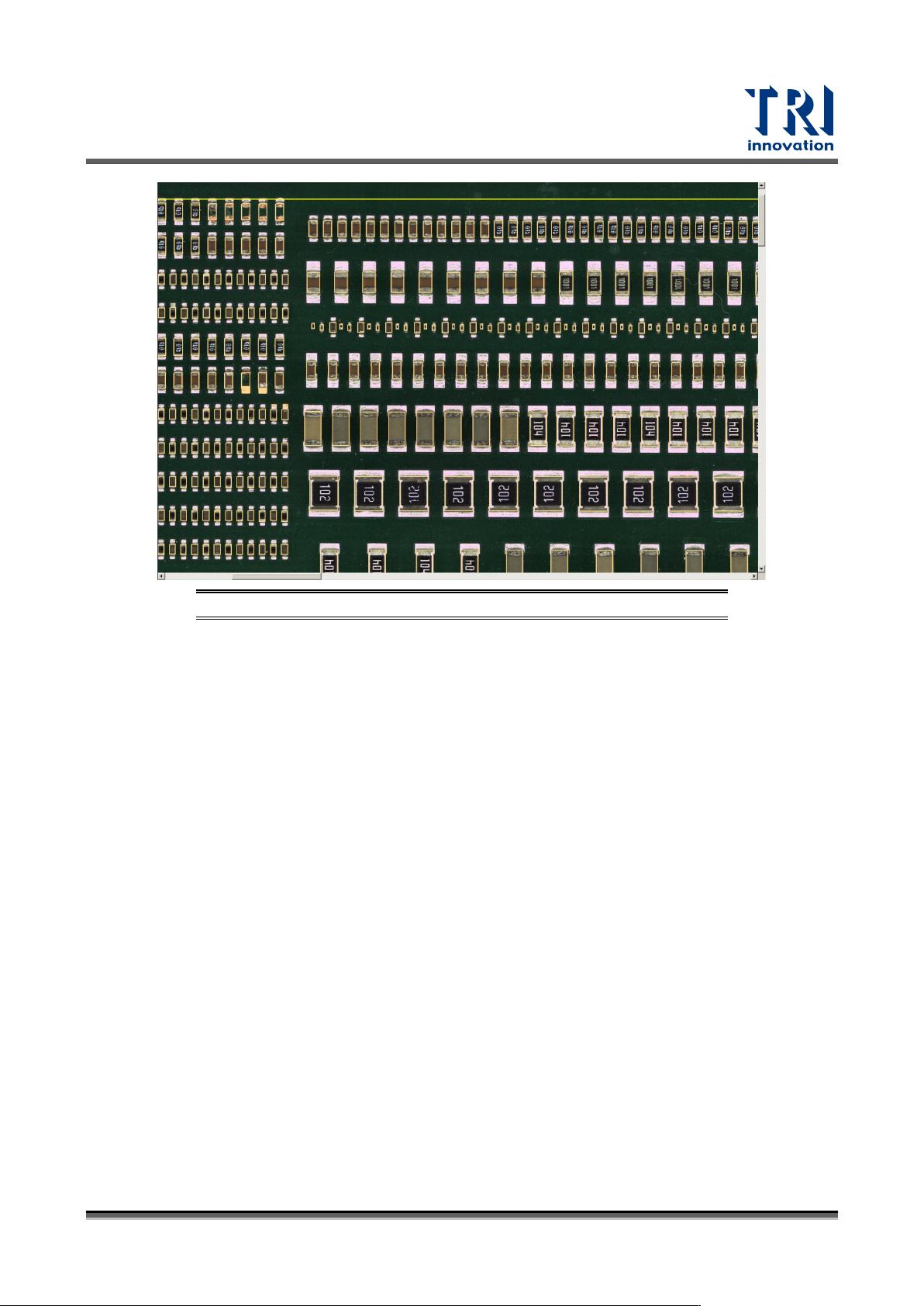
圖 245:元件做完檢測框後其 CAD 方格顏色
Test Research, Inc.
156 TR7700 SIII Series User Guide – Software
5.7 檢測條件設定面板
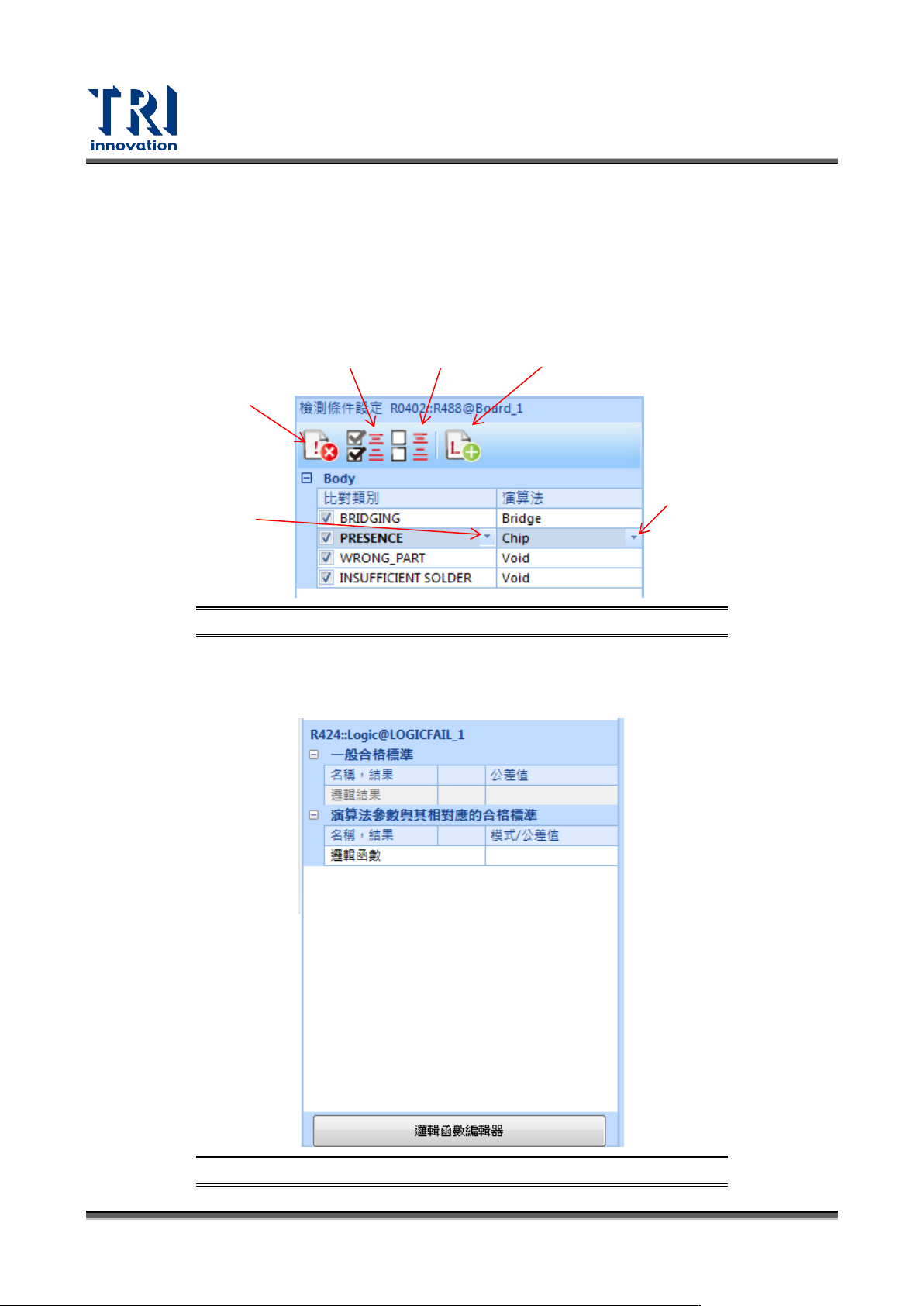
此面板顯示在資料庫中所選擇元件的所有檢測框與其錯誤代碼與演算法。使用者可以利用此面
板快速地對此元件檢測框進行編輯動作,功能如下圖所示。
圖 246:檢測條件設定面板
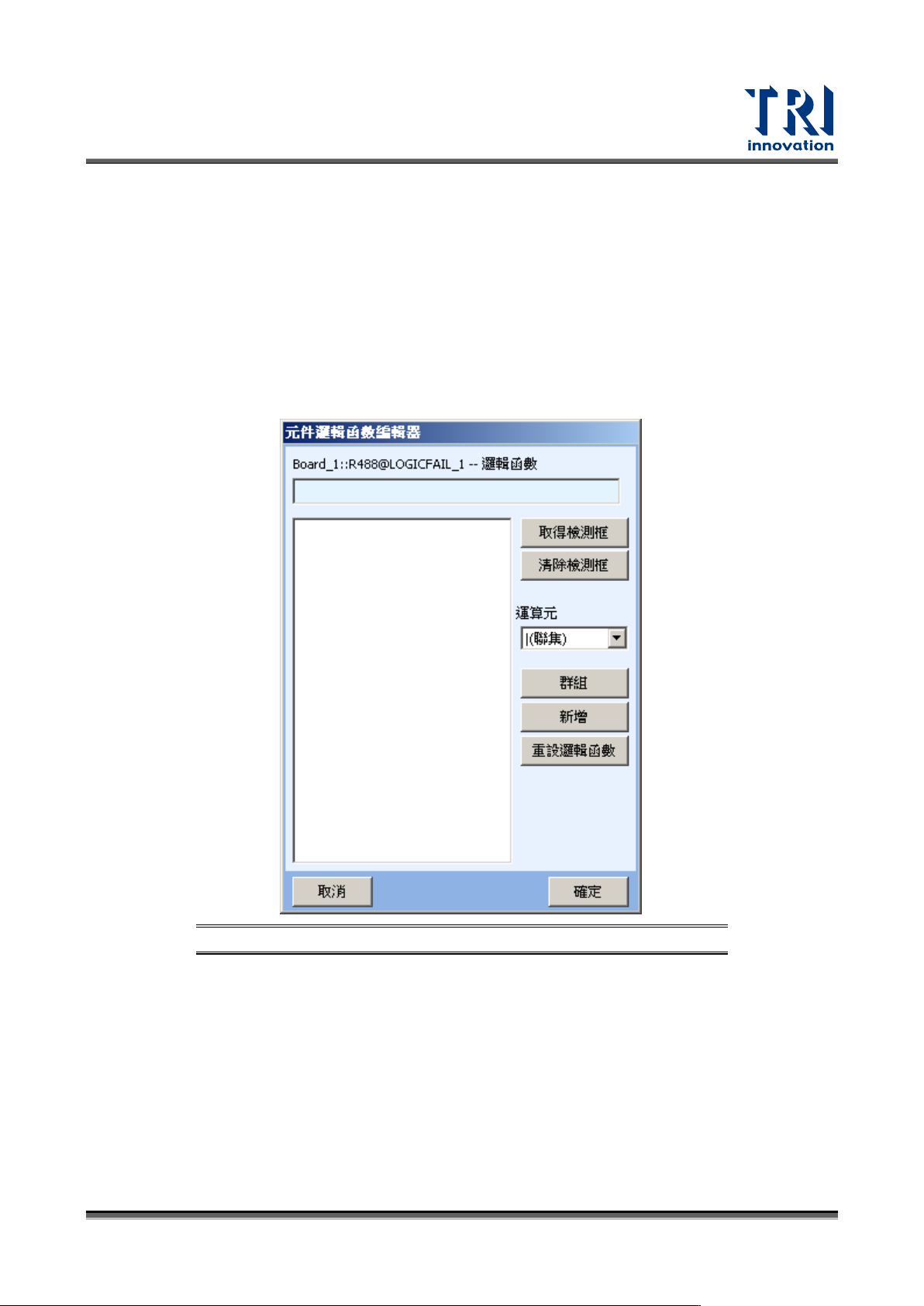
當使用者點選”加入邏輯”功能後,檢測框參數設定面板會顯示如下圖。使用者須點選邏輯函數
編輯器進入設定介面。
圖 247:邏輯函數的檢測框參數設定面板
取消全部勾選(全
部檢測框都不測
試)
勾選全部(全
部檢測框都
測試)
刪除當前選
擇的檢測框
加入邏輯
下拉選擇該
檢測框所要
使用的錯誤
代碼
下拉選擇該
檢測框所要
使用的演算
法
Test Research, Inc.
TR7700 SIII Series User Guide – Software 157
邏輯函數編輯器的介面如下圖所示,使用方式如下:
1) 在元件原圖區左鍵點選一個檢測框。
2) 按下“取得檢測框"按鈕。
3) 在在元件原圖區左鍵點選另一個檢測框。
4) 按下”取得檢測框按鈕。
5) 點選剛剛新增進來的兩個檢測框代碼。
6) 從運算元內選擇想要的邏輯方式後,按下“群組"。
7) 此時設定好邏輯的檢測框代碼將會顯示在編輯器選單中,選擇此檢測框代碼後,按下
“新增"後再按下“確定"即完成設定。
圖 248:邏輯函數的檢測框參數設定面板