1_3_TR7700_SIII_Series_Software_ch-v2.4_20140515.pdf - 第26页
Test Research, Inc. 10 TR7700 SIII Series User G uide – Software 圖 8 : 載入 CAD 檔 – 步驟 1 2) 在有 CAD 檔的情況下,選擇 ”Cad Mod e” ,然後選擇 Cad 檔的所在位置與使用正面或 反面資訊後,按下 ” OK” 。 圖 9 : 載入 CAD 檔 – 步驟 2 3) 如果開啟 的 CAD 檔案格式是錯誤 的排列方式,會 進入到 CAD 轉換…
Test Research, Inc.
TR7700 SIII Series User Guide – Software 9
2.3 載入 CAD 檔
製作程式的第一步是載入 CAD 檔。這個步驟的目的在於告知系統所要檢測的電路板包含哪些
元件,以及這些元件的相關資訊。在載入 CAD 檔之前,建議使用者先使用可是使用文件軟體
(例如:Notpad、WordPad 或 Word)來開啟,並確認其格式是否正確符合 TRAOI 所使用。正
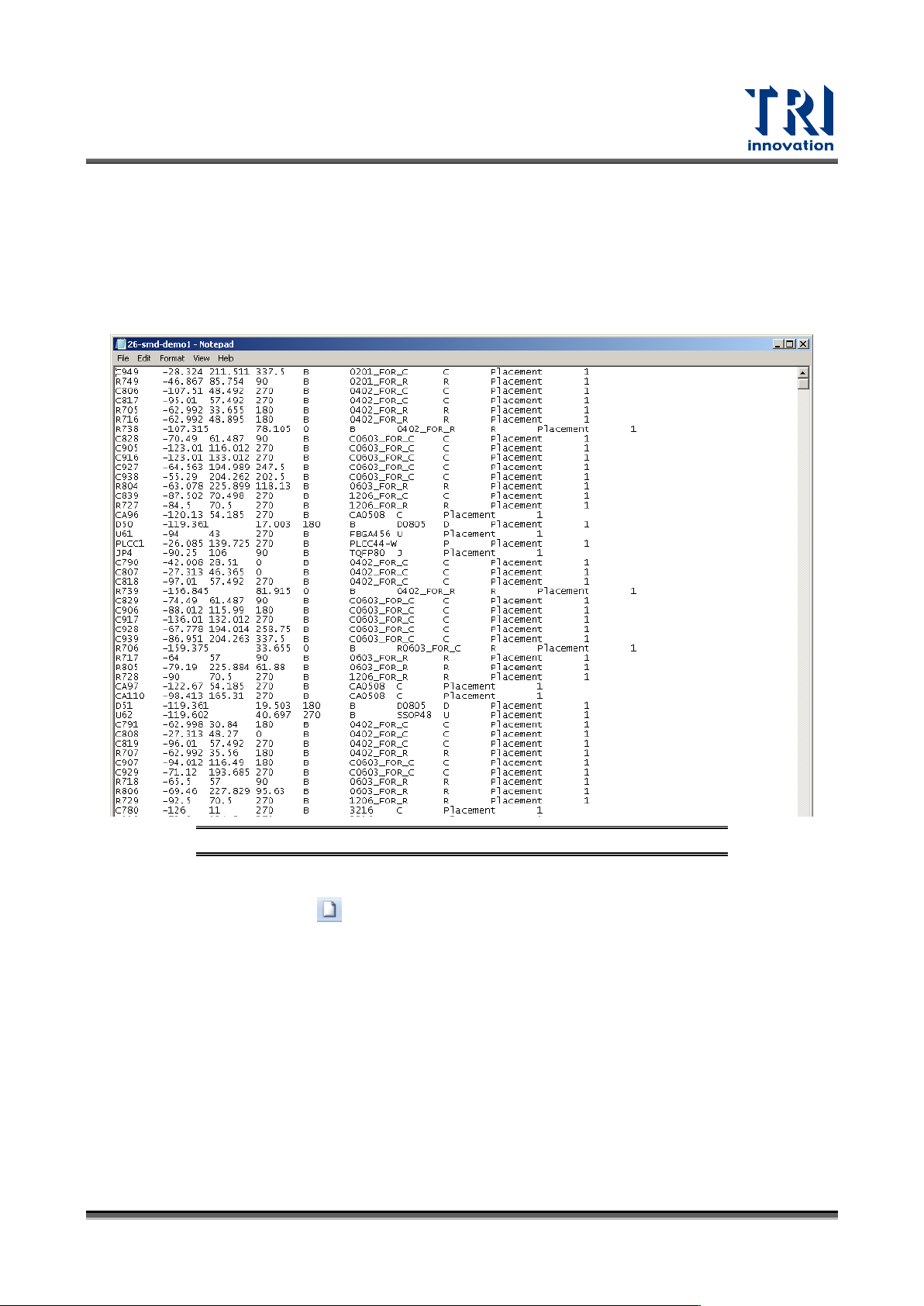
常的 CAD 格式應該包含元件類型、X 與 Y 座標、正反面、角度以及其類別…等,如下圖所示。
圖 7:CAD 格式
使用步驟:
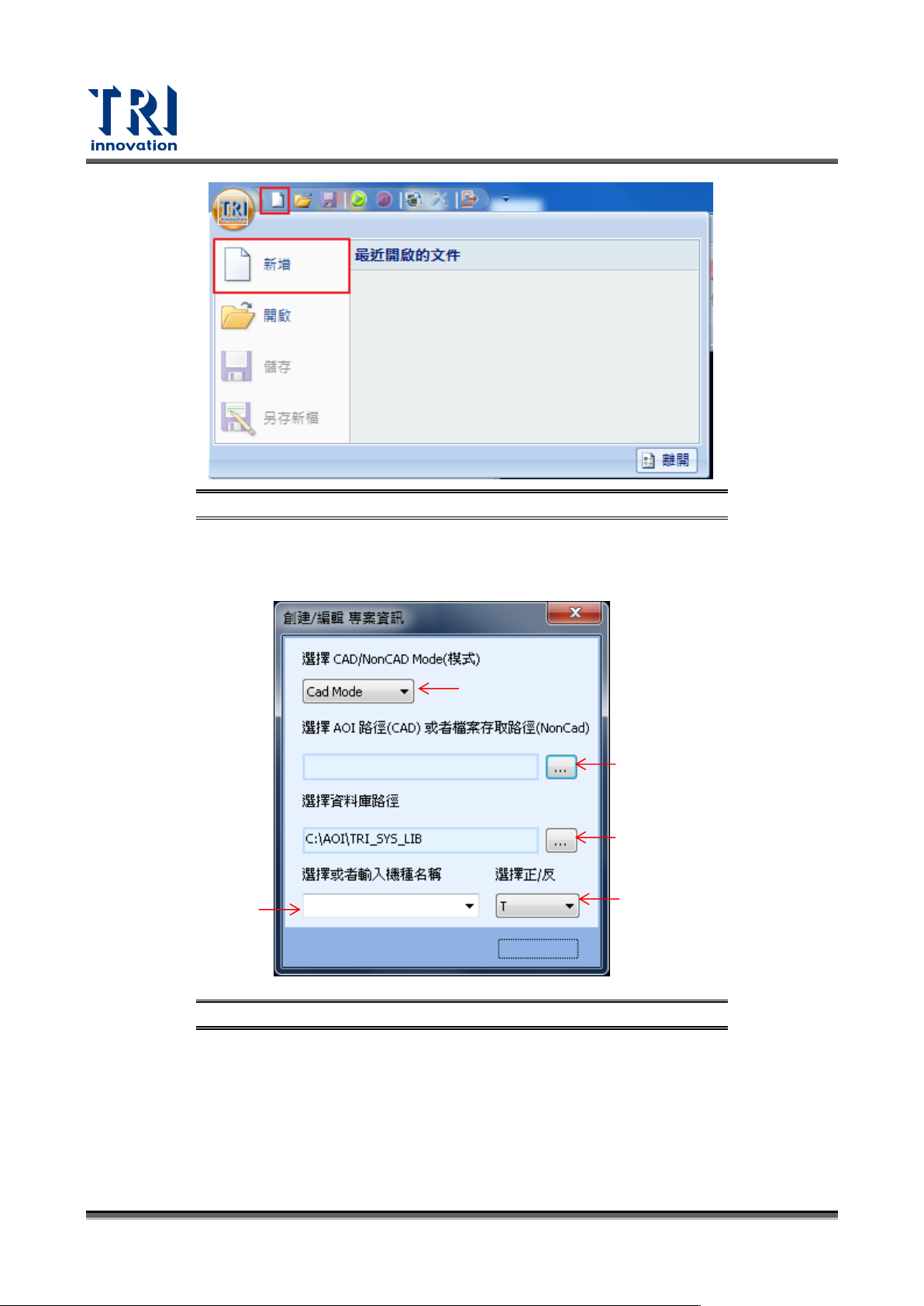
1) 在快捷工具列點選 或者點選 TRI 按鈕後選擇 “新增”。
Test Research, Inc.
10 TR7700 SIII Series User Guide – Software
圖 8:載入 CAD 檔 – 步驟 1
2) 在有 CAD 檔的情況下,選擇”Cad Mode”,然後選擇 Cad 檔的所在位置與使用正面或
反面資訊後,按下”OK”。
圖 9:載入 CAD 檔 – 步驟 2
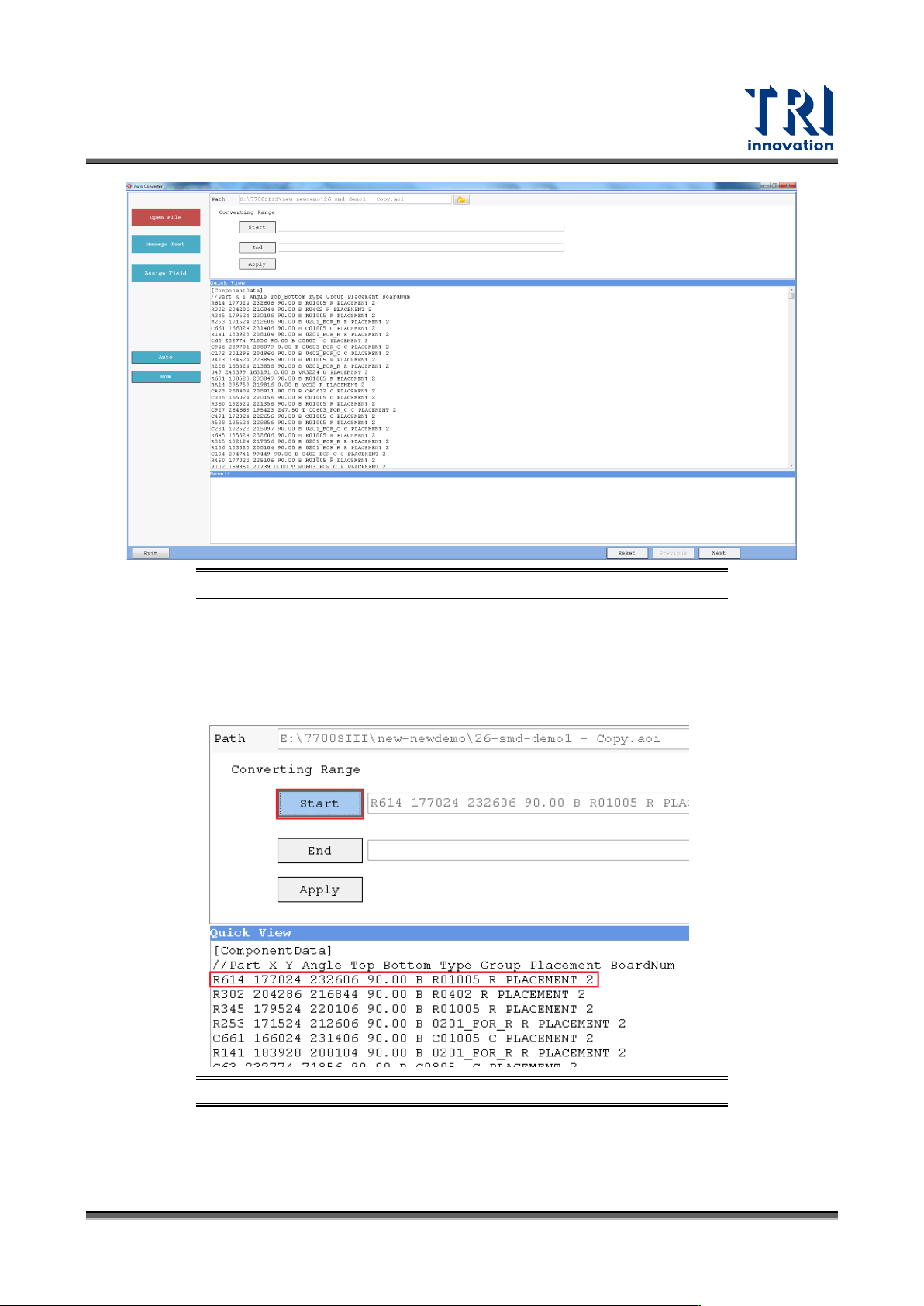
3) 如果開啟的 CAD 檔案格式是錯誤的排列方式,會進入到 CAD 轉換器,如下圖所示。
選擇有 CAD 或無 CAD 模式
選擇 CAD 檔案路徑
選擇機種名稱,例
如:7700 SIII_1。
預設將會以 CAD 檔
名稱命名
選擇正反面
選擇資料庫路徑
Test Research, Inc.
TR7700 SIII Series User Guide – Software 11
圖 10:Auto Converter 介面
CAD 轉換器的步驟主要包含 CAD 格式編輯的三個步驟與兩個功能,以下將說明其使用方
式。
CAD 格式編輯使用方式:
1. 在 Quick View 中,點選要當作轉檔起始的位置後,按下[Start]。
圖 11:CAD 轉檔器 – CAD 格式編輯–步驟 1
2. 在 Quick View 中,點選要當作轉檔結束的位置後,按下[End]。