1_3_TR7700_SIII_Series_Software_ch-v2.4_20140515.pdf - 第27页
Test Research, Inc. TR7700 SIII Series Us er Guide – Software 11 圖 10 : Auto Converter 介面 CAD 轉換器的步驟主要包含 CAD 格式編輯的三個步驟與兩個功 能,以下 將說明其使用方 式。 CAD 格式編輯 使用方式: 1. 在 Quick View 中,點選要當作轉檔起始的位置 後,按下 [Start] 。 圖 11 : CAD 轉檔器 – C…
Test Research, Inc.
10 TR7700 SIII Series User Guide – Software
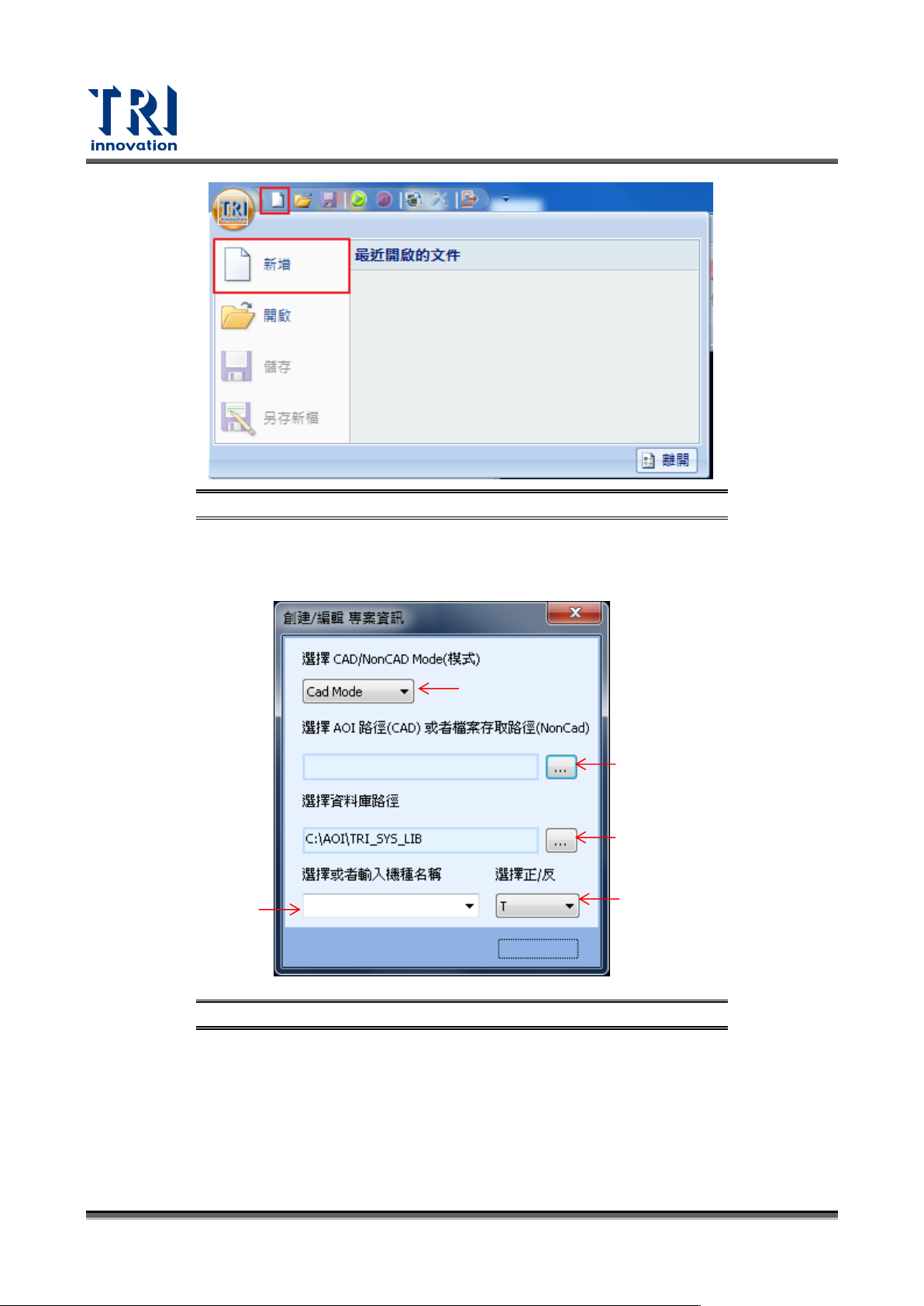
圖 8:載入 CAD 檔 – 步驟 1
2) 在有 CAD 檔的情況下,選擇”Cad Mode”,然後選擇 Cad 檔的所在位置與使用正面或
反面資訊後,按下”OK”。
圖 9:載入 CAD 檔 – 步驟 2
3) 如果開啟的 CAD 檔案格式是錯誤的排列方式,會進入到 CAD 轉換器,如下圖所示。
選擇有 CAD 或無 CAD 模式
選擇 CAD 檔案路徑
選擇機種名稱,例
如:7700 SIII_1。
預設將會以 CAD 檔
名稱命名
選擇正反面
選擇資料庫路徑
Test Research, Inc.
TR7700 SIII Series User Guide – Software 11
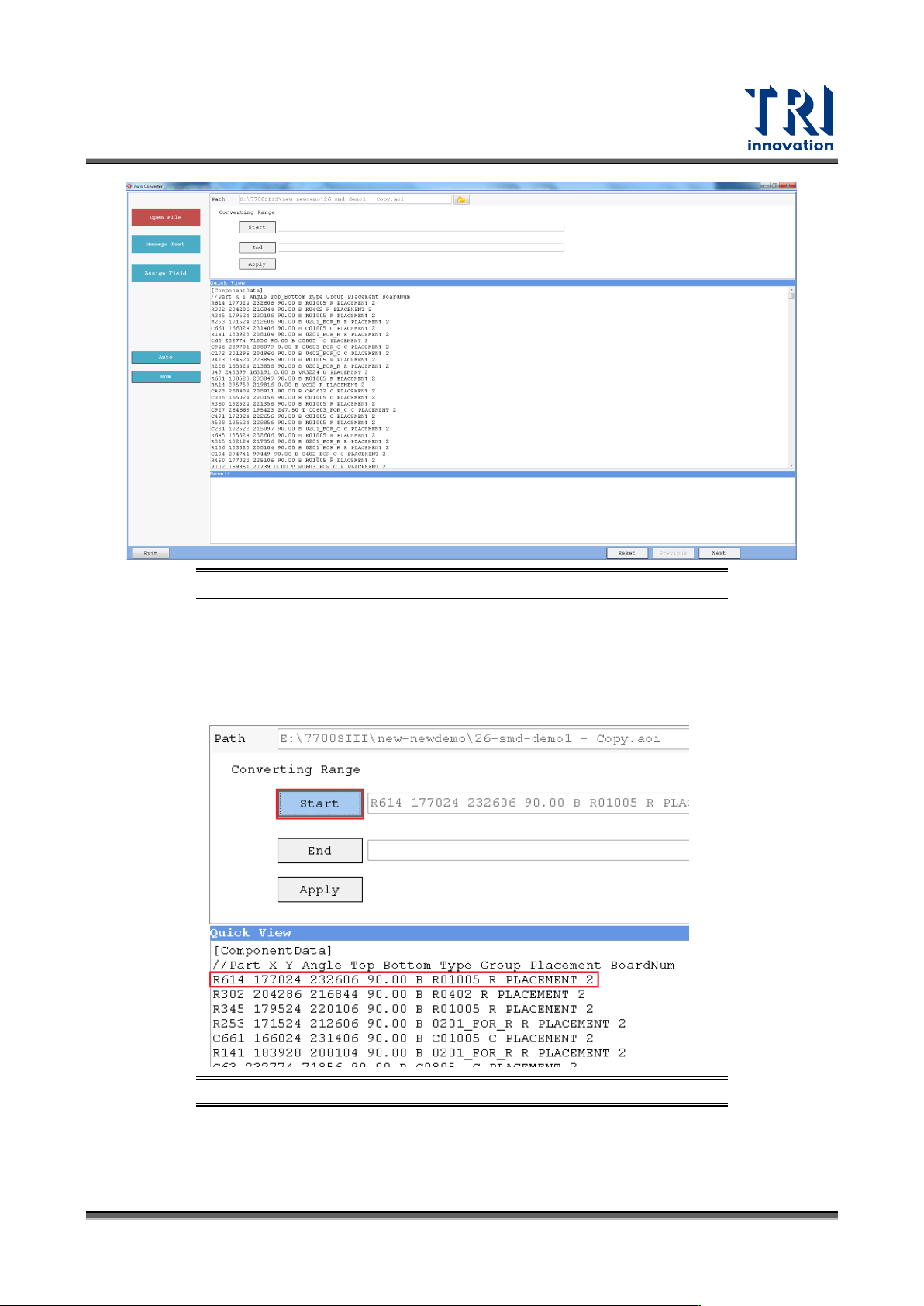
圖 10:Auto Converter 介面
CAD 轉換器的步驟主要包含 CAD 格式編輯的三個步驟與兩個功能,以下將說明其使用方
式。
CAD 格式編輯使用方式:
1. 在 Quick View 中,點選要當作轉檔起始的位置後,按下[Start]。
圖 11:CAD 轉檔器 – CAD 格式編輯–步驟 1
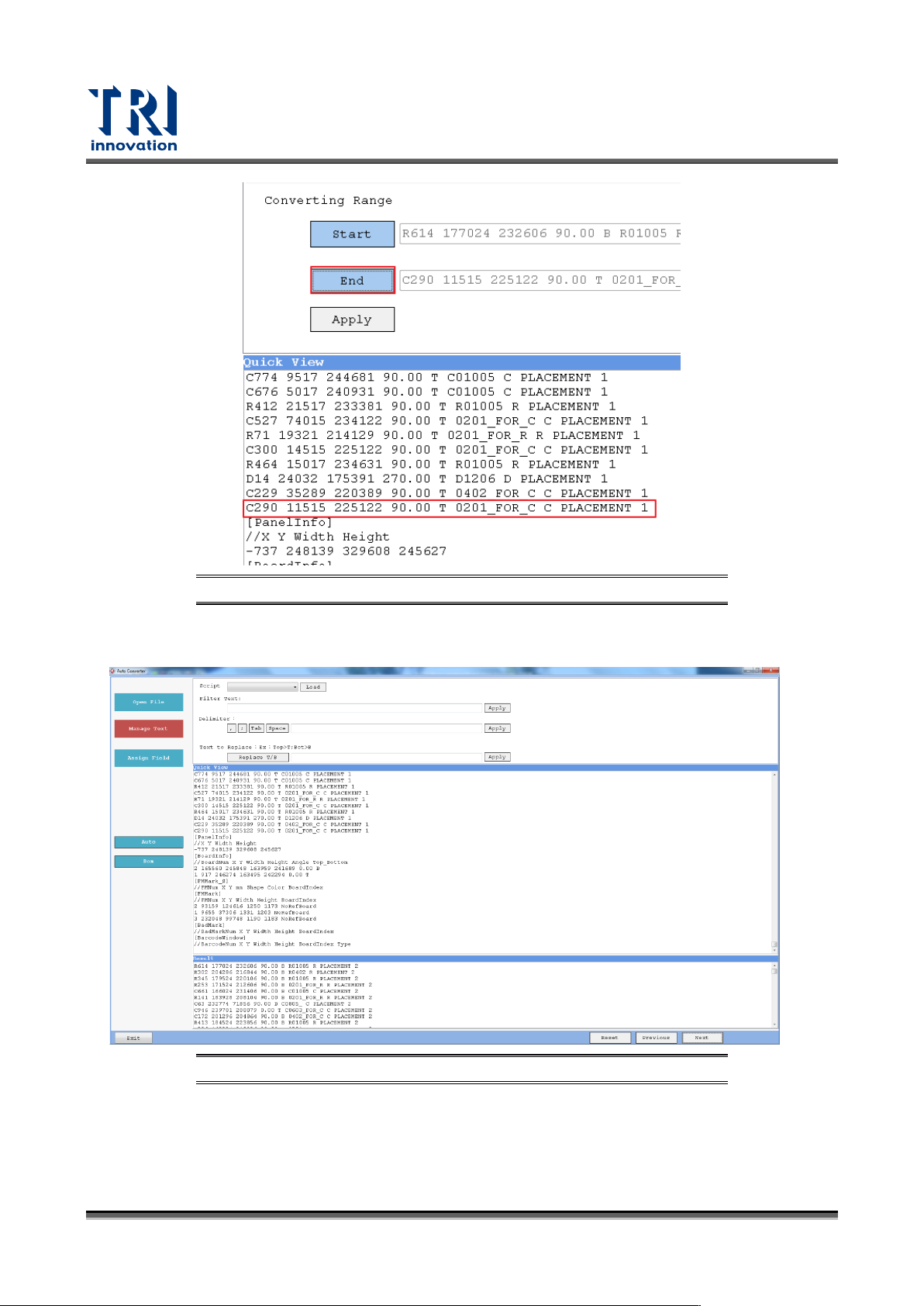
2. 在 Quick View 中,點選要當作轉檔結束的位置後,按下[End]。
Test Research, Inc.
12 TR7700 SIII Series User Guide – Software
圖 12:CAD 轉檔器 – CAD 格式編輯–步驟 2
3. 按下[Apply],會將所選擇的內容範圍套用到 Result 區。
4. 確定內容無誤後,按下[Next]進入到下一個視窗。
圖 13:CAD 轉檔器 – CAD 格式編輯–步驟 4
5. 在這個視窗內,如果之前已經有轉過相同格式的 CAD 檔,使用者可以從 Script
中挑出相同格式的轉檔方式後,按下[Load]直接套用。若是沒有任何 Script 可以
選擇,可以利用下方的過濾文字(Filter Text)、分隔符號(Delimeter)和文字取代
(Text to Replace)功能來編輯內容。編輯後的內容再按下各自的[Apply]後,可以