1_3_TR7700_SIII_Series_Software_ch-v2.4_20140515.pdf - 第49页
Test Research, Inc. TR7700 SIII Series Us er Guide – Software 33 圖 42 :調整檢測 框與元件大 小相符 - Chip 元件 3) 點選 ” 模組化資料庫 ” 頁籤,會跳出如下圖 的視窗。 圖 43 :模組化資 料庫
Test Research, Inc.
32 TR7700 SIII Series User Guide – Software
3.2 製作元件資料庫
在資料庫編輯介面下,使用者主要有兩種方式來產生元件所需的檢測框。一種是直接套用模組
化資料庫(初學者建議使用),一種是以手動方式一個一個增加檢測框。我們將分別說明如下:
套用模組化資料庫:
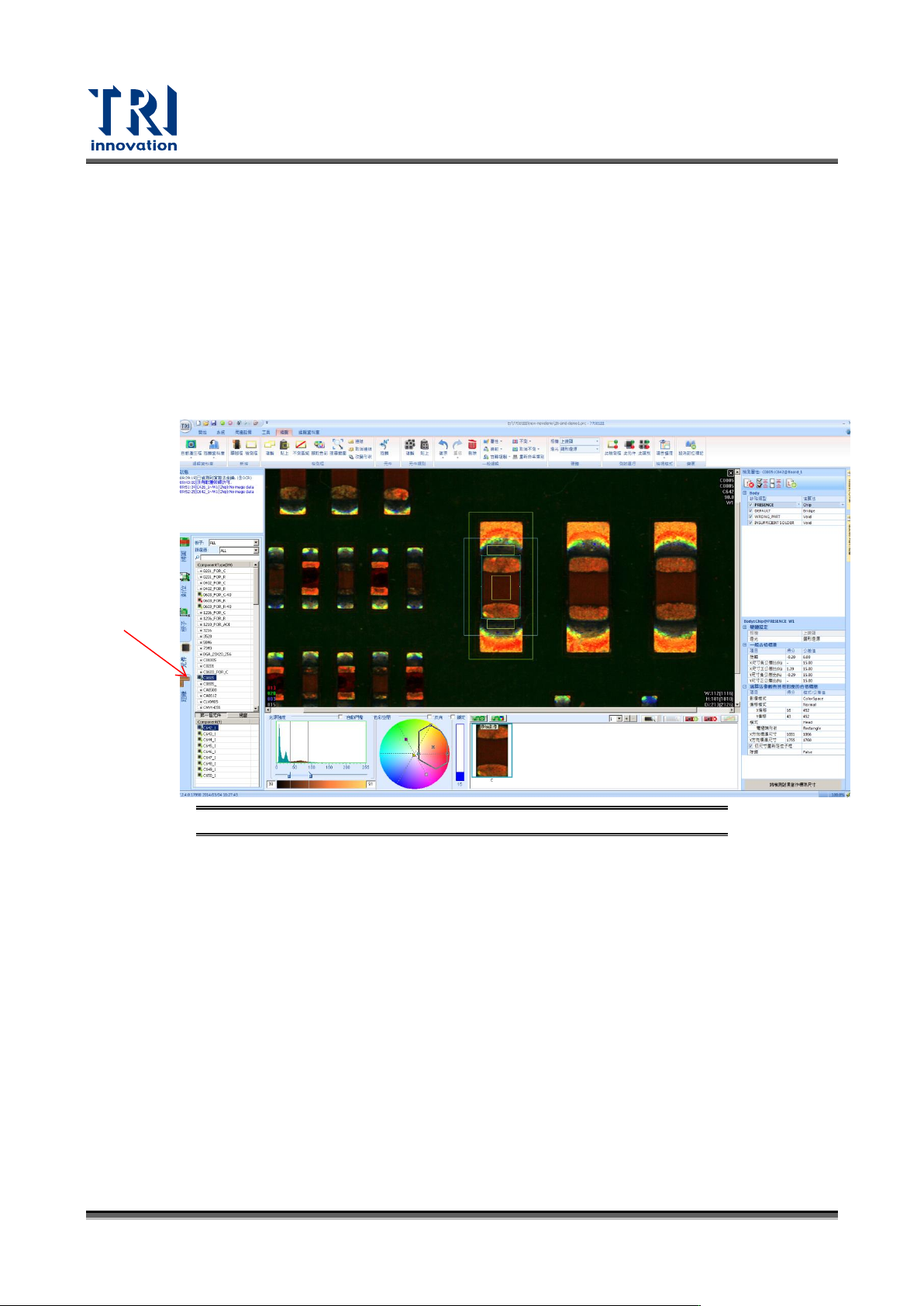
1) 直接在元件清單顯示區點選想要製作檢測框的元件上按兩下,或者在大圖上任何一
個元件的 CAD 方格(本體框)上點選兩下,即可進入該元件的原圖畫面。若要移動
到另外一個元件的原圖畫面,直接在元件清單顯示區點選另一個元件即可。另外,
若要回到大圖模式,在沒有 CAD 方格的地方點選滑鼠兩下即可。
圖 41:進入元件原圖
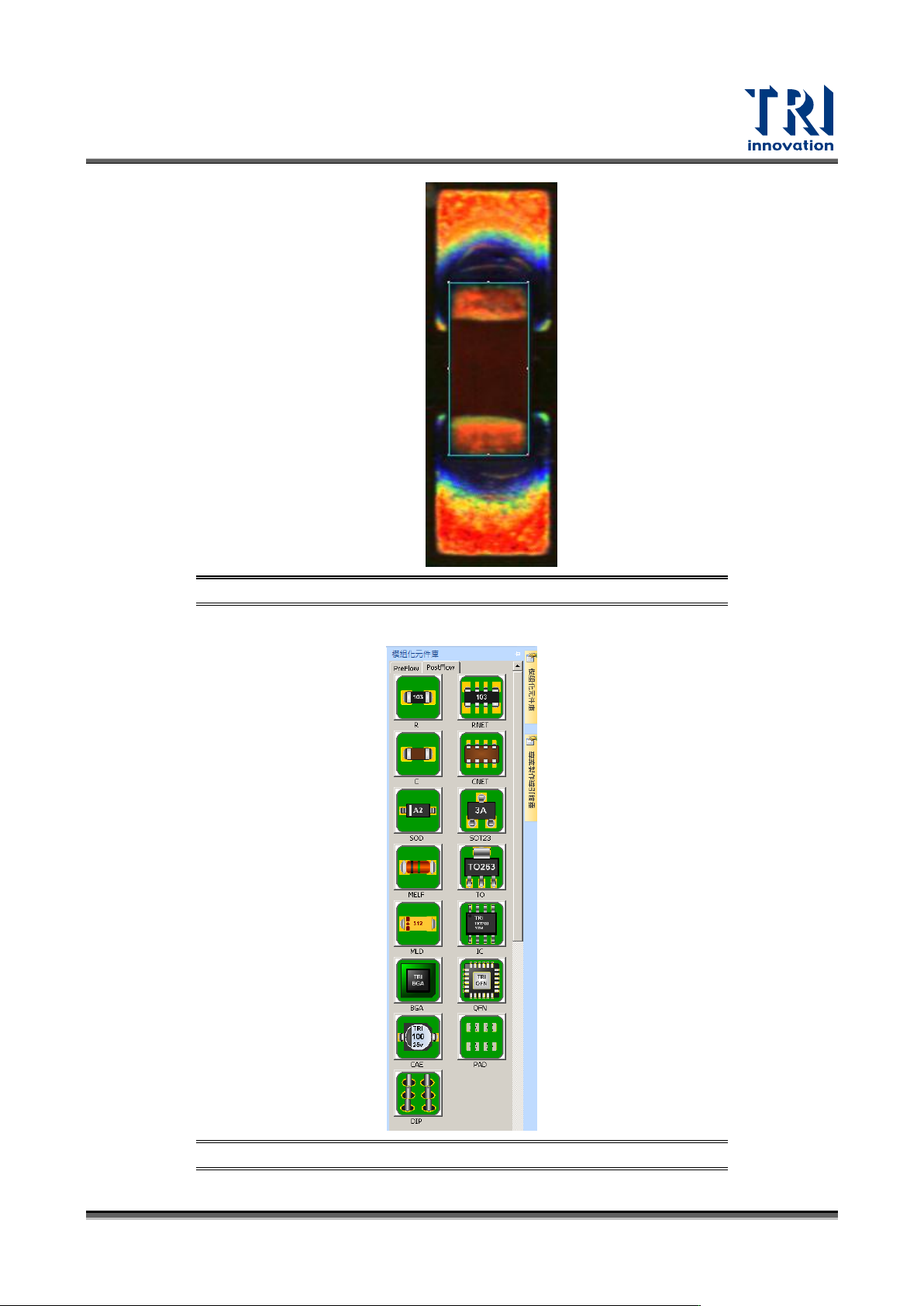
2) 點選 CAD 方格,並調整其大小與元件大小相符,如下圖所示。
點選滑鼠左
鍵兩下欲製
作檢測框的
元件
Test Research, Inc.
TR7700 SIII Series User Guide – Software 33
圖 42:調整檢測框與元件大小相符- Chip 元件
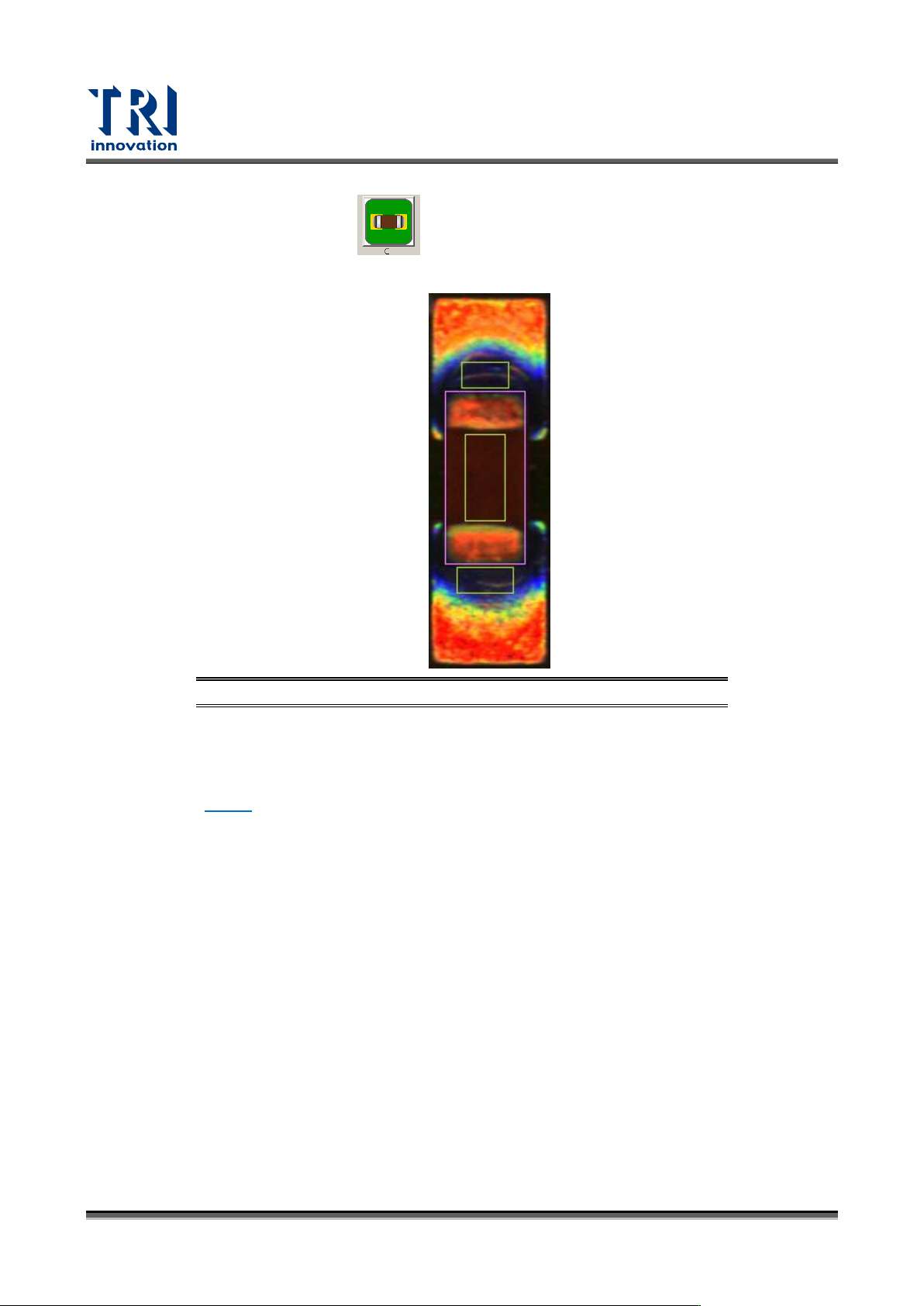
3) 點選”模組化資料庫”頁籤,會跳出如下圖的視窗。
圖 43:模組化資料庫
Test Research, Inc.
34 TR7700 SIII Series User Guide – Software
4) 選擇與原圖中元件相對應的元件圖式。以範例來說,原圖中的元件為晶片電容,所以
我們需選擇其對應的圖示 。點選之後,系統會自動產生此元件所需的檢測框,
如下圖所示。
圖 44:套用模組元件庫來產生元件所需的檢測框
5) 接著,調整每個檢測框的大小與參數,來達到該檢測框所要檢測的項目。關於檢測框
的檢測影像處理方式、對比方式以及其檢測原理與參數,將說明於接下來的章節。
6) 對於有導腳的元件,使用者需要使用到導腳框的功能,以下將以 IC 元件來作示範,或
參閱 5.3.10。同步驟 2),使用者須將元件本體框調整至與元件本體大小相同,如下圖
所示。(對於較大的元件,請使用滑鼠的滾輪來縮放元件大小)