1_3_TR7700_SIII_Series_Software_ch-v2.4_20140515.pdf - 第141页
Test Research, Inc. TR7700 SIII Series Us er Guide – Software 125 圖 184 :新增條碼 視窗 − 演算法: 可區分為硬體 條碼、 OCR 、 一維條碼、二維條碼 ,二維條碼又區分 為 QR code 、 Data M atrix 、 PDF 編碼方式。 − 條碼型態 :可區分為 Carrier 、 Board (Single) 、 Bo ard (All) 。 Carr…
Test Research, Inc.
124 TR7700 SIII Series User Guide – Software
圖 182:新增對位標記的檢視功能
− 搜尋範圍:顯示搜尋範圍。
− 處理後影像:顯示經過影像處理後的影像。
5.3.8.2 不良標記
在指定的位置新增不良標記檢測框(僅可以用 Patmatch、Cormatch 來測試)。當不良標記檢測
不良時會忽略該板檢測。當拖曳出檢測框後,會自動切換到[不良標記]相關頁籤,如下圖所示。
圖 183:[不良標記]相關頁籤
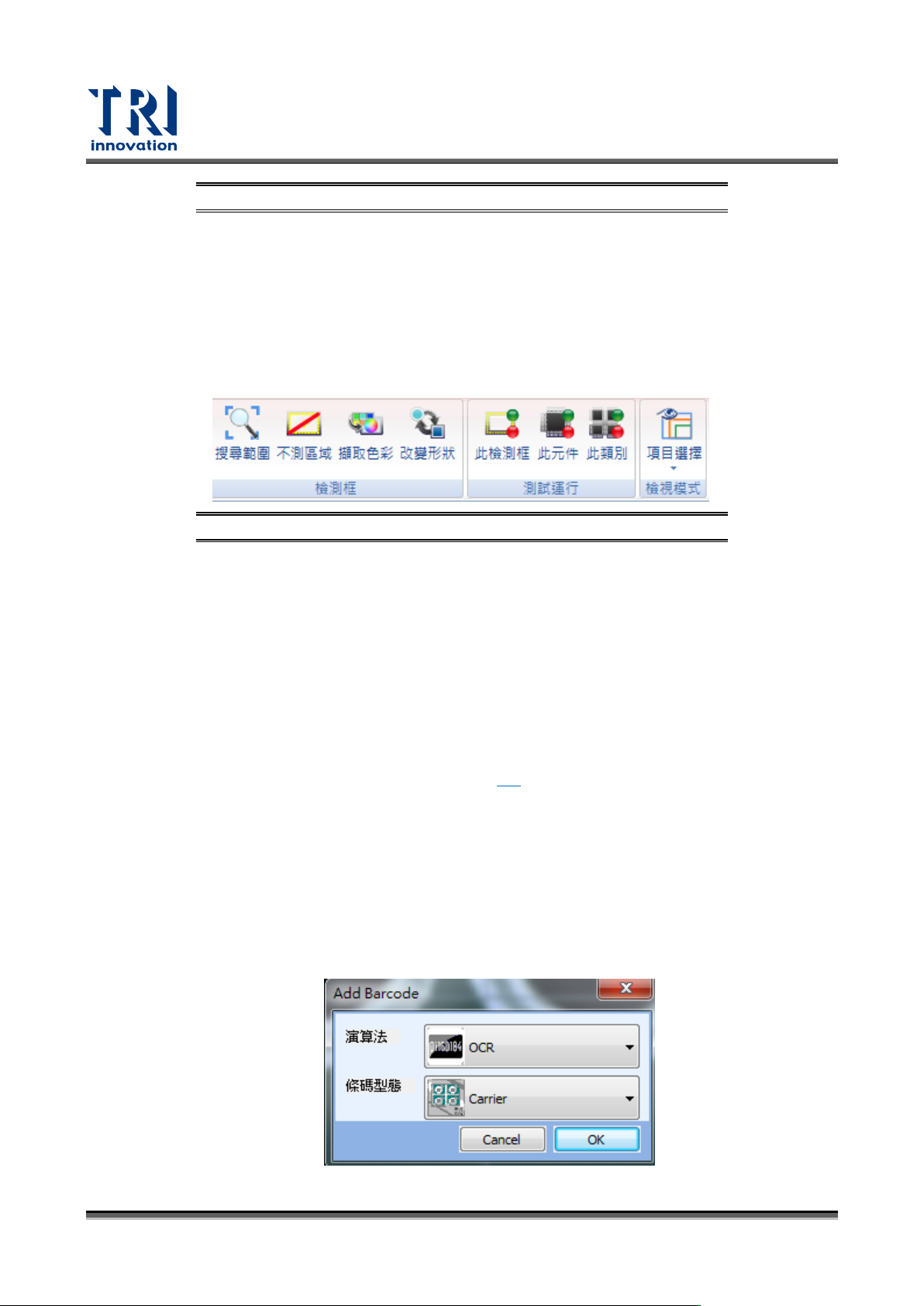
檢測框
搜尋範圍:測定不良標記檢測框的搜尋範圍。
不測區域:設定不測區域的範圍。
擷取色彩:擷取不良標記的色彩。
改變形狀:改變檢測框的形狀。
測試運行
此檢測框(熱鍵 D):顯示已選擇檢測框的測試結果。
此元件(熱鍵 F):顯示已選擇元件上所有檢測框的測試結果。
此類別(熱鍵 G):顯示與已選擇元件同類別上所有檢測框的測試結果。此用此功
能會進入微調畫面,詳細操作請參閱 4.2。
檢視模式
項目選擇
− 搜尋範圍:顯示搜尋範圍。
− 處理後影像:顯示經過影像處理後的影像。
5.3.8.3 條碼
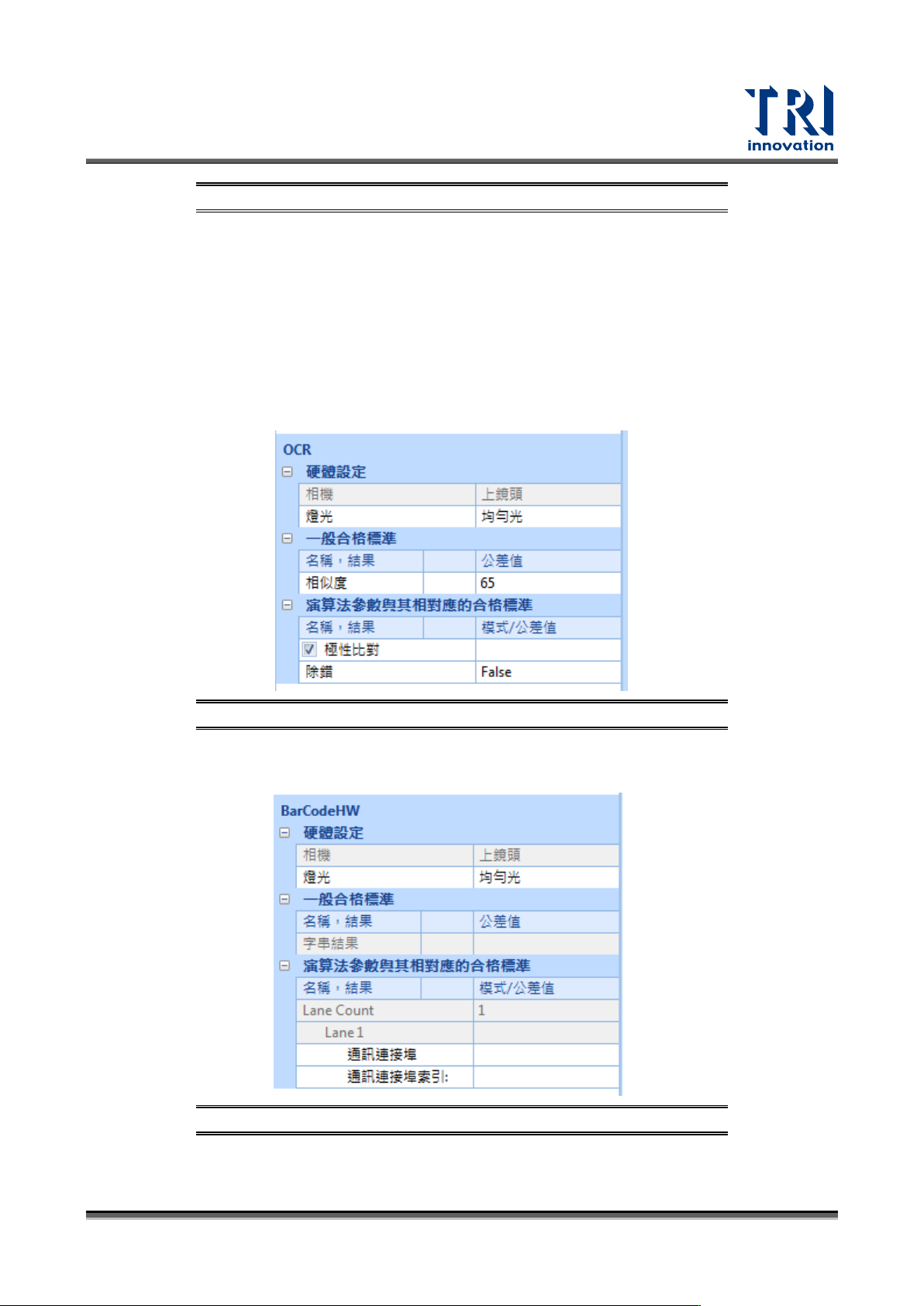
在指定的位置新增條碼檢測框。當在原圖模式拖曳出檢測框後,會跳出以下視窗。
Test Research, Inc.
TR7700 SIII Series User Guide – Software 125
圖 184:新增條碼視窗
− 演算法:可區分為硬體條碼、OCR、一維條碼、二維條碼,二維條碼又區分
為 QR code、Data Matrix、PDF 編碼方式。
− 條碼型態:可區分為 Carrier、Board(Single)、Board (All)。Carrier 代表此條
碼為貼在治具上可以重複使用,一般為搭配小板條碼上傳客戶系統以供後續
追蹤。Board(Single)表示讀取一個條碼,套用給其他小板,全部小板都會是
相同條碼。Board(All)表示每一小板各自讀取自己的條碼,在大圖上每個位置
會有一個條碼框。
− 參數設定:
1) OCR:使用 OCR 當條碼,僅需設定相似度即可;
圖 185:條碼設定視窗--OCR
2) BarCodeHW :必須設定條碼為哪一個連接埠讀取,通訊連接埠索引為設定
讀到的條碼對應到哪一個小板。
圖 186:條碼設定視窗—BarCodeHW
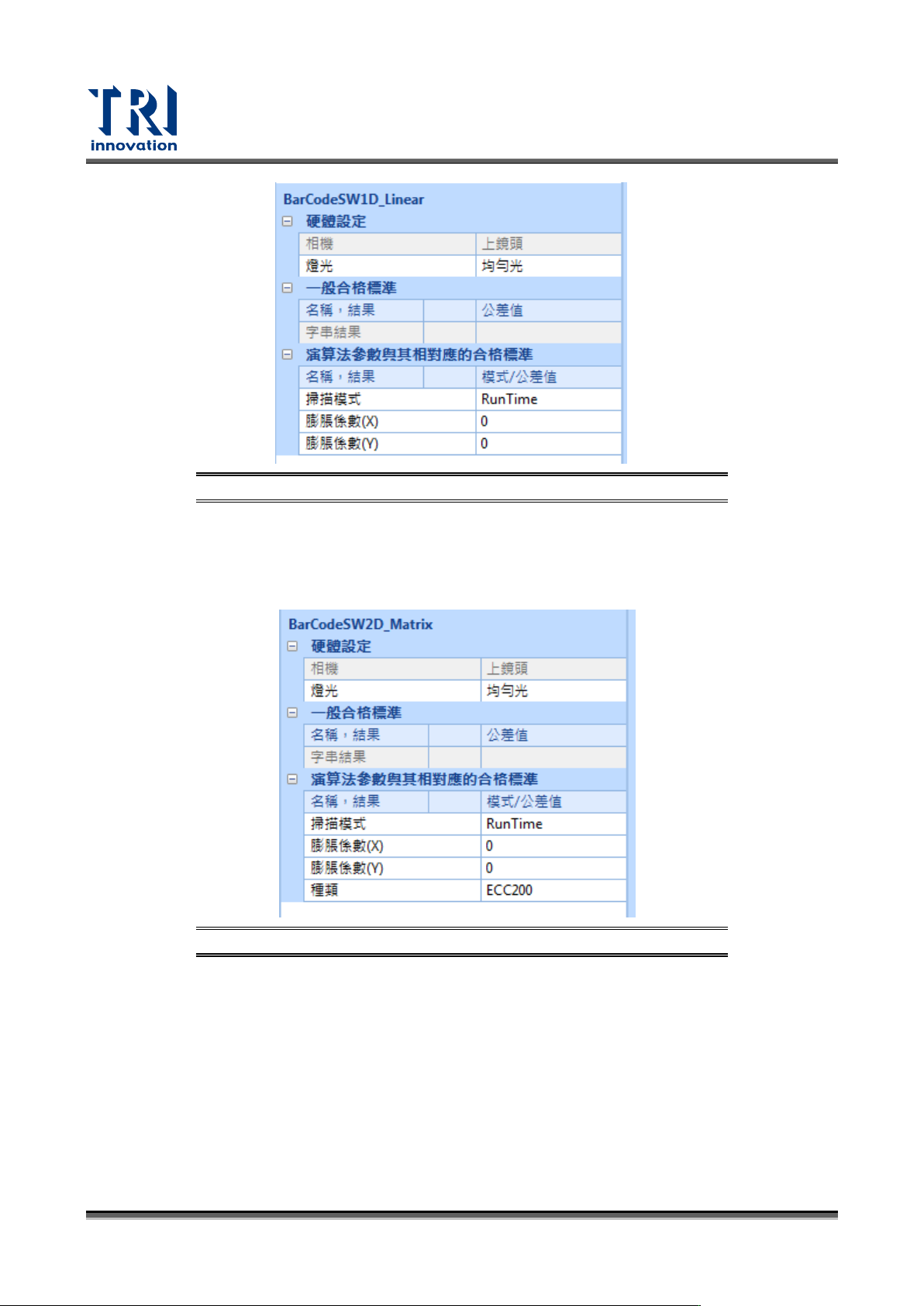
3) 一維條碼:
Test Research, Inc.
126 TR7700 SIII Series User Guide – Software
圖 187:條碼設定視窗—BarCodeSW1D_Linear
− 掃描模式:目前僅能使用 RunTime 模式;
− 膨脹係數(X) :針對點狀條碼列印,讓點 X 方向膨脹可以連成直線;
− 膨脹係數(Y) :針對點狀條碼列印,讓點 Y 方向膨脹可以連成直線;
4) 二維條碼(Matrix):
圖 188:條碼設定視窗—BarCodeSW2D_Matrix
− 掃描模式:目前僅能使用 RunTime 模式;
− 膨脹係數(X) :針對點狀條碼列印,讓點 X 方向膨脹可以連成直線;
− 膨脹係數(Y) :針對點狀條碼列印,讓點 Y 方向膨脹可以連成直線;
− 種類:編碼格式選擇。
5) 二維條碼(QR code):