1_3_TR7700_SIII_Series_Software_ch-v2.4_20140515.pdf - 第145页
Test Research, Inc. TR7700 SIII Series Us er Guide – Software 129 圖 193 :展示區功 能 − 輸入條碼 :輸入欲測試 條碼。 − 設定條碼 所在的子板索 引:以此連板位置 往前則減1,往後則加1。 − 測試:測 試可由下方視 窗檢視產生 的條碼是否符合 預期。 標記生成器:將一長串的 條碼 (XXX-XXXXX-XXX) 設定分隔字元 , 取第 N 段 進 行以一…
Test Research, Inc.
128 TR7700 SIII Series User Guide – Software
圖 191:[條碼]相關頁籤
設定
硬體:利用實體條碼機進行解碼。
軟體:利用系統軟體進行解碼。
工具
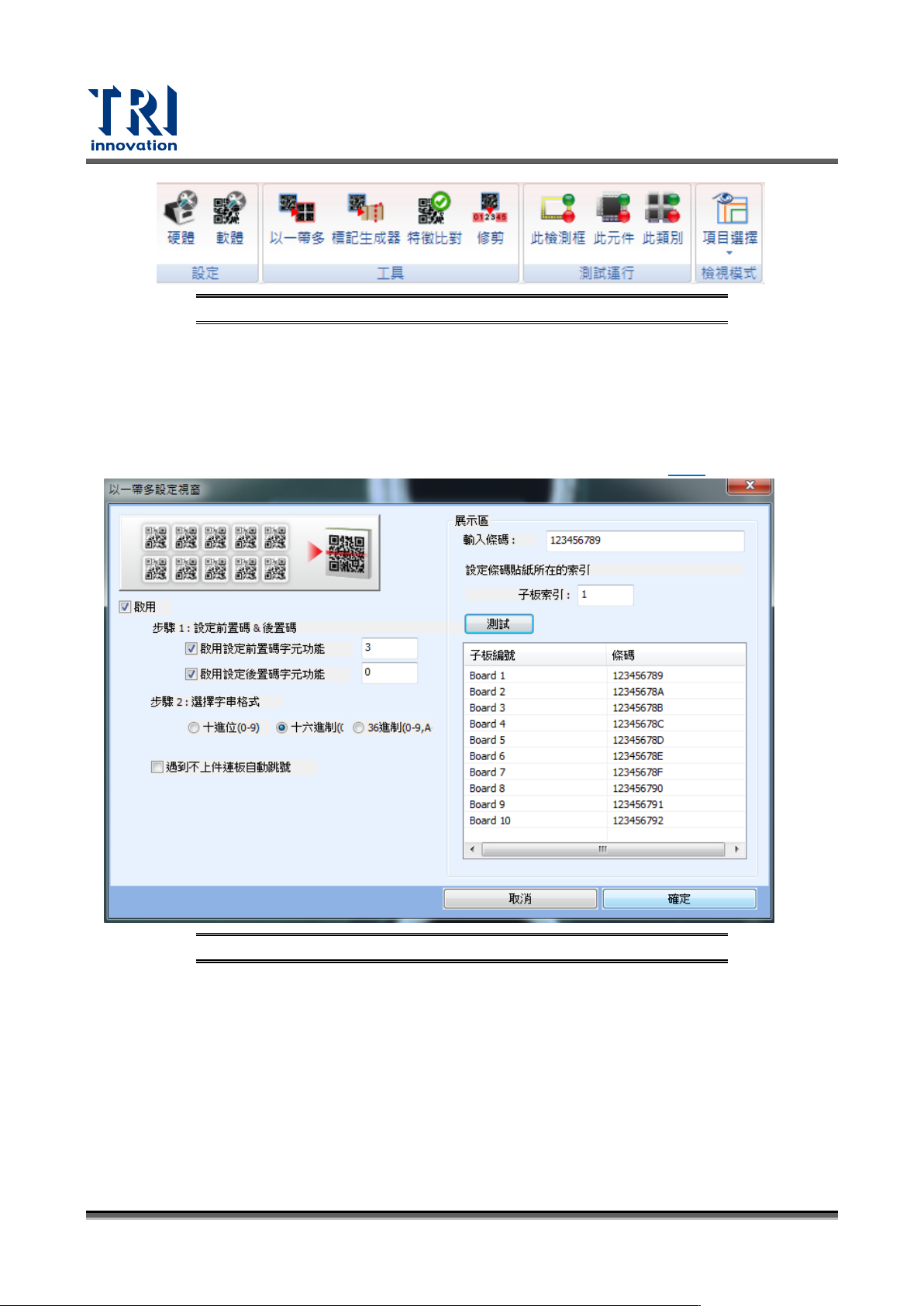
以一帶多:僅需讀取單一條碼,自動產生其他條碼套用給各小板。產生規則須
先將連板號設置與條碼貼的順序一致,連板修改方式請參閱 5.3.7。
圖 192:以一帶多設定視窗
− 啟用:開啟以一帶多功能
− 啟用設置前置碼字元功能:前面幾碼的字元固定不動,不能被變更。
− 啟用設置後置碼字元功能:後面幾碼固定,由固定字元數前面開始變更。
− 選擇字串格式:提供十進位、十六進位、36 進位的產生方式
− 遇上不上件連板自動跳號:決定不打件小板是否要自動帶出條碼。
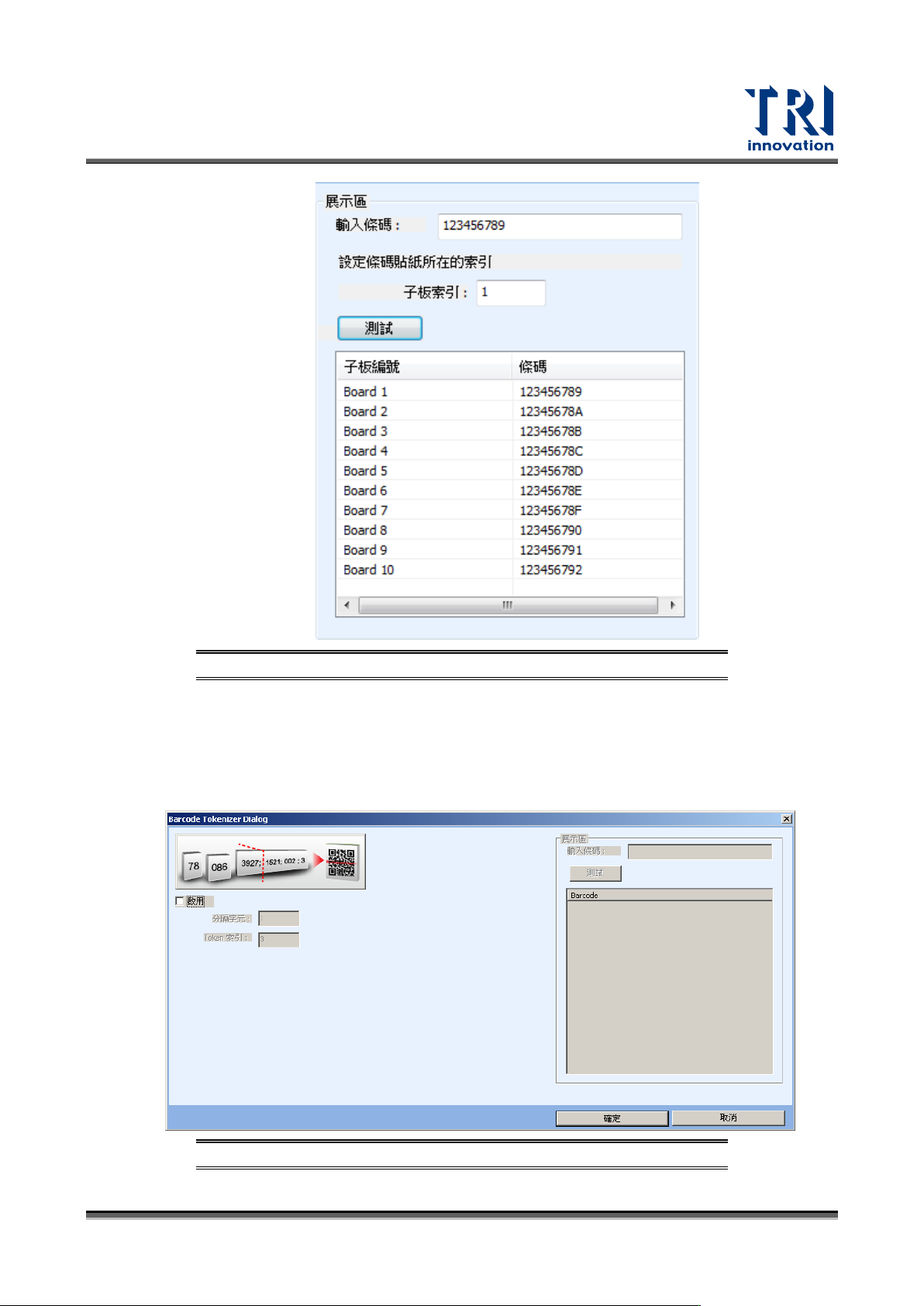
展示區:
Test Research, Inc.
TR7700 SIII Series User Guide – Software 129
圖 193:展示區功能
− 輸入條碼:輸入欲測試條碼。
− 設定條碼所在的子板索引:以此連板位置往前則減1,往後則加1。
− 測試:測試可由下方視窗檢視產生的條碼是否符合預期。
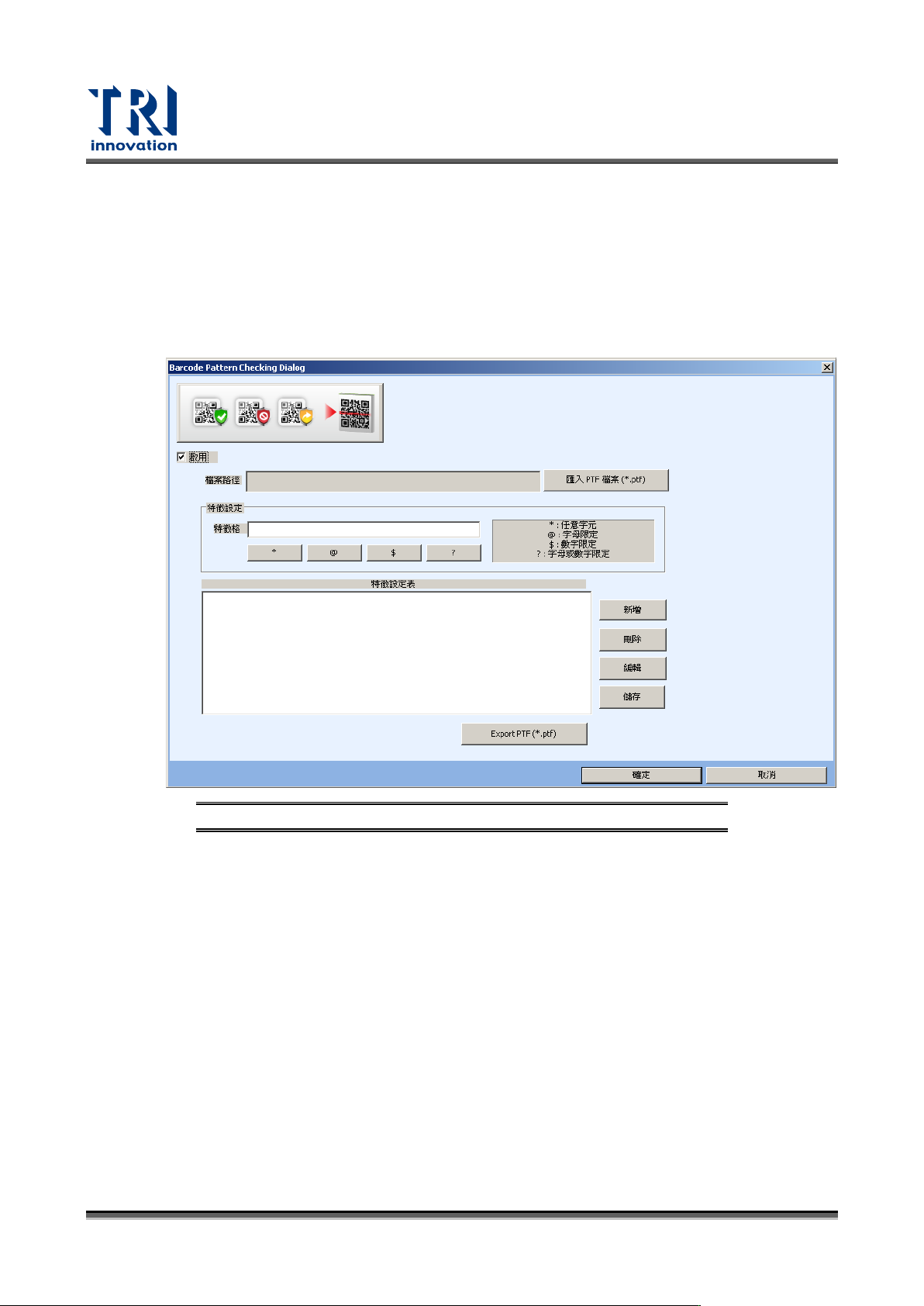
標記生成器:將一長串的條碼 (XXX-XXXXX-XXX) 設定分隔字元, 取第 N 段 進
行以一帶多的處理再將完整的條碼顯示出來。
圖 194:標記生成器設定視窗
Test Research, Inc.
130 TR7700 SIII Series User Guide – Software
− 啟用:開啟標記生成器功能。
− 分隔字元:用來區分條碼間隔,可能為 -、@、_、/…等。
− 展示區:可測試設定結果。
特徵比對:客戶提供一個比對格式,來判斷機台讀到的條碼是否可以接受。例
如 :格式為 AA12345,機台讀出來的英文字母僅可以為 AA,如讀到 aa/Aa/aA
則機台暫停測試,或格式為 AA1xxx5 表示讀出來的條碼僅中間三位數字可以變
動,不合者則機台停機。
圖 195:特徵比對設定視窗
使用者手動輸入條碼檢查格式
− 檔案路徑:顯示目前此專案檔所搭配的 PTF 檔名。
− 匯入 PTF 檔案:將已存在的條碼格式檢查檔(*.PTF)匯入。
− 特徵格:使用者可以也可以用按鍵的方式填入。
− 新增:將建好的條碼檢查格式加入格式檢查。
− 刪除:將所選擇的格式刪除。
− 編輯:將所選擇的格式進行編修。
− 儲存:將目前的設定進行存檔。
修剪:設定要移除的前後字元數。