1_3_TR7700_SIII_Series_Software_ch-v2.4_20140515.pdf - 第54页
Test Research, Inc. 38 TR7700 SIII Series User G uide – Software 圖 51 :旋轉複製 導腳框 15) 最後,同步驟 3) ,點選 ” 模組化資料庫 ” 頁籤,並 點選 ,系統會自動產生所 有的檢測框。 圖 52 :套用 IC 模組 資料庫
Test Research, Inc.
TR7700 SIII Series User Guide – Software 37
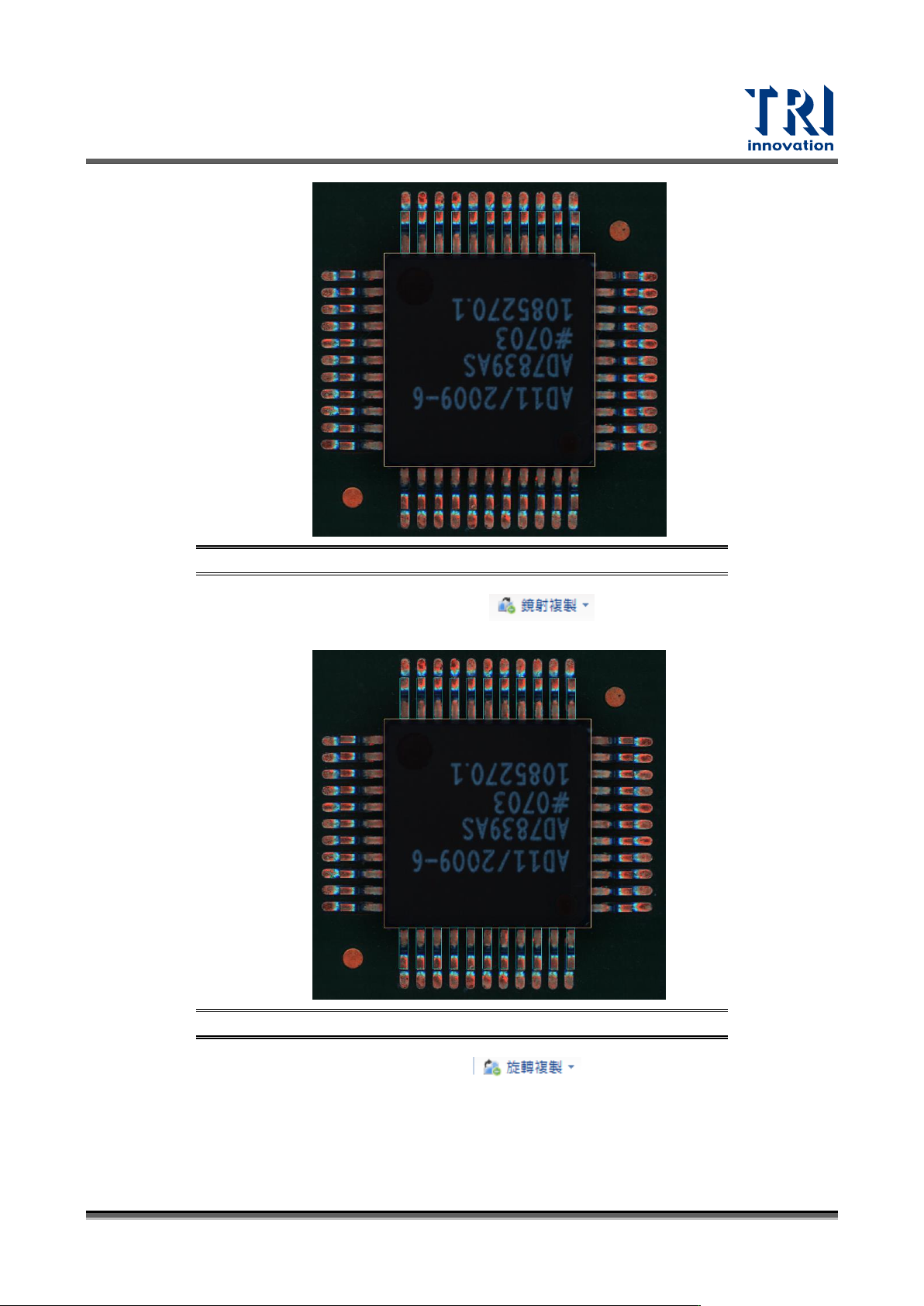
圖 49:在同一排產生多個導腳框
13) 此時,再次選取上排所有的導腳框後,點選 並選擇 X 軸,系統會在IC
元件的下方一排導腳上產生導腳框。
圖 50:鏡射多個導腳框
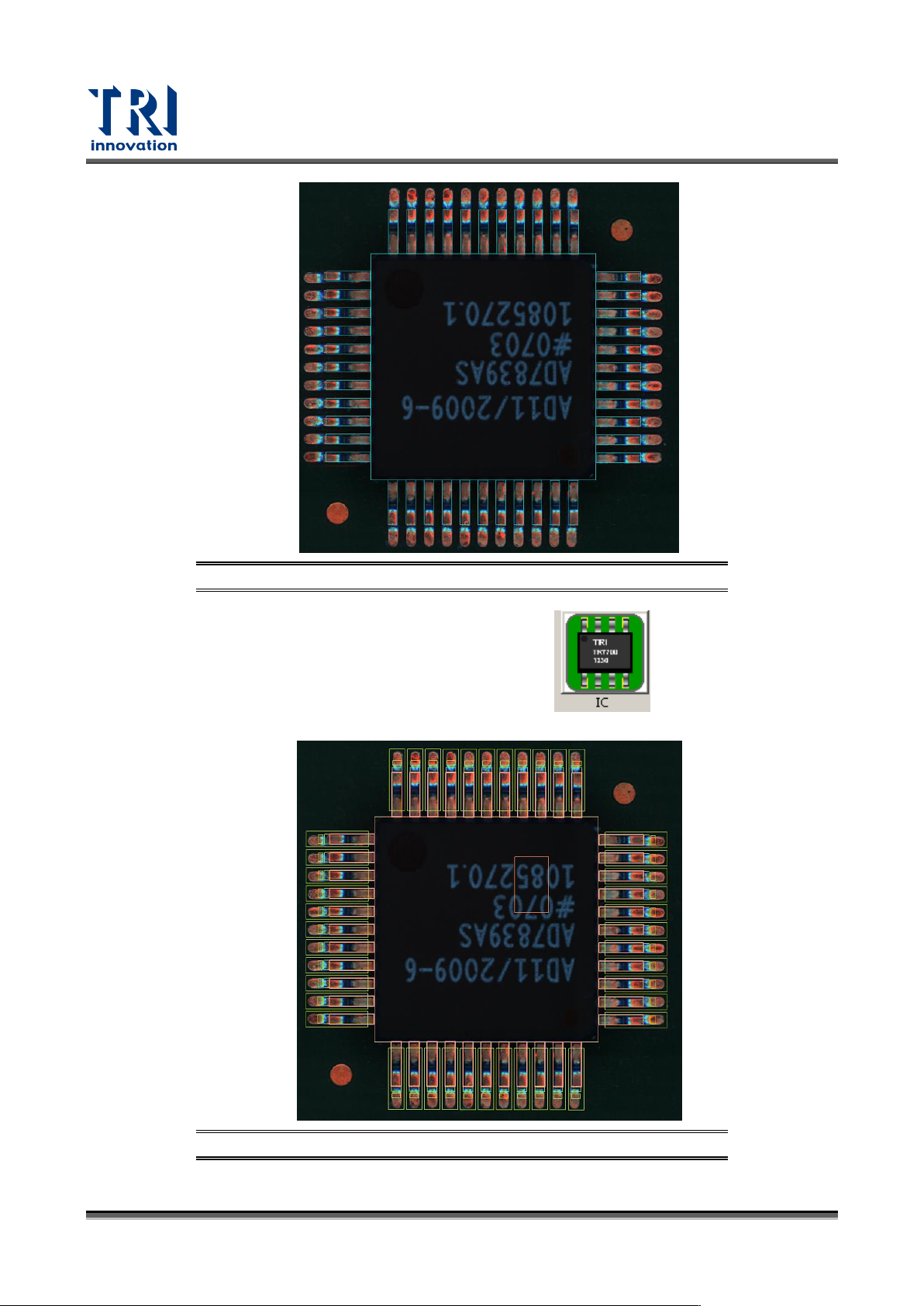
14) 接著,選取上下兩排所有的導腳框,點選 並選擇 90 度,系統會在IC
元件的左右兩排導腳上產生導腳框。
Test Research, Inc.
38 TR7700 SIII Series User Guide – Software
圖 51:旋轉複製導腳框
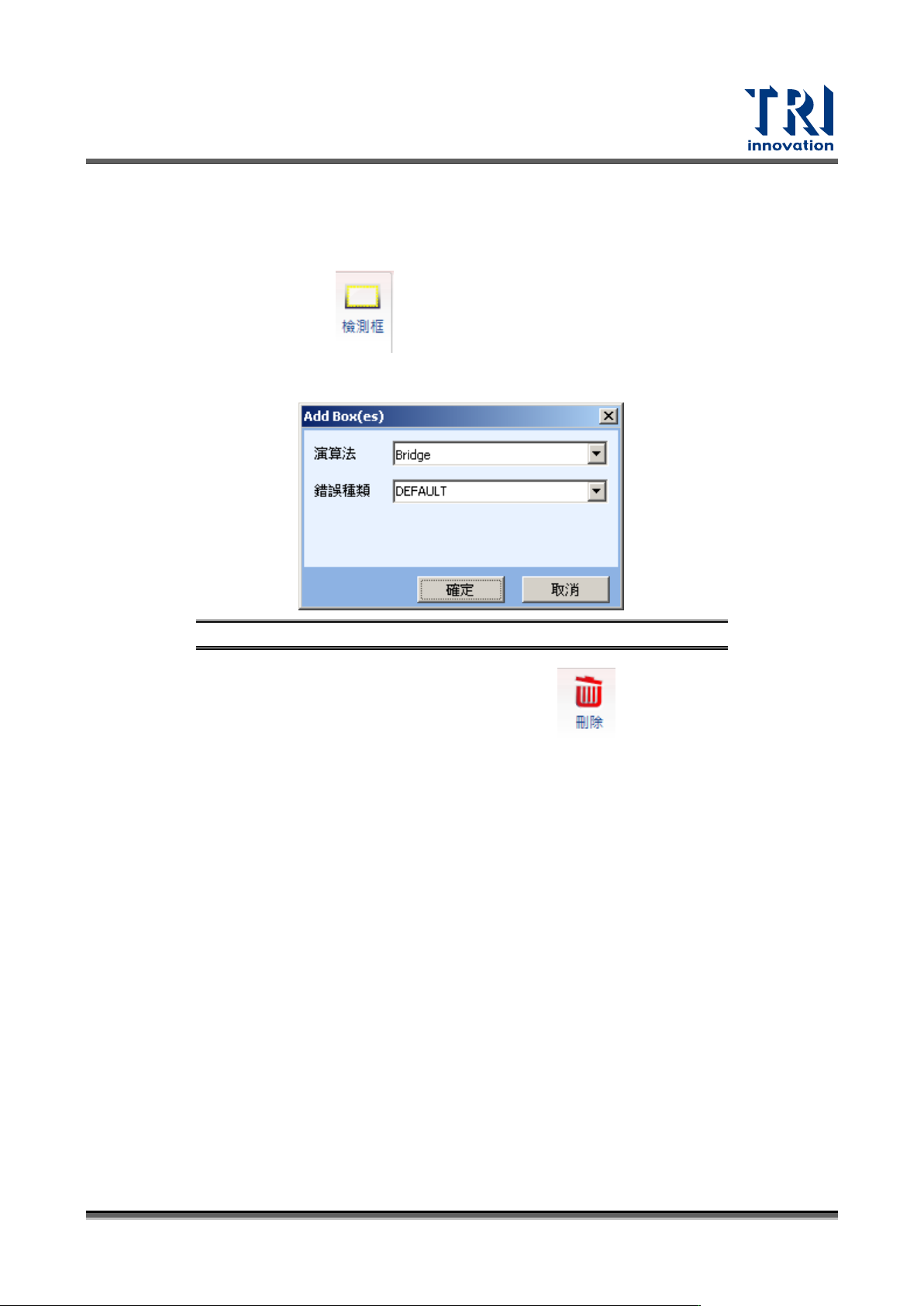
15) 最後,同步驟 3),點選”模組化資料庫”頁籤,並點選 ,系統會自動產生所
有的檢測框。
圖 52:套用 IC 模組資料庫
Test Research, Inc.
TR7700 SIII Series User Guide – Software 39
16) 同步驟 5),調整每個檢測框的大小與參數,來達到該檢測框所要檢測的項目。
手動增加檢測框:
1) 直接在元件清單顯示區點選想要製作檢測框的元件上按兩下,或者在大圖上任何一個
元件的 CAD 方格(本體框)上點選兩下,即可進入該元件的原圖畫面。
2) 點選左上方工具列中的
3) 在原圖畫面上想要新增檢測框的位置拖曳一個適當大小的檢測框。
4) 系統會自動跳出以下視窗,使用者需選擇此新增檢測框的演算法與缺陷類別。
圖 53:新增檢測框設定視窗
5) 若要刪除檢測框,可以點選欲刪除的檢測框後,按下 或者熱鍵[Del]來刪除。
6) 接著,調整每個檢測框的大小與參數,來達到該檢測框所要檢測的項目。