1_3_TR7700_SIII_Series_Software_ch-v2.4_20140515.pdf - 第52页
Test Research, Inc. 36 TR7700 SIII Series User G uide – Software 9) 點選 並選擇 Y 軸,此時系統會在 IC 元件上排最右邊的導腳 上也產生另外 一個導腳框。 圖 47 :鏡射複製 導腳框 10) 點選這兩個導腳框後,再 次按下 。 11) 此時系統會自動跳出增加 導腳框的視窗。輸入這兩個導腳框 間總共要產生的導腳框數 量 ( 需包含已選擇 的兩個導腳框 ) ,然後 按…
Test Research, Inc.
TR7700 SIII Series User Guide – Software 35
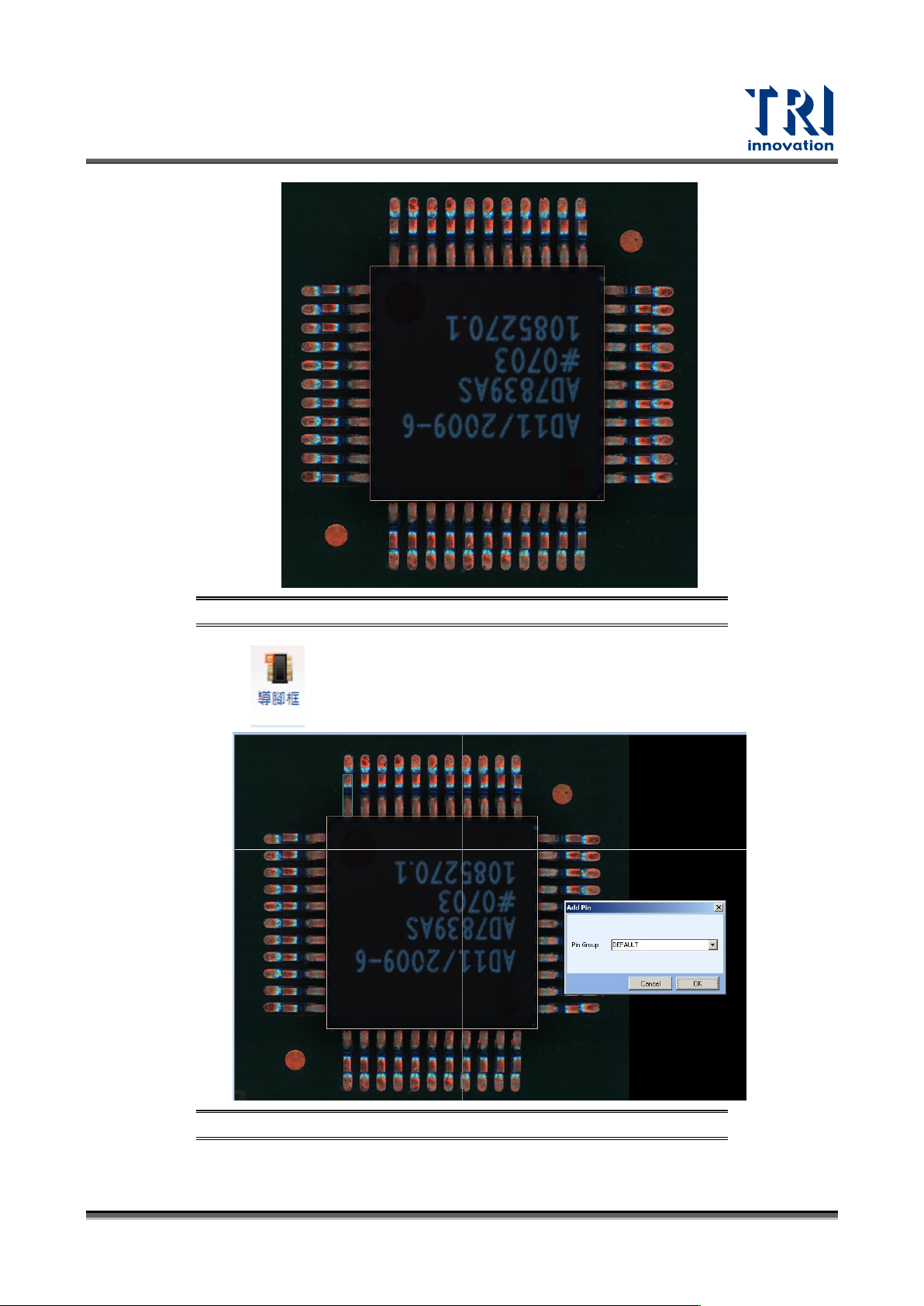
圖 45:調整檢測框與元件大小相符- IC 元件
7) 接著,點選 後,在 IC 的導腳上排最左邊的導腳上拖曳出檢測框,如下圖所示。
圖 46:調整檢測框與元件大小相符- IC 元件
8) 輸入導腳框的群組名稱後,按下”OK”。
Test Research, Inc.
36 TR7700 SIII Series User Guide – Software
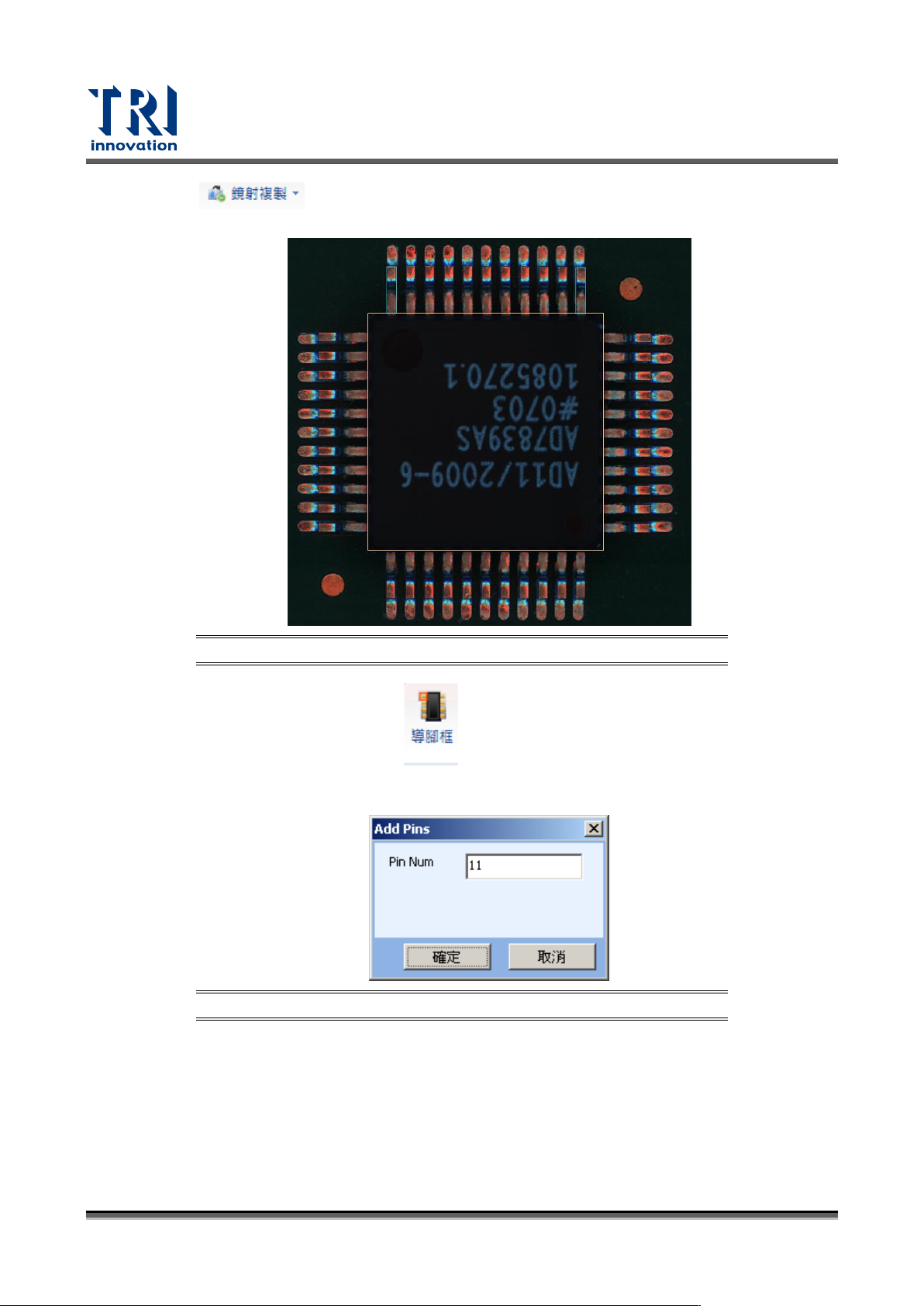
9) 點選 並選擇 Y 軸,此時系統會在 IC 元件上排最右邊的導腳上也產生另外
一個導腳框。
圖 47:鏡射複製導腳框
10) 點選這兩個導腳框後,再次按下 。
11) 此時系統會自動跳出增加導腳框的視窗。輸入這兩個導腳框間總共要產生的導腳框數
量 (需包含已選擇的兩個導腳框),然後按下”OK”。
圖 48:產生多個導腳框視窗
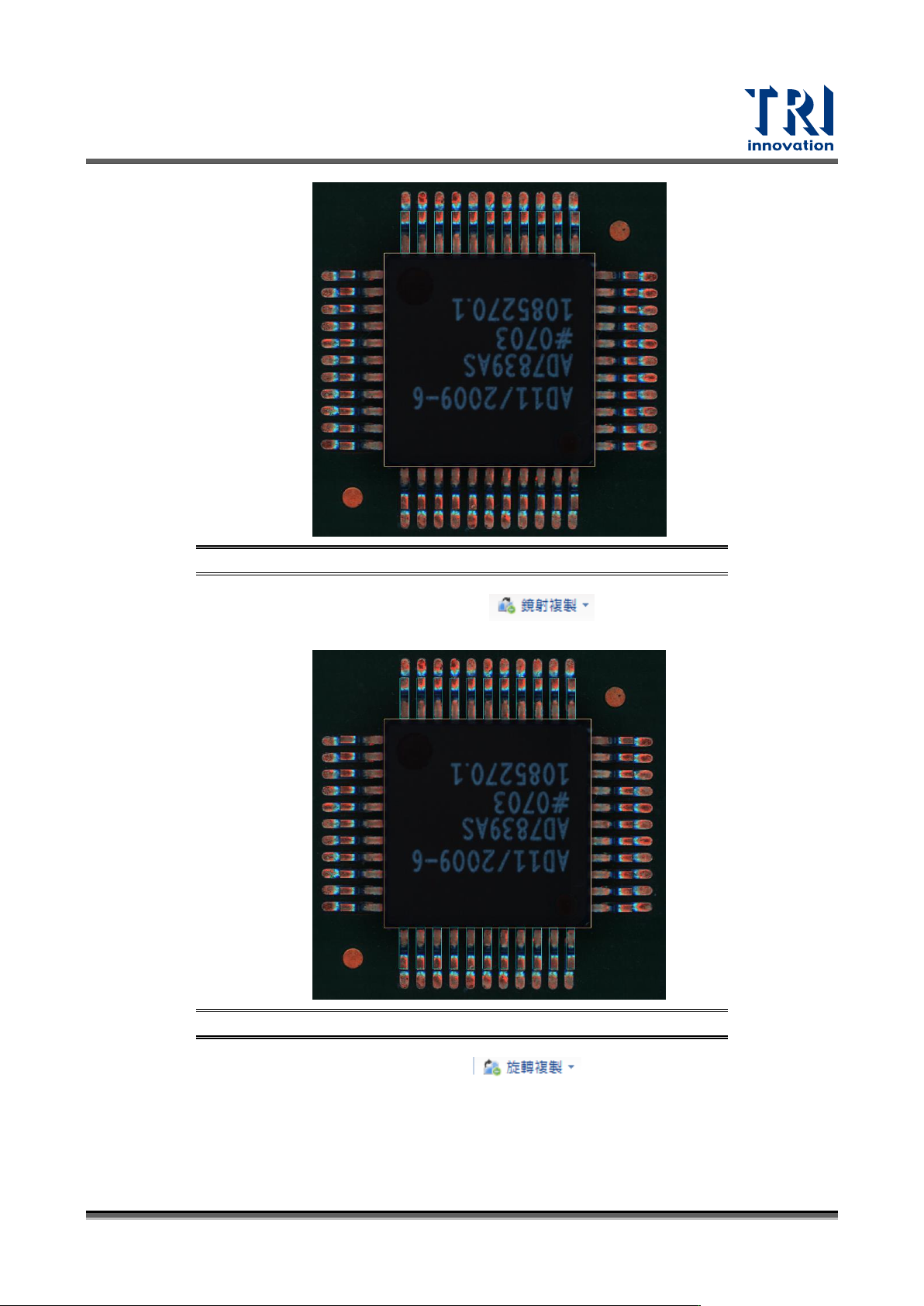
12) 系統會依照先前的設定,產生出導腳框。
Test Research, Inc.
TR7700 SIII Series User Guide – Software 37
圖 49:在同一排產生多個導腳框
13) 此時,再次選取上排所有的導腳框後,點選 並選擇 X 軸,系統會在IC
元件的下方一排導腳上產生導腳框。
圖 50:鏡射多個導腳框
14) 接著,選取上下兩排所有的導腳框,點選 並選擇 90 度,系統會在IC
元件的左右兩排導腳上產生導腳框。