EasyOLP_V6.1中文说明书.pdf - 第184页
9-26 lvswG}] lvswG}] STEP5. 设定了所需要的内容后, 单击 < 结束 > 键。 如果在 CAD 文件的元件中包含没有登记在 EasyOLP 的元件 ( 未登记元件 ) ,则 弹 出 “Unregistered part lis t” 对话框。 未登记元件将使 EasyOLP 无法进行优化作业, 因此必需另外进行元件登 记作业。 在 “Unregistered p art list” 对话…
9-25
EasyOLP
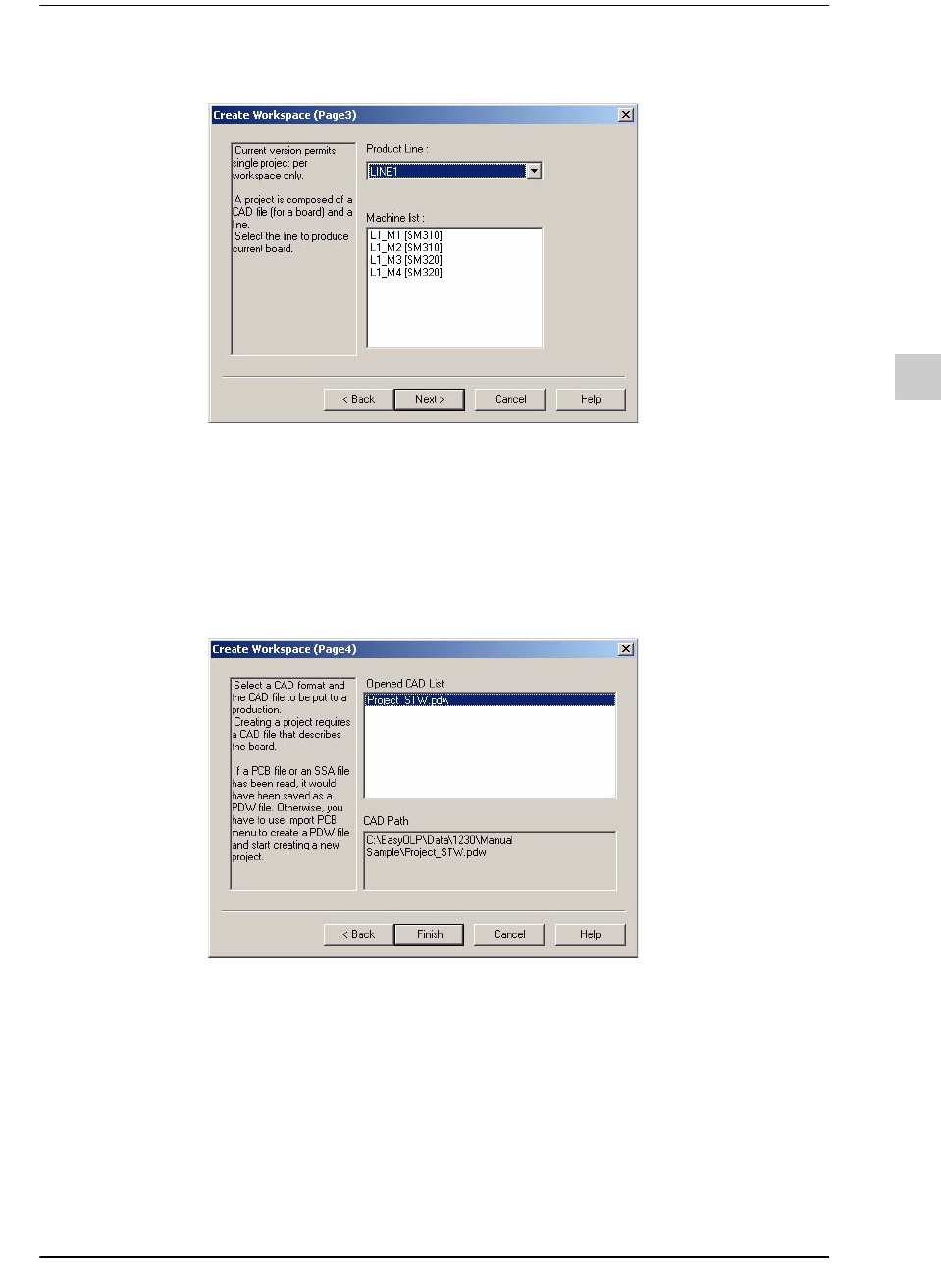
STEP3. 单击<Nex>>键后,出现第三个画面。
STEP4. 单击<Nex>>键后。出现第四个画面。
Product Line
指定生产作业线。该清单上的生产作业线可以在Factory View
的Line Info区加以管理。
以后可以更改被指定的生产作业线(利用Project > Production
Line Change菜单)。
Machine List
显示Product Line所指定的生产作业线的设备目录。
Opened CAD
List
指定CAD文件。
显示当前程序所打开的文件的清单。
CAD Path
显示适用于生产作业线上的CAD文件的位置。
9-26
lvswG}]
lvswG}]
STEP5. 设定了所需要的内容后,单击<结束>键。
如果在CAD文件的元件中包含没有登记在EasyOLP的元件(未登记元件
),则 弹 出 “Unregistered part list”对话框。
未登记元件将使EasyOLP无法进行优化作业,因此必需另外进行元件登
记作业。
在“Unregistered part list”对话框单击<Register>键,就能执行元件库编辑
器并个别登记元件。在Part 菜单选择“Edit”也能运行元件库编辑器。
元件登记方法包括使用元件库编辑器的方法(个别登记)与使用元件数据
库的方法(批次登记)。
需要使用元件库编辑器时,在Part菜单选择“Edit”;需要使用元件数据库
时,在 Part菜单选择“Import”。
新工作台文件创建完毕后,将在Workspace View区的下端添加Workspace
选项卡。
9.3.5. Open Workspace
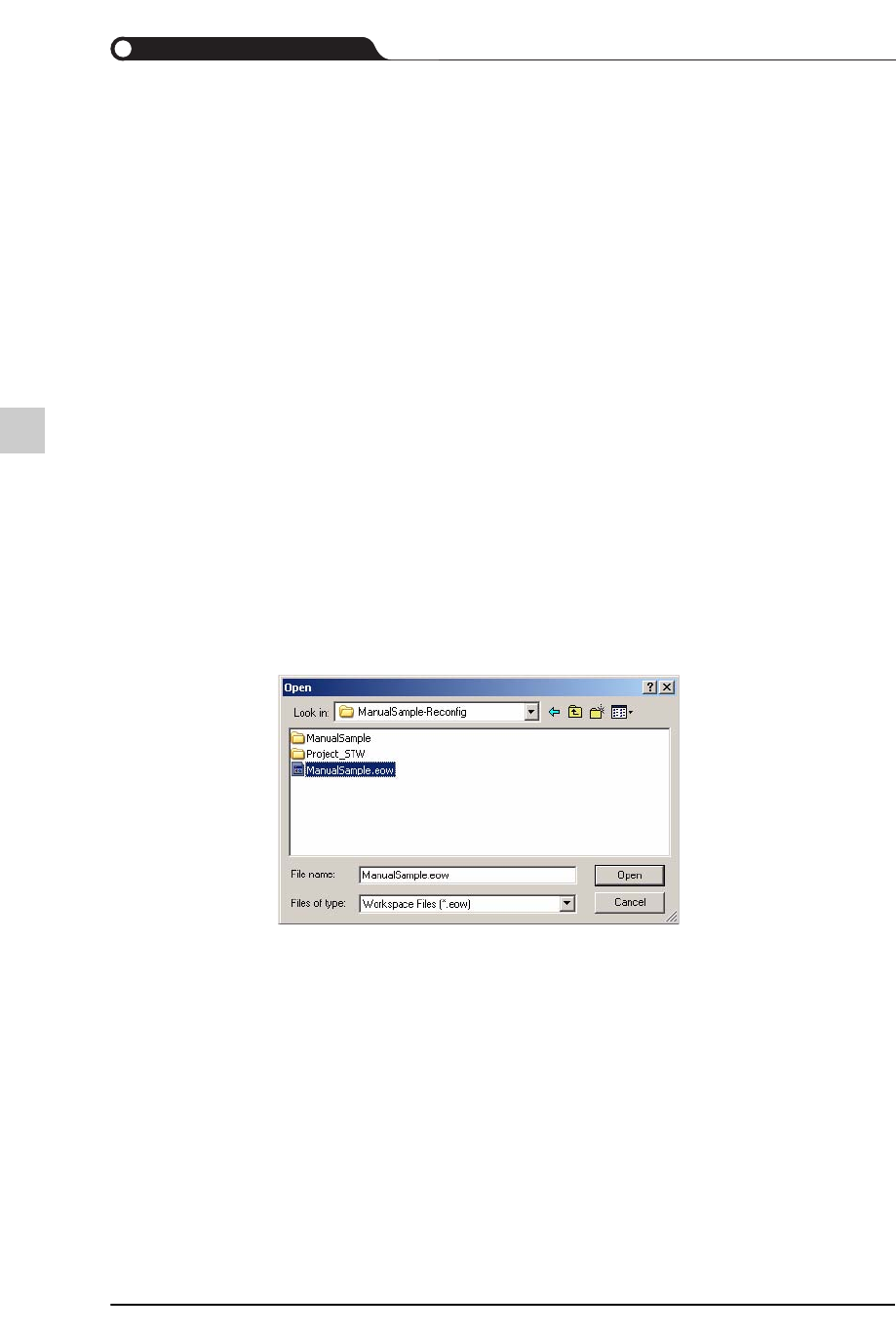
STEP1. 读入已储存的现有工作台文件。
在File菜单选择“Open Workspace”,将弹出下列画面。
STEP2. 选择了需要导入的工作台文件后单击<打开(O)>键,即可结束读入过程。
9-27
EasyOLP
9.3.6. Save Workspace
STEP1. 储存当前工作台文件。
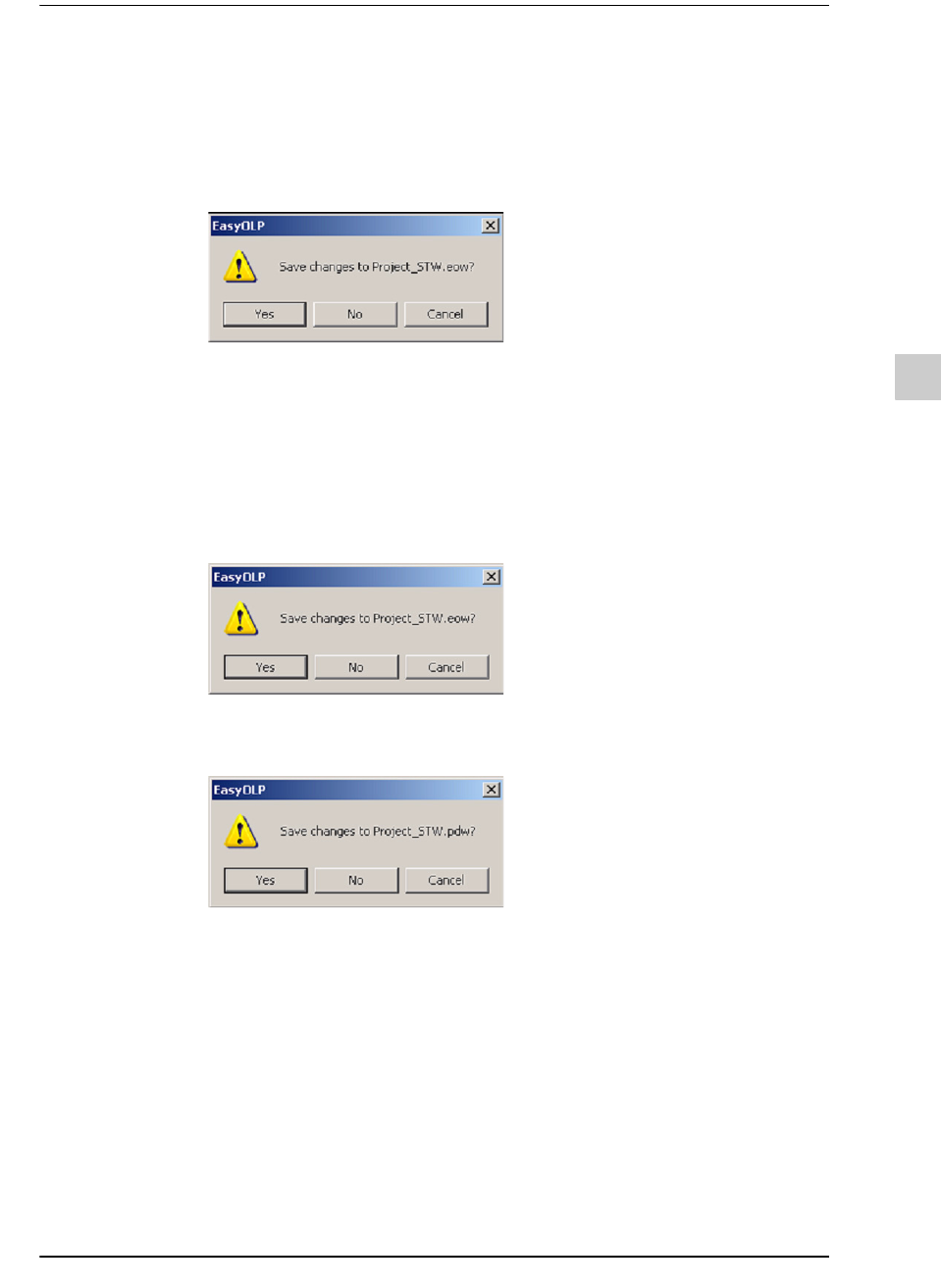
在File菜单选择“Save Workspace”,将弹出下列对话框。如果没有更改内
容,则不出现该对话框。
STEP2. 需要储存工作台文件时,单击<Yes>键。
如果工作台文件里有复数个项目,将按照项目数量弹出“确认储存”对话
框。
9.3.7. Close Workspace
STEP1. 关闭当前的工作台。如果没有储存工作台,将弹出“确认储存”对话框。
STEP2. 需要储存时,单击<是(Y)>键。如果CAD文件被修改了,将弹出“确认储存
”对话框。
STEP3. 需要储存时,单击<Yes>键。
9.3.8. Save PDW
可以储存目前打开的文件。
如果直接读入CAD文件后进行了修改或者读入文本文件后转换成CAD文件或者读
入了BOM文件,则必须储存。
创建工作台或项目时,需要生产作业线与CAD文件。