EasyOLP_V6.1中文说明书.pdf - 第540页
16-2 lvswG}] lvswG}] 16.1. 工作台的生成 单击 Guidance V iew 的 <Create > 键 ( 或者选择 File > New W orksp ace 菜单 ) 即可生成工 作台。 详细内容请参阅 “[9.3.4. New W orkspace, 第 9-23 页 ]” 。 16.2. 元件登记 如果在工作台创建过程的最后一个对 话框单击 <C lose>…

16-1
Chapter 16
Chapter16.
工作台的创建(Creating
Workspace)
工作台是一个作业线上可以执行的PCB元件贴装作业(项目)所组成的群组。上述各
PCB元件作业称为项目。.
项目由作业线信息及在该作业线作业的PCB信息(CAD文件 )组成。通过CAD文件
的准备步骤形成了CAD文件后,可以把作业线信息与CAD文件合成一个项目。然
后把该项目包含在工作台里。
工作台的创建顺序如下。
1) 工作台的生成
2) 元件登记
3) 在工作台上添加项目
4) 设定项目的生产数量
5) 储存工作台
16-2
lvswG}]
lvswG}]
16.1. 工作台的生成
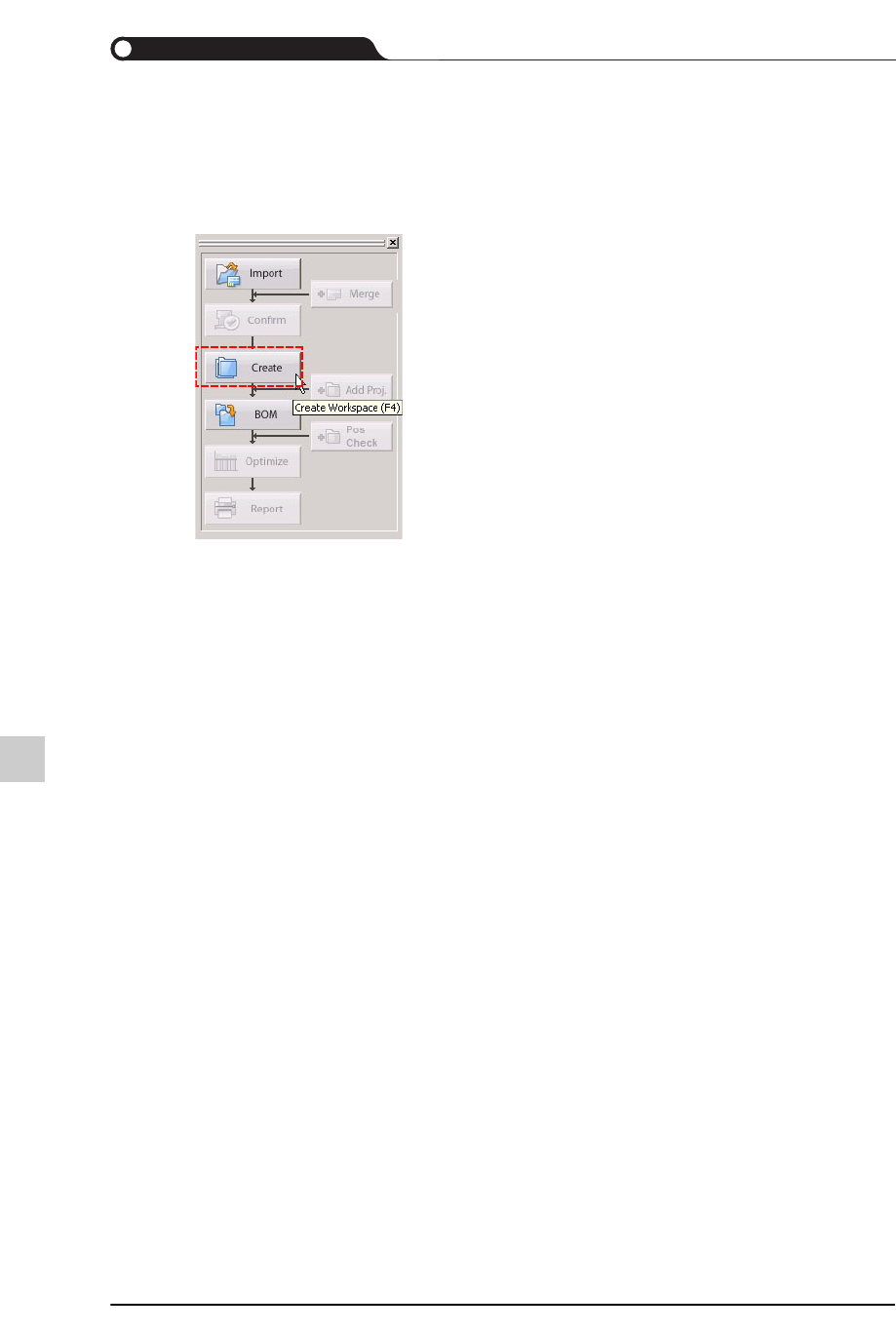
单击Guidance View的 <Create >键(或者选择File > New Workspace菜单 )即可生成工
作台。详细内容请参阅“[9.3.4. New Workspace,第 9-23页]”。
16.2. 元件登记
如果在工作台创建过程的最后一个对话框单击<Close>键时出现Unregistered Part
List对话框,就会出现没有登记在EasyOLP的元件。上述未登记元件的存在将导致
无法进行优化作业,因此必须对未登记元件进行登记作业。
未登记元件的登记作业可以通过Part browser模组完成。
如果不存在没有登记的元件,即可直接进入优化步骤。
关于元件登记的详细内容请参阅[Chapter18. 元件登记,第 18-1页 ]。
16.3. 在工作台上添加项目
如果需要在同一作业线另外处理其它PCB,只要在工作台上添加项目即可。
在工作台上添加项目的方法有下列两种。
通过指定CAD文件的方式添加项目
插入现有的项目文件
16-3
工作台的创建(Creating Workspace)
16.3.1. Adding Project by Designating the CAD File
通过指定CAD文件的方式添加项目的顺序如下。
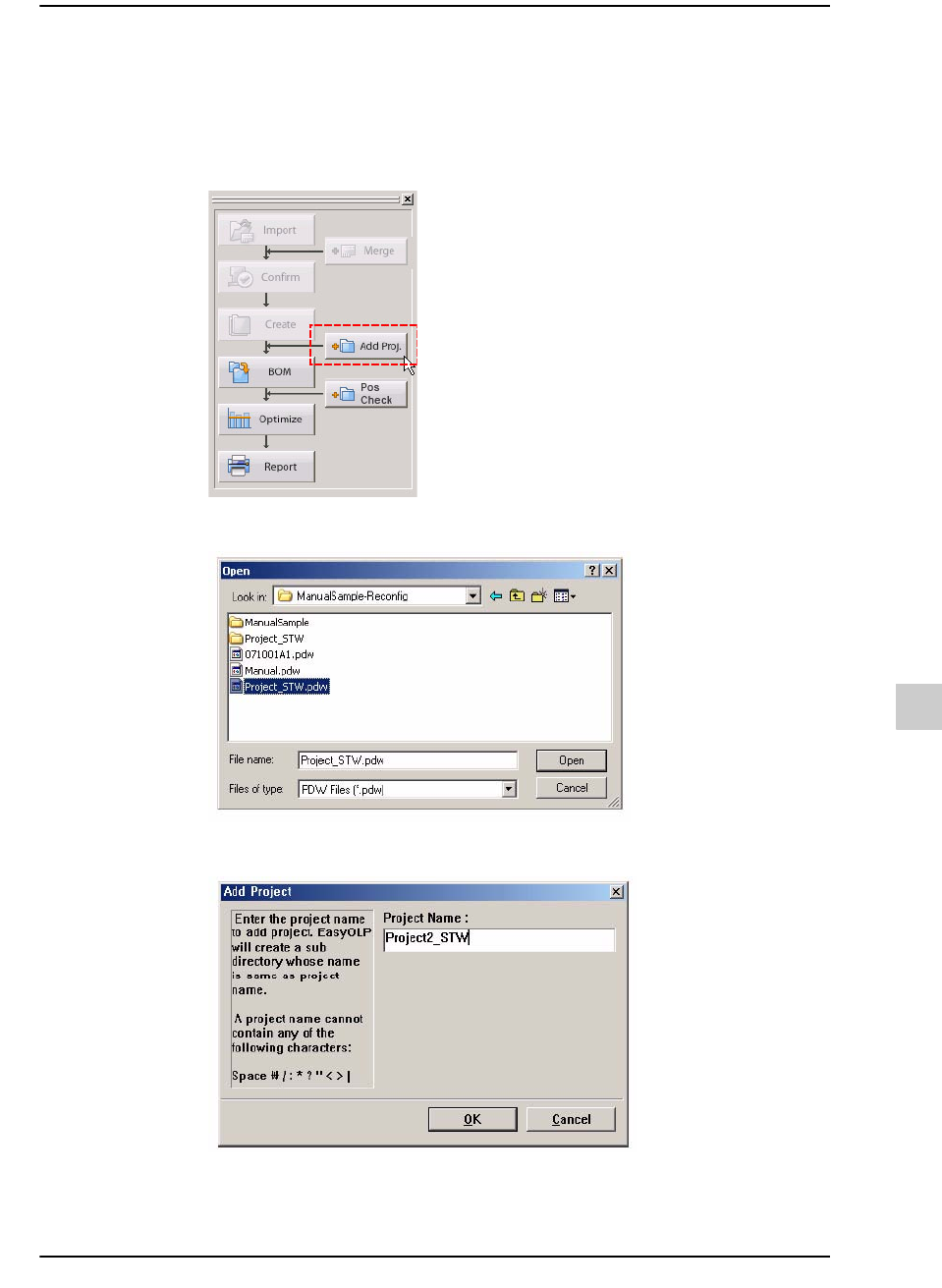
STEP1.
在
Guidance View
单击
<Add Project>
键
(
或者选择
Project > Add to project
菜单
)
STEP2.
在
“
打开
”
对话框把文件格式设定为
CAD
文件后选择文件再单击
<Open>
键。
STEP3. 在Project Name文字栏输入项目名称后单击<OK>键。
STEP4. 在左侧的Workspace View区添加新的项目文件。