EasyOLP_V6.1中文说明书.pdf - 第208页
9-50 lvswG}] lvswG}] 在 CAD 菜单选择 “Gerber R otation” 子菜单时, 将出现下列选项。 各选项的说明如下。 9.5.6. Mirror 以板子定位挡片 (Bo ard S top) 轴为基准, 使 PCB 的左右两边反转后显示到屏幕上。 在 CAD 菜单上选择了 “Mirror” 子菜单时, PCB 的左右翻转效果将立即适用于 Board Vi e w 区而不会另 外出现对话窗口或…
9-49
EasyOLP
各选项的说明如下。
9.5.4. Rotate
STEP1. 可以使PCB以垂直于屏幕的假想轴为中心旋转一定角度后显示在屏幕上。
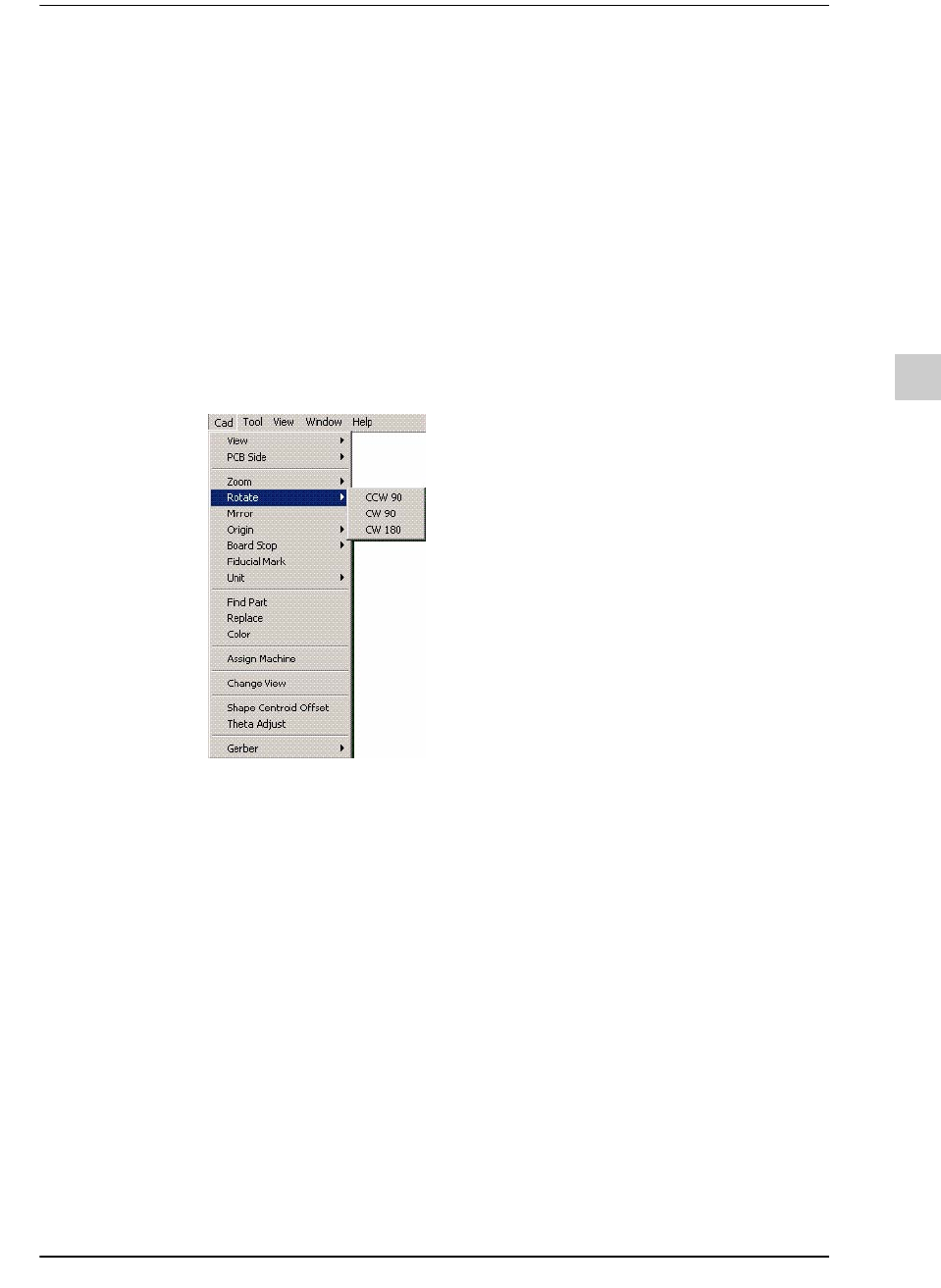
STEP2. 选择CAD > Rotate菜单时,将出现下列选项。
各选项的说明如下。
9.5.5. Gerber Rotation
可以指定Gerber Layer以垂直于画面的假象轴为中心旋转的角度,Gerber Layer旋转
该角度后显示到画面上。
Zoom In
选择本选项时,进入 Board View区后在鼠标指针旁边出现放
大镜图样。按住鼠标左键后王对角线方向移动鼠标指针,就能
在屏幕上指定放大显示的位置。
Zoom Out
以画面中心点为基准缩小显示PCB(缩小比例为 30%左右).
Zoom Fit
在Board View区上尽可能地放大显示整体PCB。
CCW 90
使PCB逆时针方向(Counterclockwise; CCW)旋转90度
CW 90
使PCB顺时针方向(Clockwise; CW)旋转90度
CW 180
使PCB顺时针方向旋转180度
9-50
lvswG}]
lvswG}]
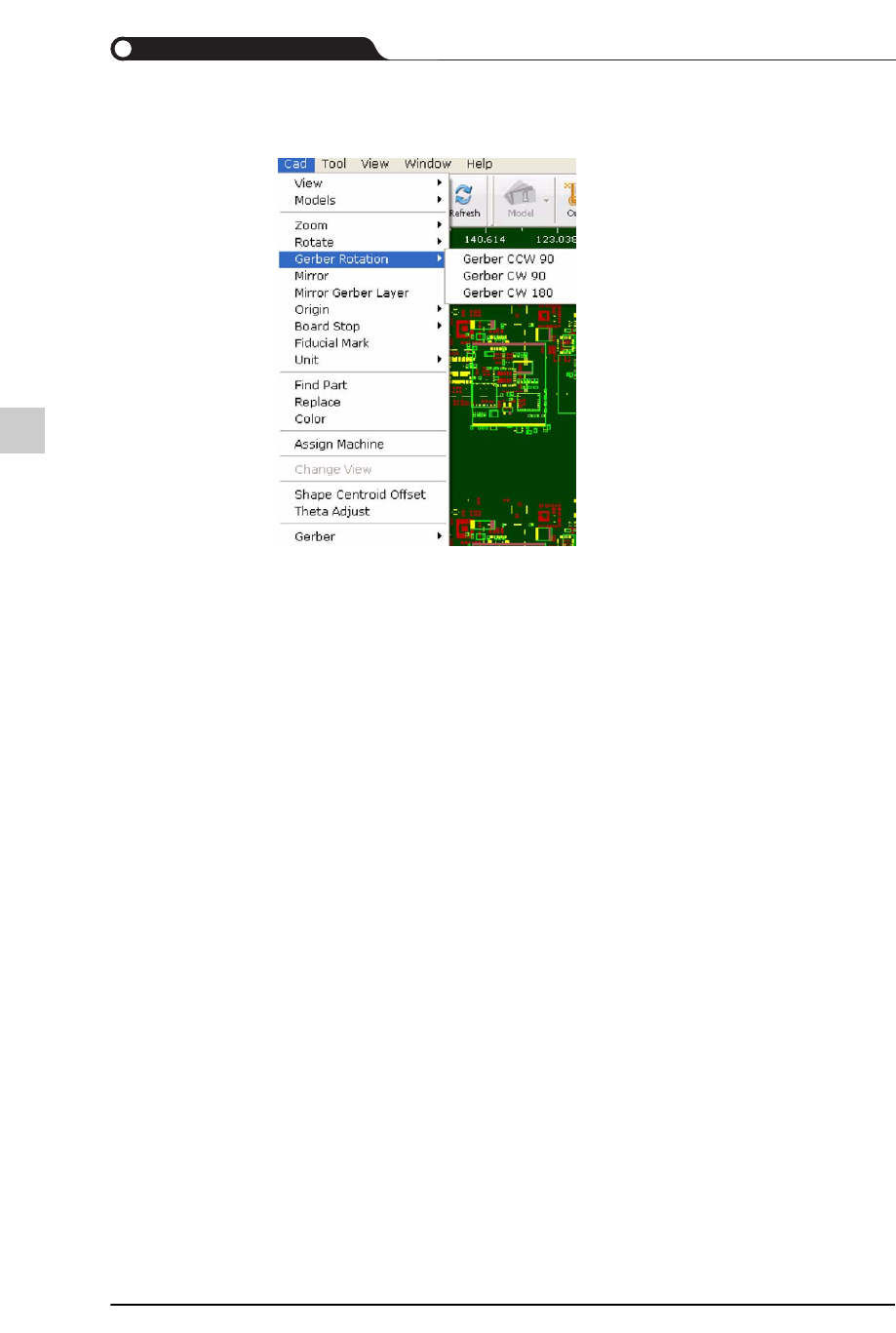
在CAD菜单选择“Gerber Rotation”子菜单时,将出现下列选项。
各选项的说明如下。
9.5.6. Mirror
以板子定位挡片(Board Stop)轴为基准,使 PCB的左右两边反转后显示到屏幕上。
在CAD菜单上选择了“Mirror”子菜单时,PCB的左右翻转效果将立即适用于Board
View 区而不会另外出现对话窗口或画面。
9.5.7. Mirror Gerber Layer
以板子定位挡片轴为基准使Gerber Layer 的左右两边反转后显示到屏幕上。
在CAD菜单上选择了“Mirror Geber Layer”时,该Layer的左右翻转效果将立即适用
于Board View 区而不会另外出现对话窗口或画面。
9.5.8. Origin
设定PCB的坐标原点与坐标系。
Gerber
CCW 90
使PCB沿着逆时针方向(Counterclockwise; CCW)旋转90度。
Gerber
CW 90
使PCB沿着顺时针方向(Clockwise; CW)旋转90度。
Gerber
CW 180
使PCB沿着顺时针方向旋转180度。
9-51
EasyOLP
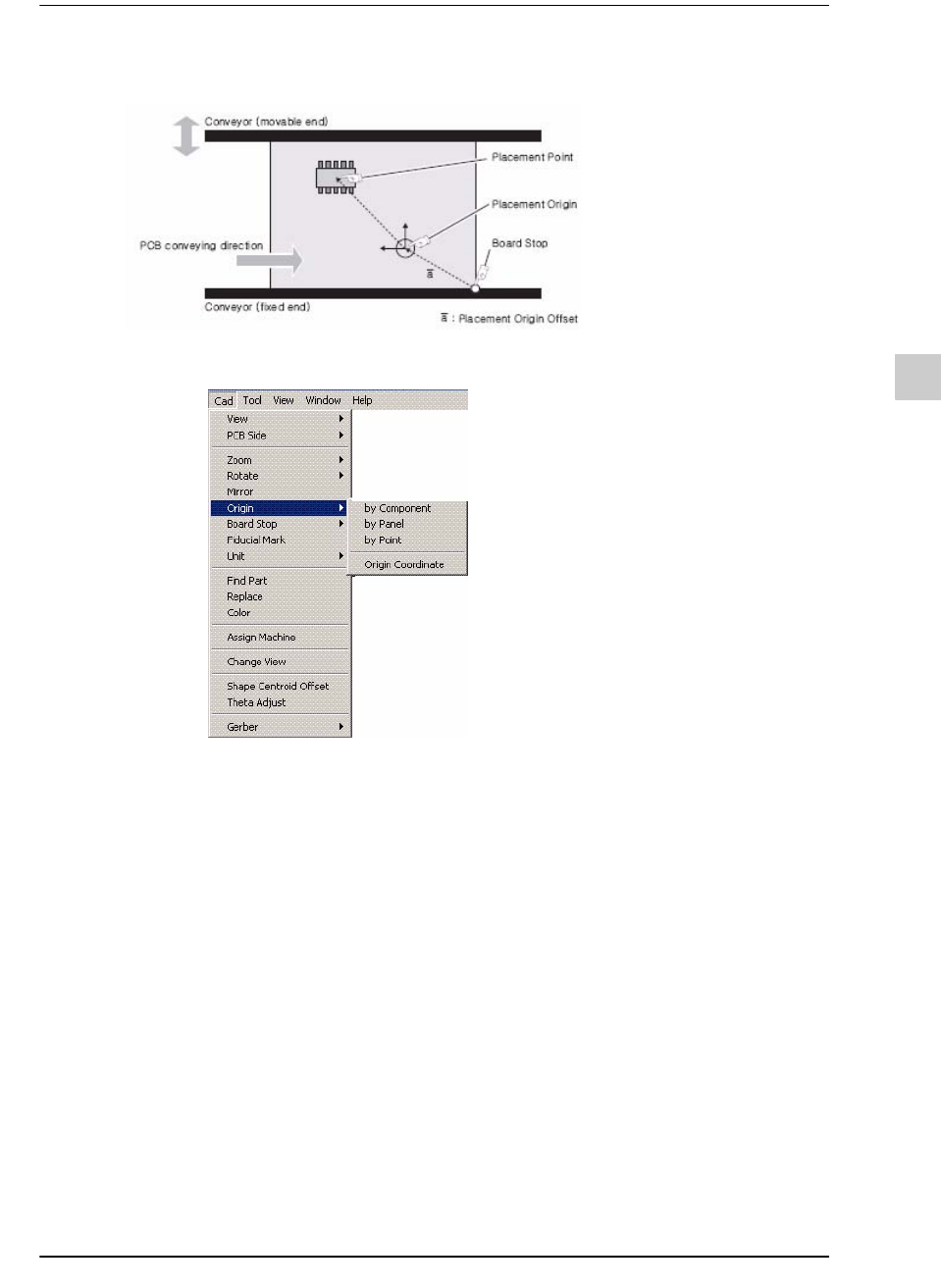
PCB的坐标原点、坐标系及板子定位挡片的关系如下。
STEP1. 选择CAD > Origin菜单时,将出现下列选项。
STEP2. 在by Component、by Panel及by Point选项种选择一个,在Board View区的
鼠标指针形状将变成十字线与圆的重叠形状( )。
各选项的说明如下。
by Component
把特定元件的中心点设定为坐标原点。移动鼠标指针后单
击特定元件,就能使该元件的中心点变成坐标原点。
by Panel
把面板的一侧边设定为坐标原点。移动鼠标指针后单击面
板的一侧边,就能使该边成为坐标原点。