EasyOLP_V6.1中文说明书.pdf - 第237页
9-79 EasyOLP STEP1. 元件登记方法如下, 在 Unregistered part list 对话框单击 <R egister> 键执行元 件库 (Part Library) , 然后以个别方式登记元件 ( 元件库也可以利用 Part>Edit 菜单执行 ) 。 STEP2. 选择 T ool > Optimization 菜单时, 将弹出 Optimization 对话框。 Optimizati…
9-78
lvswG}]
lvswG}]
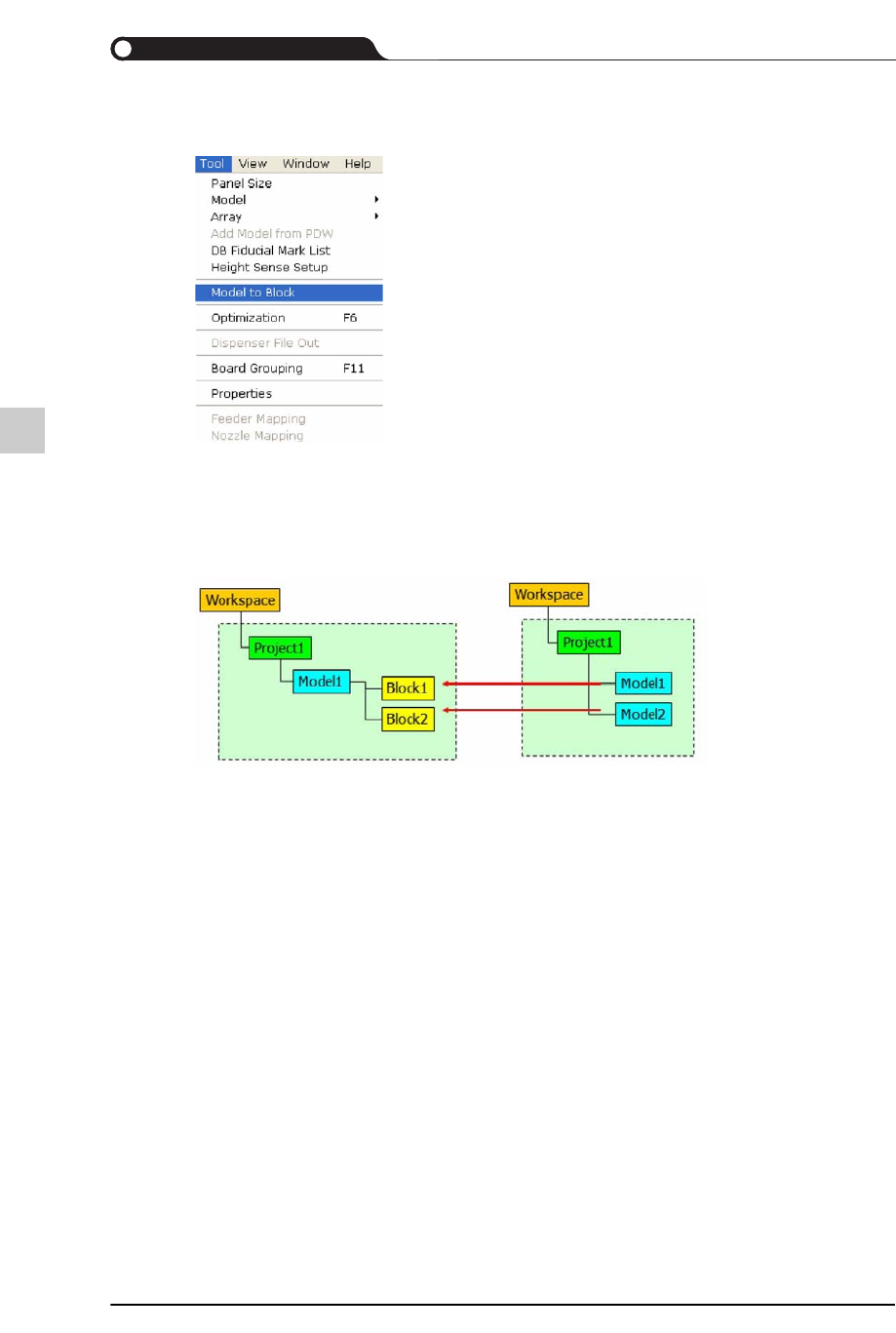
9.6.5.0.2. Model to Block switching
设定在PCB里的型号为2个以上时,可以使用从ABC型号式转换到区块式的转换功
能。执行 Model to Block功能时,PCB的类型会转换到ABCD区块式。
第一个型号的装贴点转换到第一个区块的装贴点,第二个型号的装贴点转换到第二
个区块的装贴点。
9.6.6. Optimization
进行Line Balancing与 Optimization。菜单将在创建了工作台后激活。
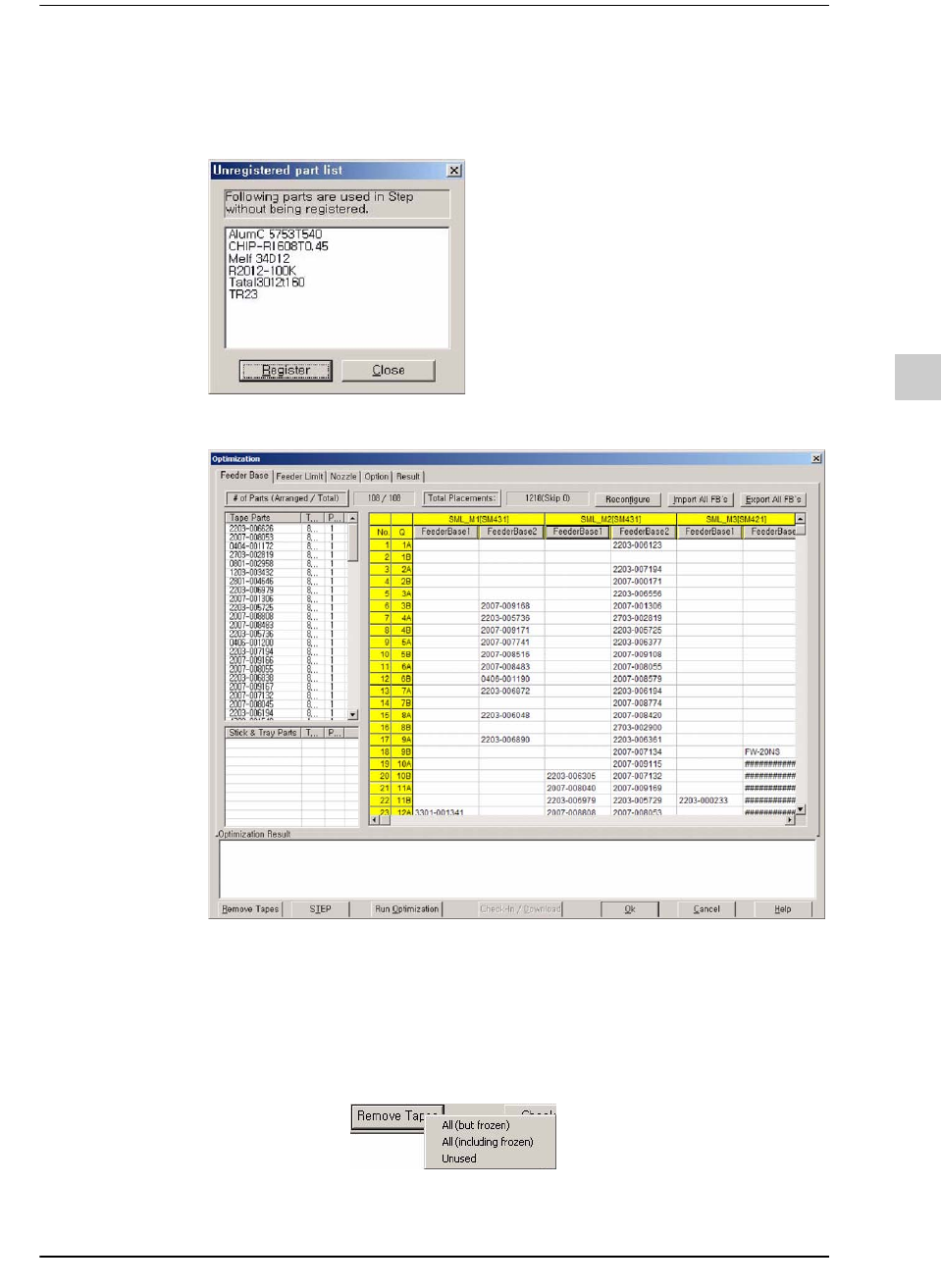
执行菜单时虽然出现Optimization对话框,如果元件库里存在着没有登记的元件(未
登记元件),则不进行Optimization作业而弹出要求登记元件的“Unregistered part
list”对话框。
9-79
EasyOLP
STEP1. 元件登记方法如下,在Unregistered part list对话框单击<Register>键执行元
件库(Part Library),然后以个别方式登记元件(元件库也可以利用
Part>Edit菜单执行)。
STEP2. 选择Tool > Optimization菜单时,将弹出Optimization对话框。
Optimization
Result 区
输出Optimization执行过程及结果。发生错误时,还会一起输
出错误内容及原因,有利于更改设定内容。输出内容的储存
位置和工作台文件的储存文件夹相同,而且使用同名的文本
文件。
文件格式为*.log。
<Remove
Tapes>
清除安装在喂料器底座上的Tape Feeder。
9-80
lvswG}]
lvswG}]
9.6.6.1. Feeder Base Tab
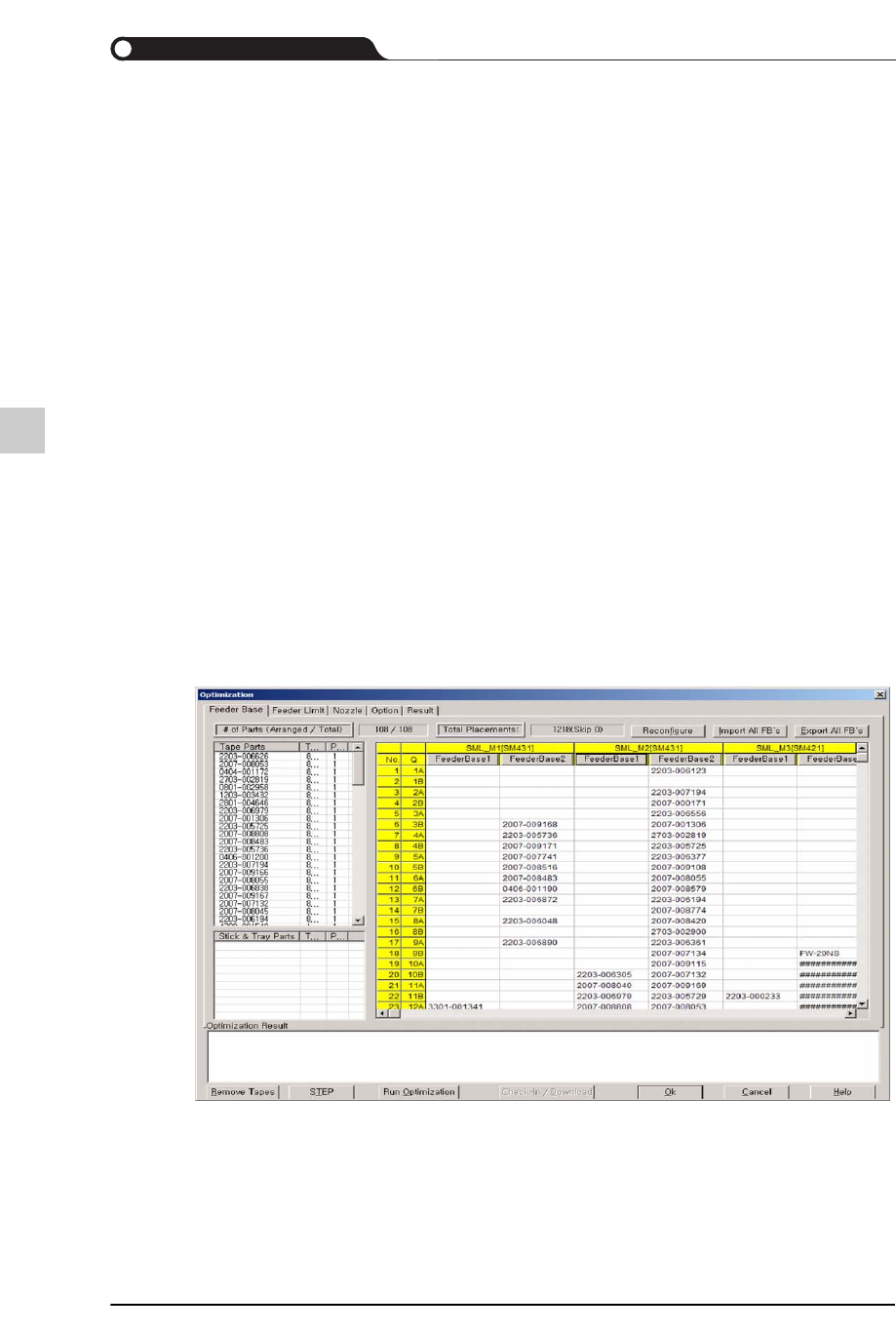
查看项目所使用的元件清单及喂料器信息,还可以配置喂料器。
各选项的说明如下。
All
(but frozen)
清除Unfrozen(执行了Optimization后把
Tape Feeder移动到优化位置)的一切Tape
Feeder。
All
(including
frozen)
清除包含Frozen(执行了Optimization后,
没有把Tape Feeder移动到优化位置
)Feeder在内的一切Tape Feeder。
Unused
清除一切包含未用元件的Tape Feeder。
<Check-In/
Download>
把优化后的PCB文件登记到FileManager,根据设备状态而
把程序传输到设备。
<Run
Optimization>
执行Optimization。Optimization过程的顺序为,先进行作业
线均衡化,然后进行各设备的优化作业。
<OK>
储存作业结果后关闭当前的对话框。如果以后需要使用作业
结果(设定内容),则必须储存。
<Cancel>
取消作业。不储存设定内容并关闭对话框。
<Help>
读入EasyOLP使用手册文件。等同于选择Help > EasyOLP
菜单。
# of Parts
(Arranged /Total)
预先配置的元件数量/整体元件数量。同一元件即使登记了2个以上
的喂料器,还是被视为一个元件。
# of Placements
整体贴装点数量。