EasyOLP_V6.1中文说明书.pdf - 第28页
2-4 lvswG}] lvswG}] STEP4. 如果没有正常地完成安装作业, 请在 DOS 视窗执行 “HLDINST – FREMOVE” 后, 重新进行第二个过程。 2.3. 软件安装 EasyOLP 的安装方法如下。 STEP1. 把本公司提供的许可密钥连接到相 应的接口 (USB or Parallel 接口 ) 。 STEP2. 把本公司提供的安装 CD 放进 CD-ROM Driver 。 STEP3. 找…
2-3
安装及清除
2.2.2. 许可密钥出错
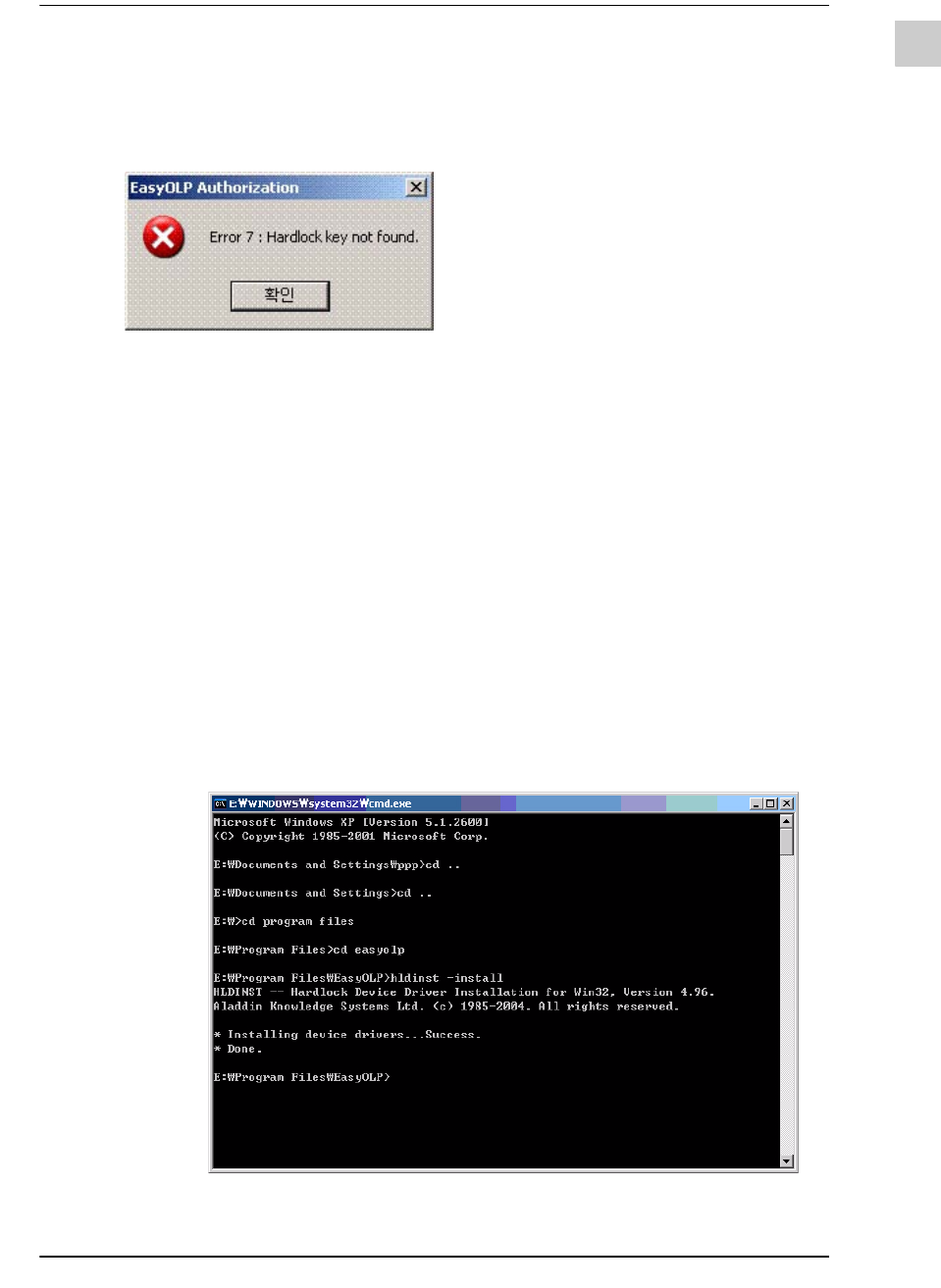
在没有连接许可密钥的状态下执行EasyOLP时,将不执行软件并且弹出如下图所示
的错误提示窗口。
许可密钥运行异常时,请按照下列步骤采取措施。
STEP1. 检查许可密钥连接是否正确(从USB接口拿掉许可密钥后重新连接)。
STEP2. 检查连接了许可密钥的接口是否正常动作(连接其它USB装置,观察该接
口是否正常动作)
STEP3. 把EasyOLP安装到其它电脑,观察许可密钥的运行状态。如果可以在其它
电脑正常运行,表示该许可密钥没有问题。
STEP4. 把EasyOLP安装到其它电脑,观察许可密钥的运行状态。如果可以在其它
电脑正常运行,表示该许可密钥没有问题。
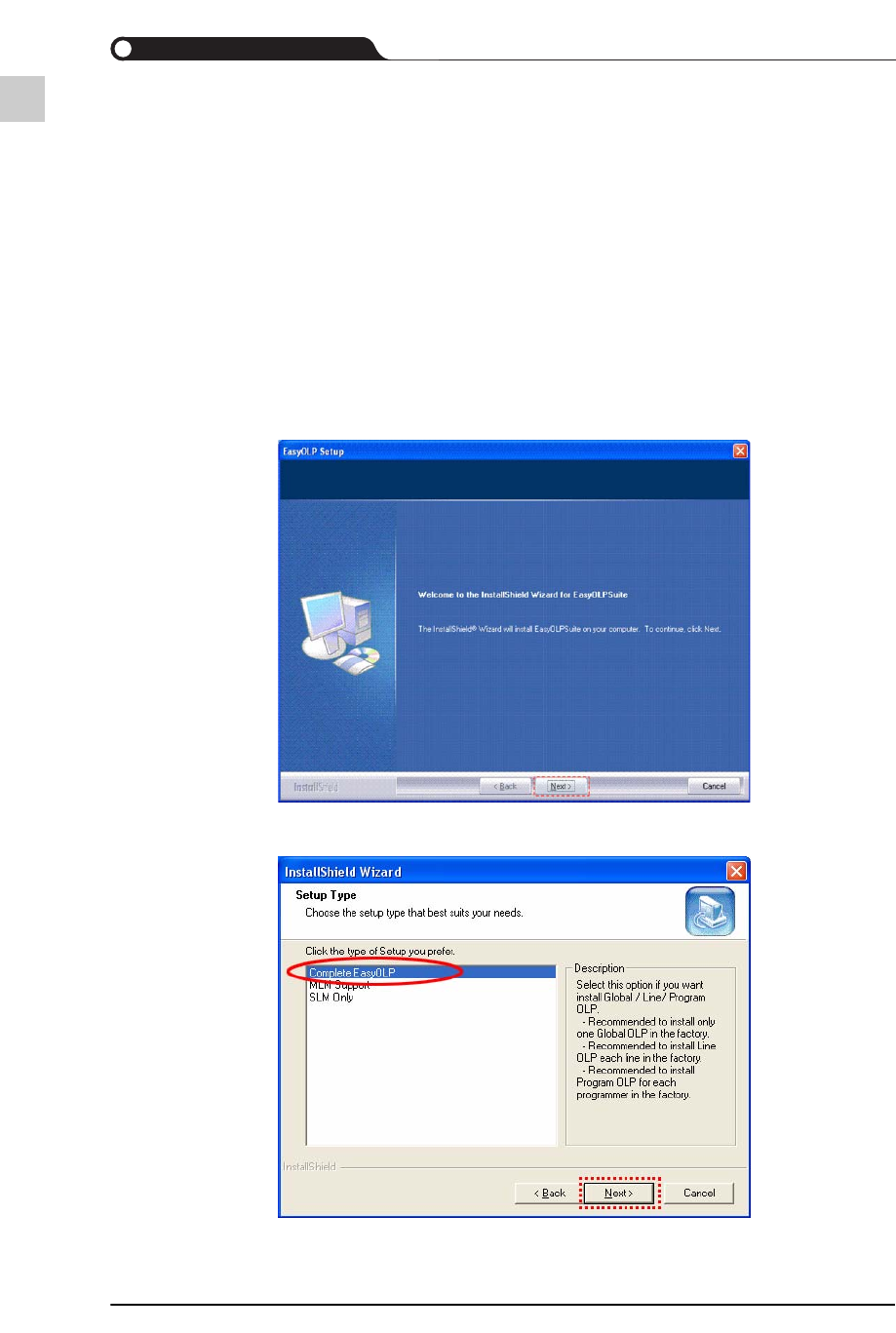
可以如下确认许可密钥驱动程序的安装成功与否。
STEP1. 单击视窗屏幕左下端的<开始>键并选择<运行>菜单以打开DOS视窗。
STEP2. 移动到安装了EasyOLP的文件夹,输入“HLDINST –INSTALL”后执行。
STEP3. 出现如下图所示提示内容时,表示安装成功。
2-4
lvswG}]
lvswG}]
STEP4. 如果没有正常地完成安装作业,请在DOS视窗执行“HLDINST –
FREMOVE”后,重新进行第二个过程。
2.3. 软件安装
EasyOLP的安装方法如下。
STEP1. 把本公司提供的许可密钥连接到相应的接口(USB or Parallel接口 )。
STEP2. 把本公司提供的安装CD放进CD-ROM Driver。
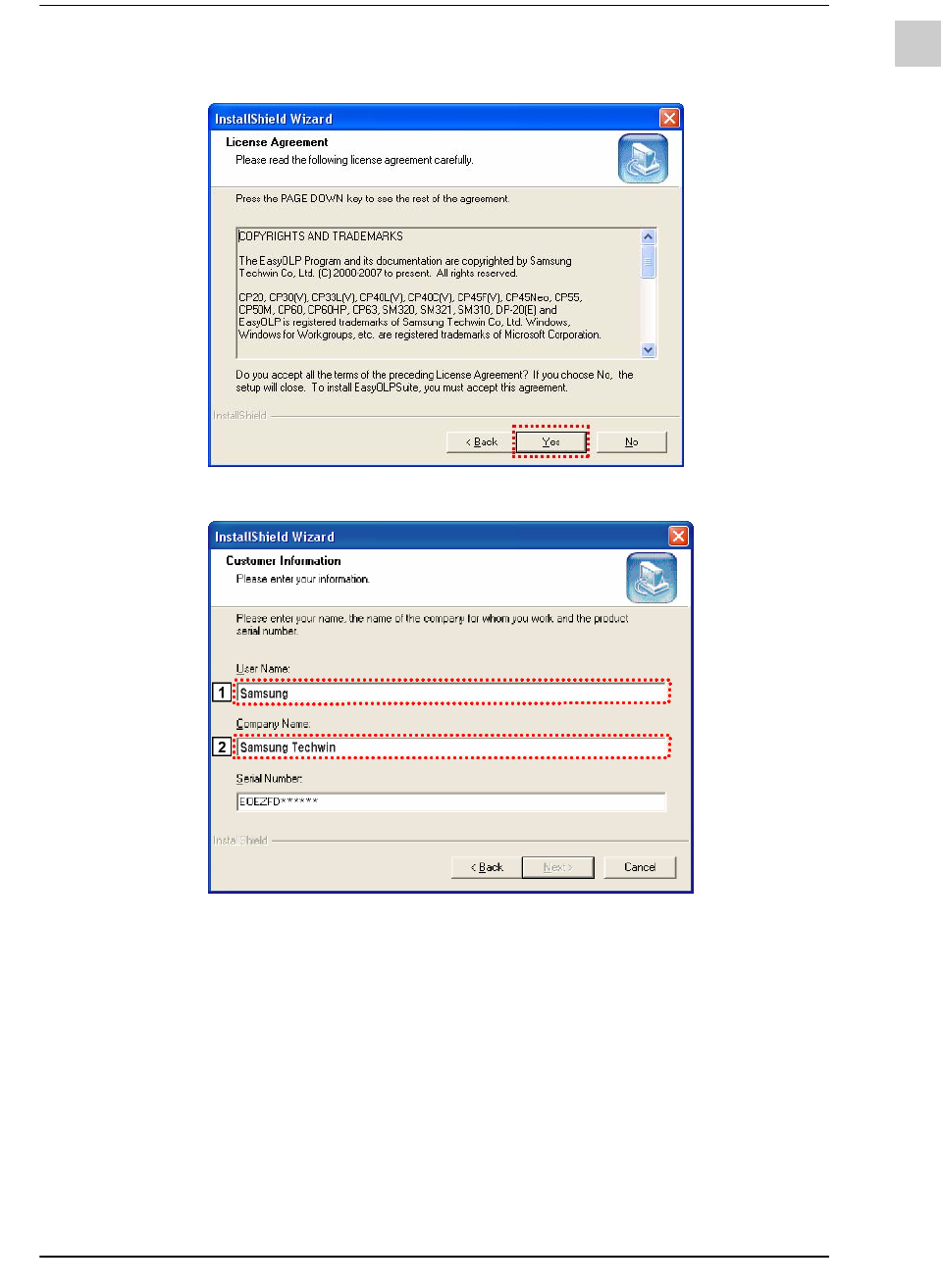
STEP3. 找到Setup.exe文件后执行该文件。
STEP4. 选择需要安装的EasyOLP类型。
2-5
安装及清除
STEP5. 单击<Yes>键同意著作权。
STEP6. 输入公司名与使用者名。
1:Enter your name
2:Enter your company name