EasyOLP_V6.1中文说明书.pdf - 第575页
19-15 优化 (Optimization) STEP6. 单击 <OK> 键。 STEP7. 单击 Optimization 对话框下端中间位置的 <Run Optimization> 键, 检查优化 效果。 STEP8. 重复上述过程, 直到表示优化效果的一切条状图的高度互相接近 为止。 也可以利用单击 Reconfig Feederbase 对话框的 <Graphical Displ ay> …
19-14
lvswG}]
lvswG}]
19.7. 重新指定喂料器后重新进行优化
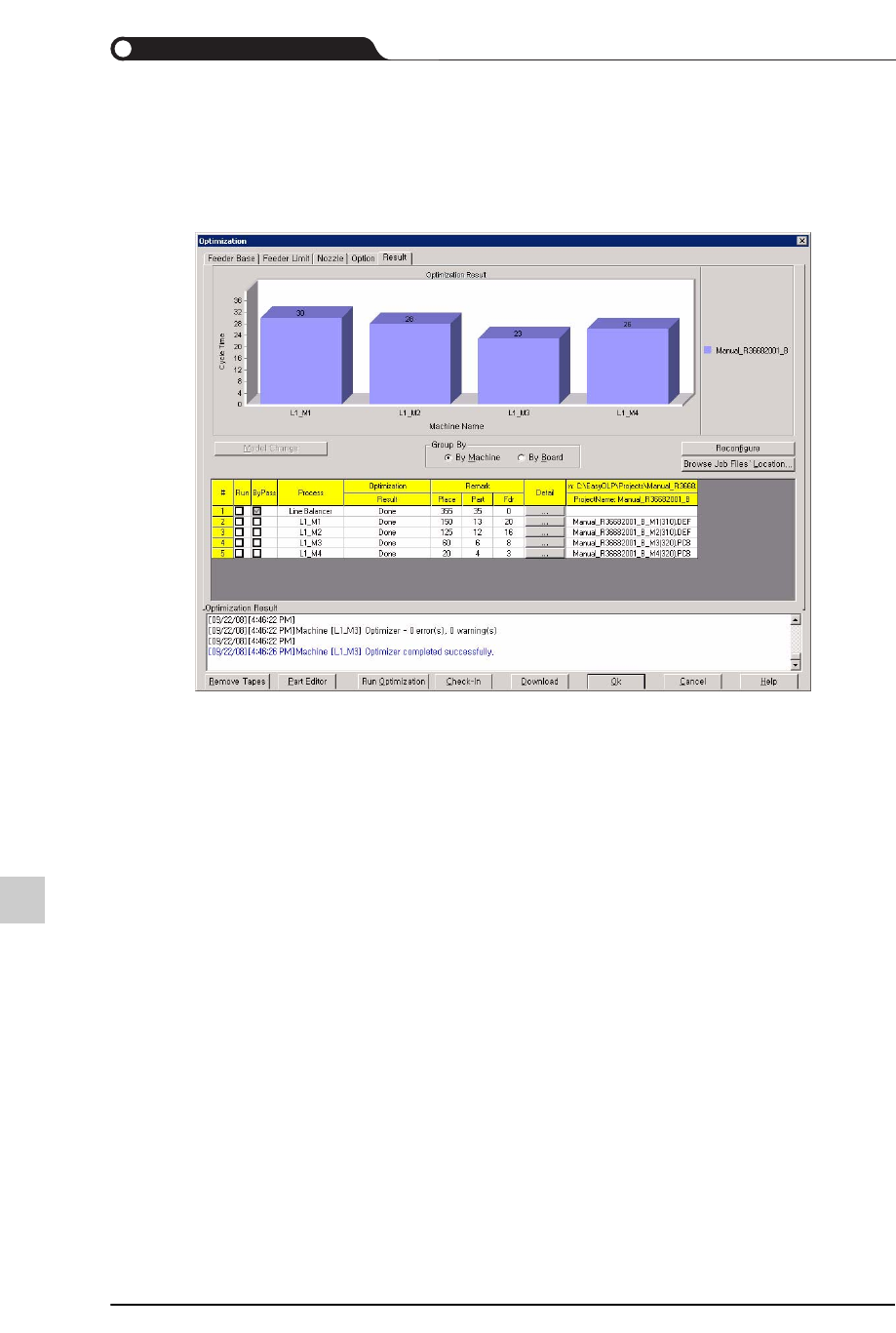
如下图所示优化作业的效果不理想时,需要修改指定给设备的喂料器后重新进行优
化,直到获得满意结果为止。
喂料器的重新指定及重新优化顺序如下。
STEP1. 在Optimization对话框单击Result选项卡。
STEP2. 单击屏幕右侧中间位置的<Reconfigure>键。
STEP3. 在Reconfig Feederbase对话框单击优化效果条状图中条高最高的设备的选
项卡。
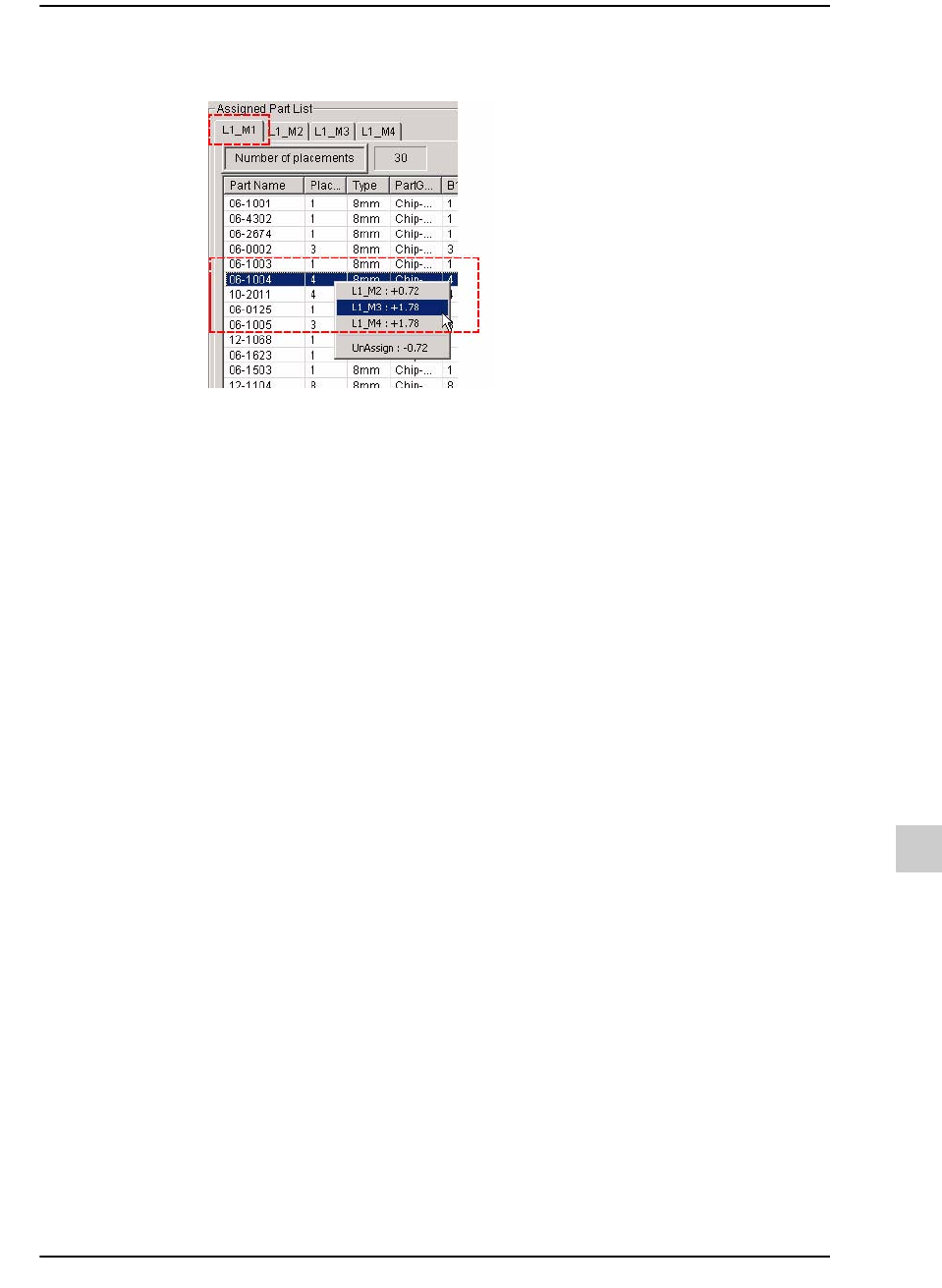
STEP4. 利用鼠标右键单击需要移动到其它设备的喂料器。
STEP5. 在上下文菜单选择拟接受该喂料器的设备。