EasyOLP_V6.1中文说明书.pdf - 第26页
2-2 lvswG}] lvswG}] 为了执行 EasyOLP Suite 的模组, 必须连接到安装了软件的电脑的 USB 接口上。 许可 密钥的外观如下。 . 注意 许可密钥受损 故障时无法执行 EasyOLP , 请务必注意保管。 受损 时, 请把损坏的许可密钥返还本公司, 本公司可以为客户提供售 后服务。 遗失时, 本公司不另外提供许可密钥, 请务必妥善保管 以免遗失。 2.2.1. 安装许可密钥 许可密钥如下图连接…

2-1
Chapter 2
Chapter2.
安装及清除
本章介绍EasyOLP的安装及清除方法。在安装EasyOLP之前,务必确认下一页的基
本配置与系统推荐规格。
2.1. 基本配置及系统推荐规格
基本配置
装有安装软件的CD 1张
许可密钥
使用者说明书2册(EasyOLP手册 1册,附录1册 )
系统推荐规格
CPU:Pentium 4级以上(推荐使用PentiumⅣ以上的CPU)
内 存:全 局 为 2GB RAM以上, 作业线为1GB RAM以上
操作系统:Microsoft Windows XP
Hard Disk : 安装空间500MB(另外需要作业软件用空间)
CD-ROM:安装软件
USB : 安装许可密钥
系统规格将影响作业性能。
2.2. 许可密钥
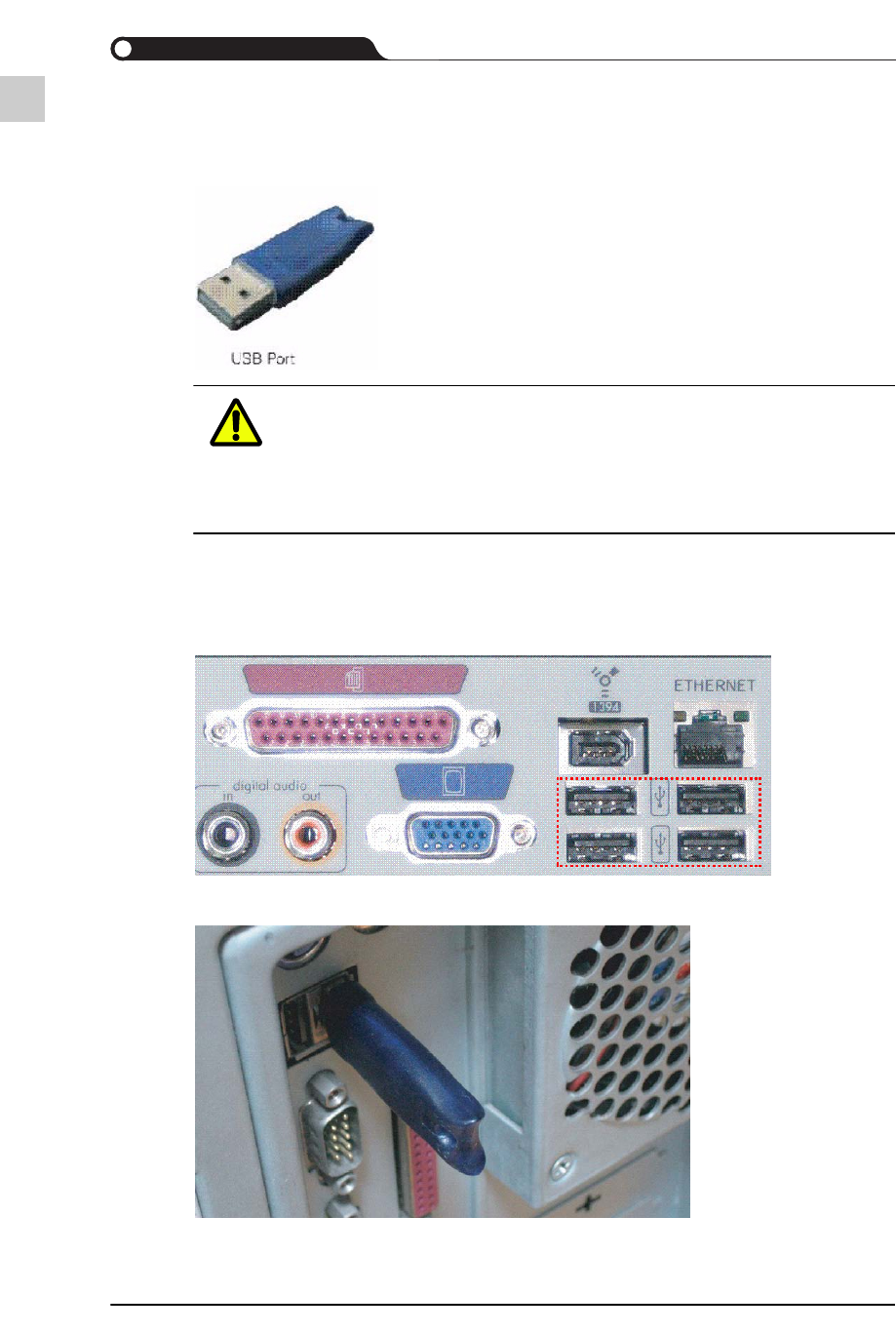
许可密钥是为了保护EasyOLP的著作权而提供的Hardware Lock密钥,可以插入
USB接口。
2-2
lvswG}]
lvswG}]
为了执行EasyOLP Suite的模组,必须连接到安装了软件的电脑的USB接口上。许可
密钥的外观如下。.
注意 许可密钥受损故障时无法执行EasyOLP,请务必注意保管。 受损
时,请把损坏的许可密钥返还本公司,本公司可以为客户提供售
后服务。遗失时,本公司不另外提供许可密钥,请务必妥善保管
以免遗失。
2.2.1. 安装许可密钥
许可密钥如下图连接到USB接口。
USB Port用许可密钥连接后的外观如下。
2-3
安装及清除
2.2.2. 许可密钥出错
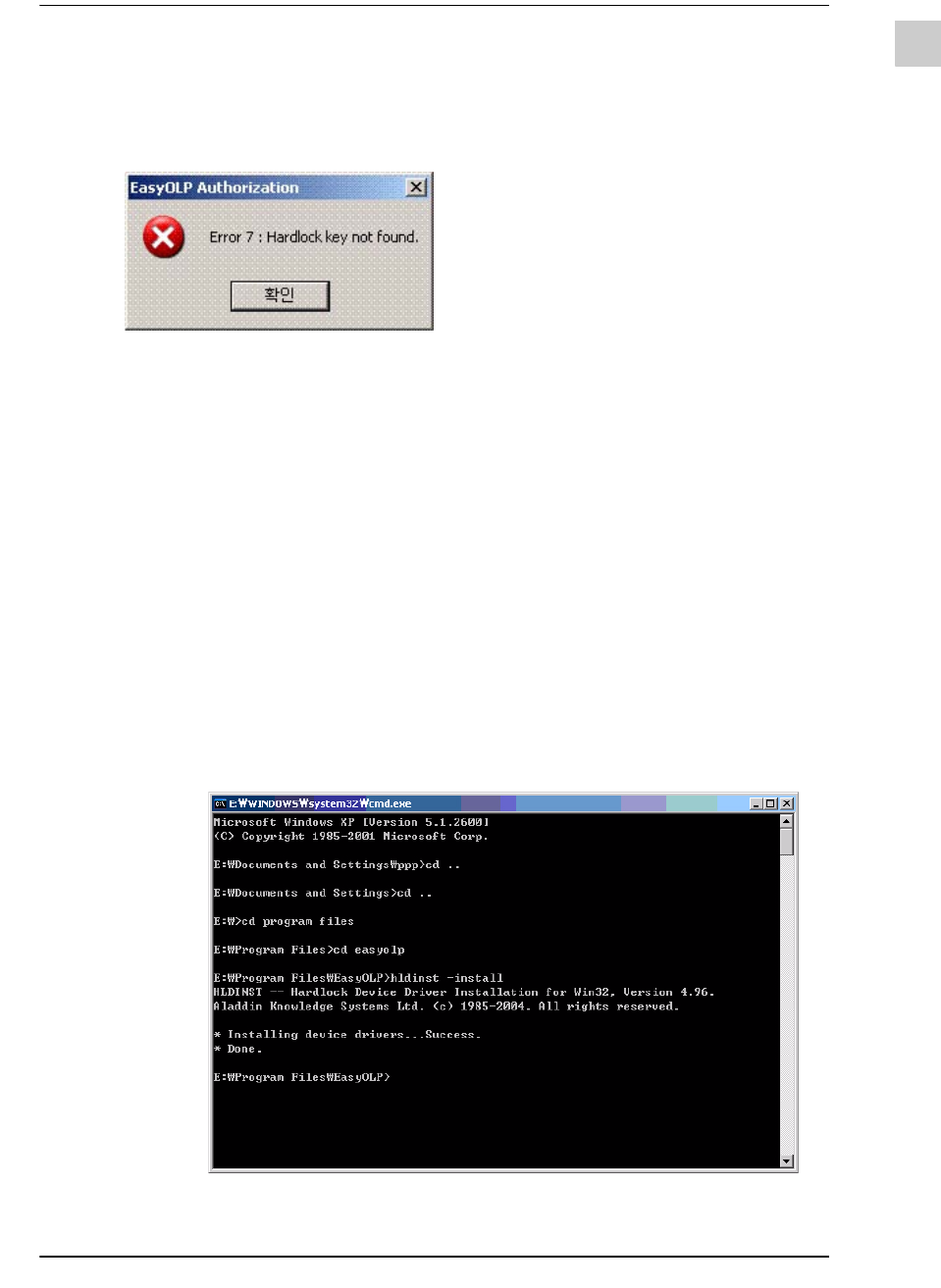
在没有连接许可密钥的状态下执行EasyOLP时,将不执行软件并且弹出如下图所示
的错误提示窗口。
许可密钥运行异常时,请按照下列步骤采取措施。
STEP1. 检查许可密钥连接是否正确(从USB接口拿掉许可密钥后重新连接)。
STEP2. 检查连接了许可密钥的接口是否正常动作(连接其它USB装置,观察该接
口是否正常动作)
STEP3. 把EasyOLP安装到其它电脑,观察许可密钥的运行状态。如果可以在其它
电脑正常运行,表示该许可密钥没有问题。
STEP4. 把EasyOLP安装到其它电脑,观察许可密钥的运行状态。如果可以在其它
电脑正常运行,表示该许可密钥没有问题。
可以如下确认许可密钥驱动程序的安装成功与否。
STEP1. 单击视窗屏幕左下端的<开始>键并选择<运行>菜单以打开DOS视窗。
STEP2. 移动到安装了EasyOLP的文件夹,输入“HLDINST –INSTALL”后执行。
STEP3. 出现如下图所示提示内容时,表示安装成功。