EasyOLP_V6.1中文说明书.pdf - 第347页
10-15 Part Browser 10.4. Profile/ 元件的添加 / 修改 / 删除 /Line-Global 之间的比较 . 10.4.1. 添 加配置文件 STEP1. 在右边的清单视图选择 “ 新创建 ” , 就能创建新 Part 及配置文件。 STEP2. 输入 Part 配置文件名与 Part 名, 两者须一致。 STEP3. 输入设定值后单击 <Apply> 键时, 即可创建新的配置文件。
10-14
lvswG}]
lvswG}]
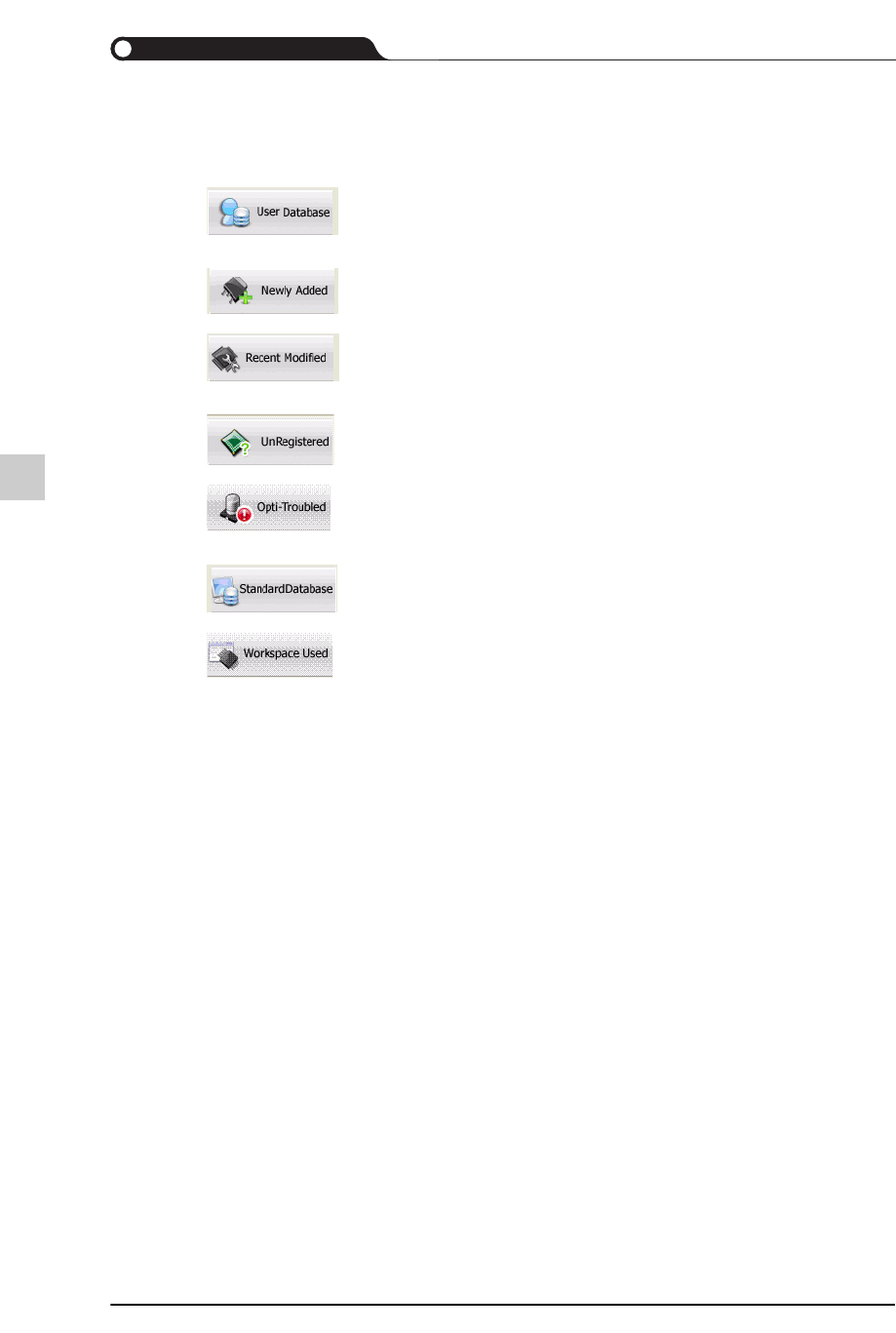
10.3. 检索(个别选项卡 )
显示当前系统所使用的数据库的信息。使用者数据库 (EasyOLP系
统的UPD.mdb)的一切配置文件与元件信息将显示在左边的树状视
图上。
添加了新元件或配置文件时,将显示出元件的详细信息。如果没有
新添加的元件,将出现 “新登记元件清单里没有元件”的提示内容。
如果最近修改了元件或配置文件的详细信息,将显示出修改后的详
细信息。如果没有最近修改的元件,将出现 “最新修改元件清单里没
有元件”的提示内容。
如果有未登记元件,将在右边的目录清单显示详细信息。如果没有
未登记元件,将弹出 “没有最新的未登记元件”的提示内容。
显示出EasyOLP优化过程中发生严重错误的元件。如果元件没有发
生严重错误,将出现 “优化过程中发生错误的元件清单里没有元件”
的提示内容。
数据库里的一切元件与配置文件将显示在左边的树状视图上。
如果在EasyOLP打开了工作台,将显示出工作台上的元件。
EasyOLP没有打开工作台时,将出现“工作台元件清单上没有元件 ”
的提示内容。
10-15
Part Browser
10.4. Profile/元件的添加/修改 /删除 /Line-Global之间的比较.
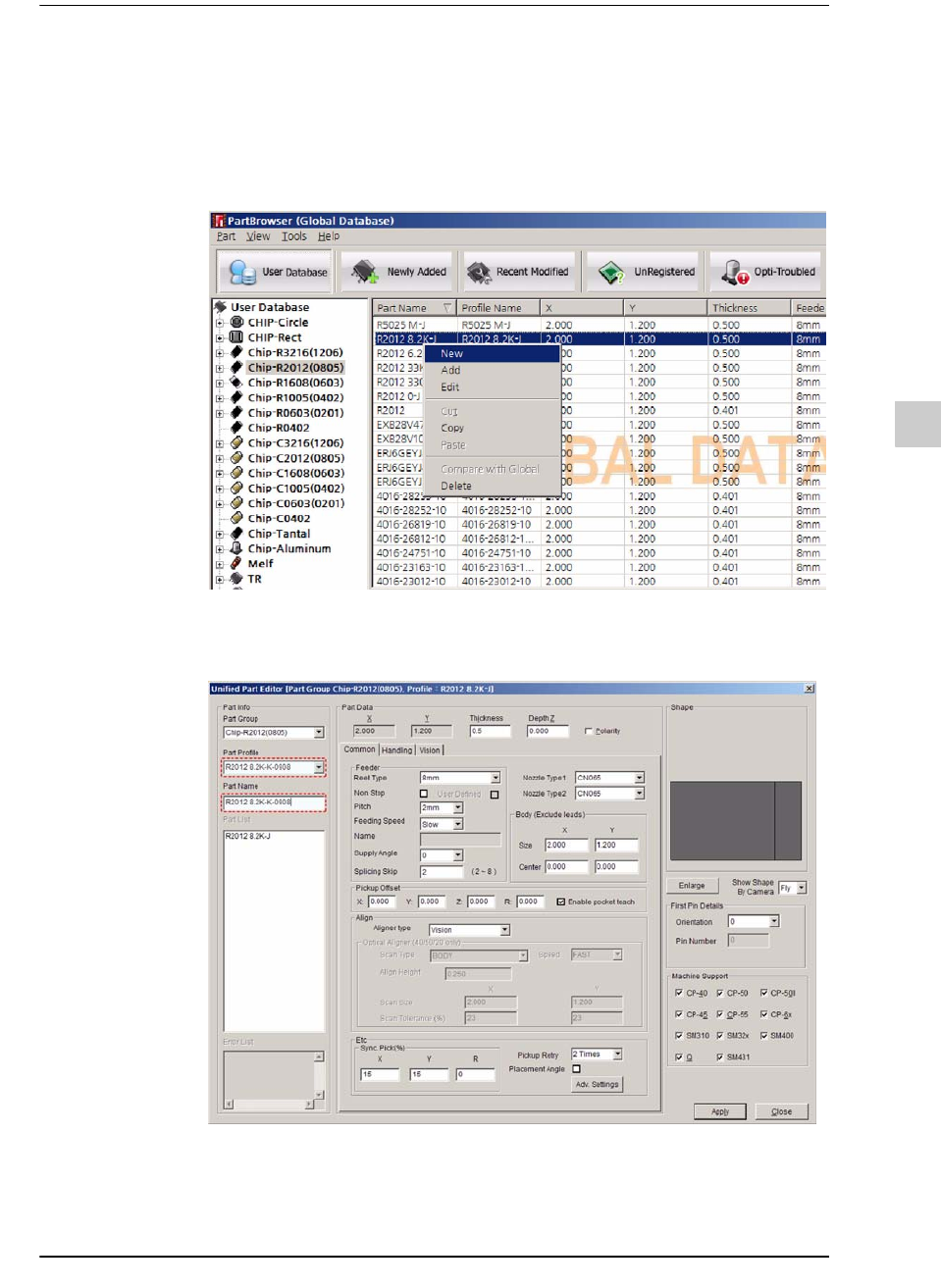
10.4.1. 添加配置文件
STEP1. 在右边的清单视图选择“新创建”,就能创建新Part及配置文件。
STEP2. 输入Part配置文件名与Part名,两者须一致。
STEP3. 输入设定值后单击<Apply>键时,即可创建新的配置文件。
10-16
lvswG}]
lvswG}]
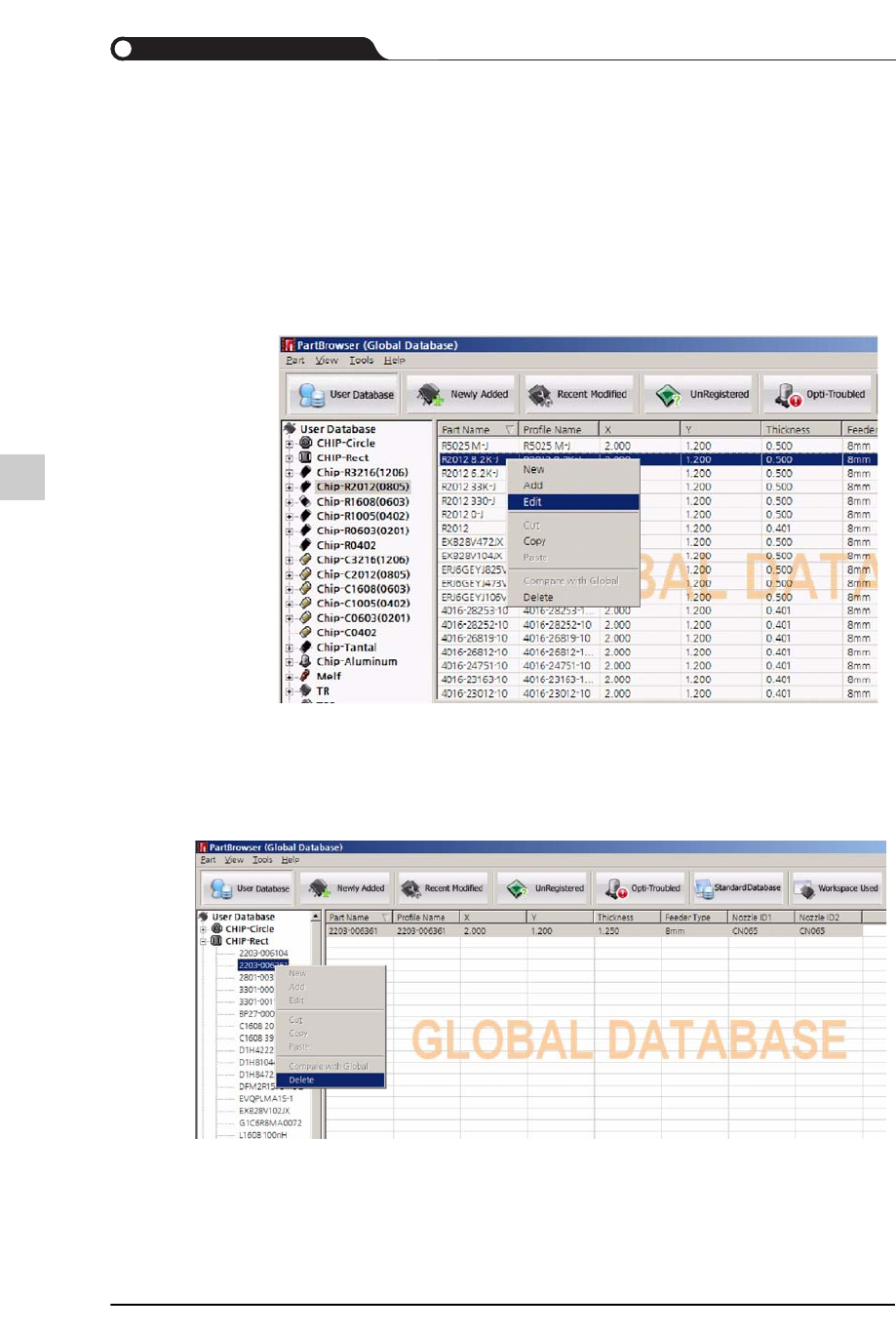
10.4.2. 编辑配置文件
STEP1. 在右侧清单视图选择“编辑”。
STEP2. 显示该配置文件的编辑画面。可以修改现有配置文件的内容(引脚数量、
喂料器、吸嘴、速度、迟滞时间及照明装置的水平等)。
STEP3. 修改了配置文件的内容后单击<Apply>键,相应的配置文件及该配置文件
的一切元件将变成所修改的内容。
10.4.3. 删除配置文件
在列出了全部配置文件的显示区的左侧树状视图中选择“删除 (Delete)”,就能删除
一个配置文件。