EasyOLP_V6.1中文说明书.pdf - 第219页
9-61 EasyOLP Shape Centroid Offset 对话框中各键的意义如下。 9.5.18. 利用 Teach 功能指定 Shape Centroid Offset 可以一起修改所有装贴点的 Theta 角度。 可以把 -360 ~ +360 的角度一起修改成 -180 ~ +180 角度。 例如, 对于 270 度的角度进行 Theta Adjust 时将转换成 -9 0 度。 9.5.19. Gerber 在 Ge…
9-60
lvswG}]
lvswG}]
焊垫中心点到Shape Centroid的向量 (Offset X,Offset Y)称为Shape Centroid Offset。
实际上,Shape Centroide Offset值还包括 Offset R 值,该值表示元件在贴装时相对于
CAD设计人员所指定的0度值的旋转偏移角度。
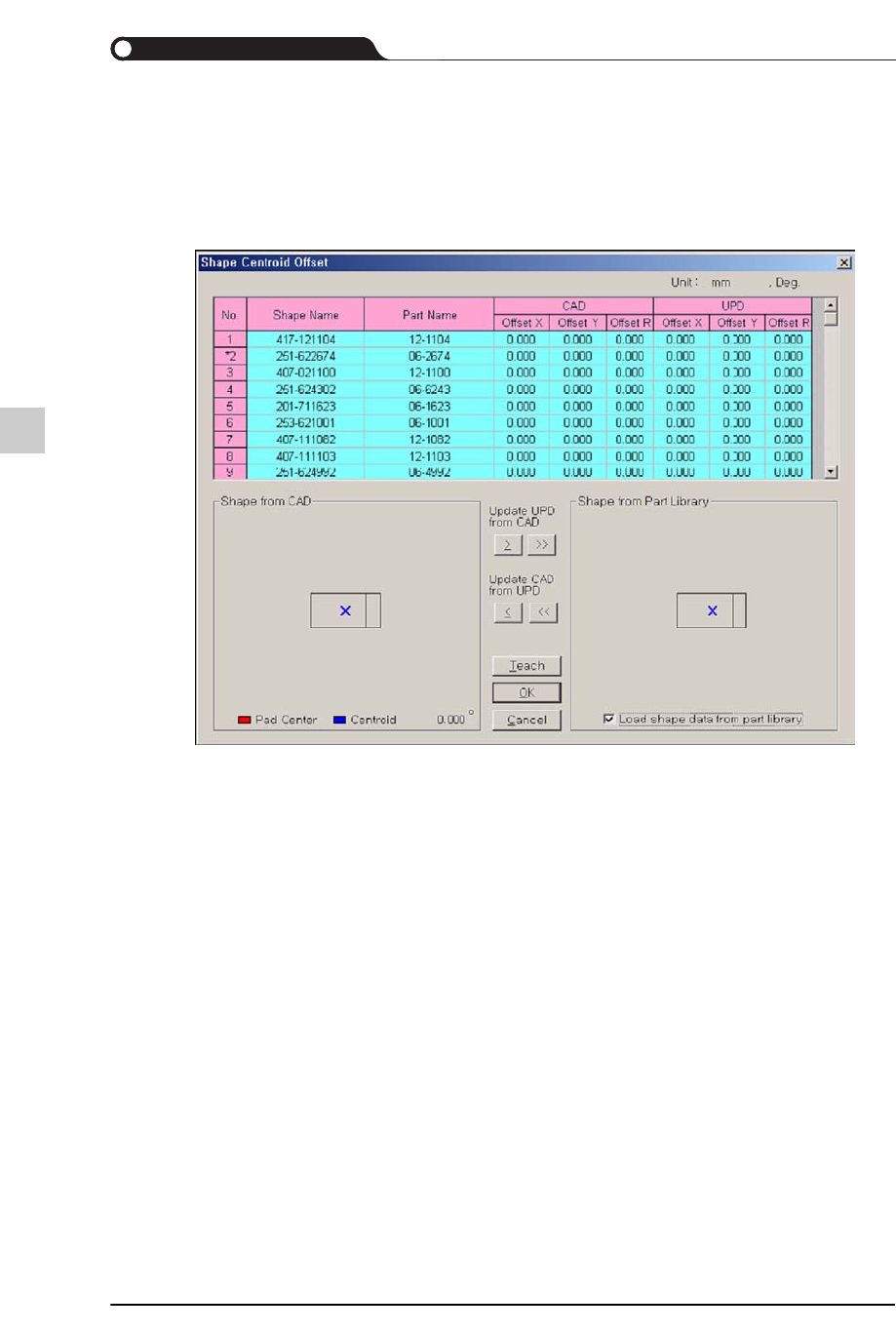
选择CAD > Shape Centroid Offset菜单时,将弹出Shape Centroid Offset对话框。
在Shape Centroid Offset对话框中,各选项的意义如下。
Unit
显示当前的设定单位
Shape Name
列
该工作台上使用的元件形态
Part Name 列 属于Shape Name的元件。单击该选项时,将以清单方式显示出术语该
Shape Name的一切元件。
CAD列 CAD文件的偏移值。偏移值的正/负以元件登记在数据库上的形态为基
准。角度在顺时针方向为负数,逆时针方向为正数。
UPD 列 元件数据库的偏移值
Shape from
CAD 群组
CAD文件的元件外形信息. Pad Center为红色X,Shape Centroid为蓝
色X。Pad Center与Shape Centroid一致时,仅显示蓝色X符号。
Shape from
Part Library
群组
元件数据库的元件外形信息.
9-61
EasyOLP
Shape Centroid Offset对话框中各键的意义如下。
9.5.18. 利用Teach功能指定Shape Centroid Offset
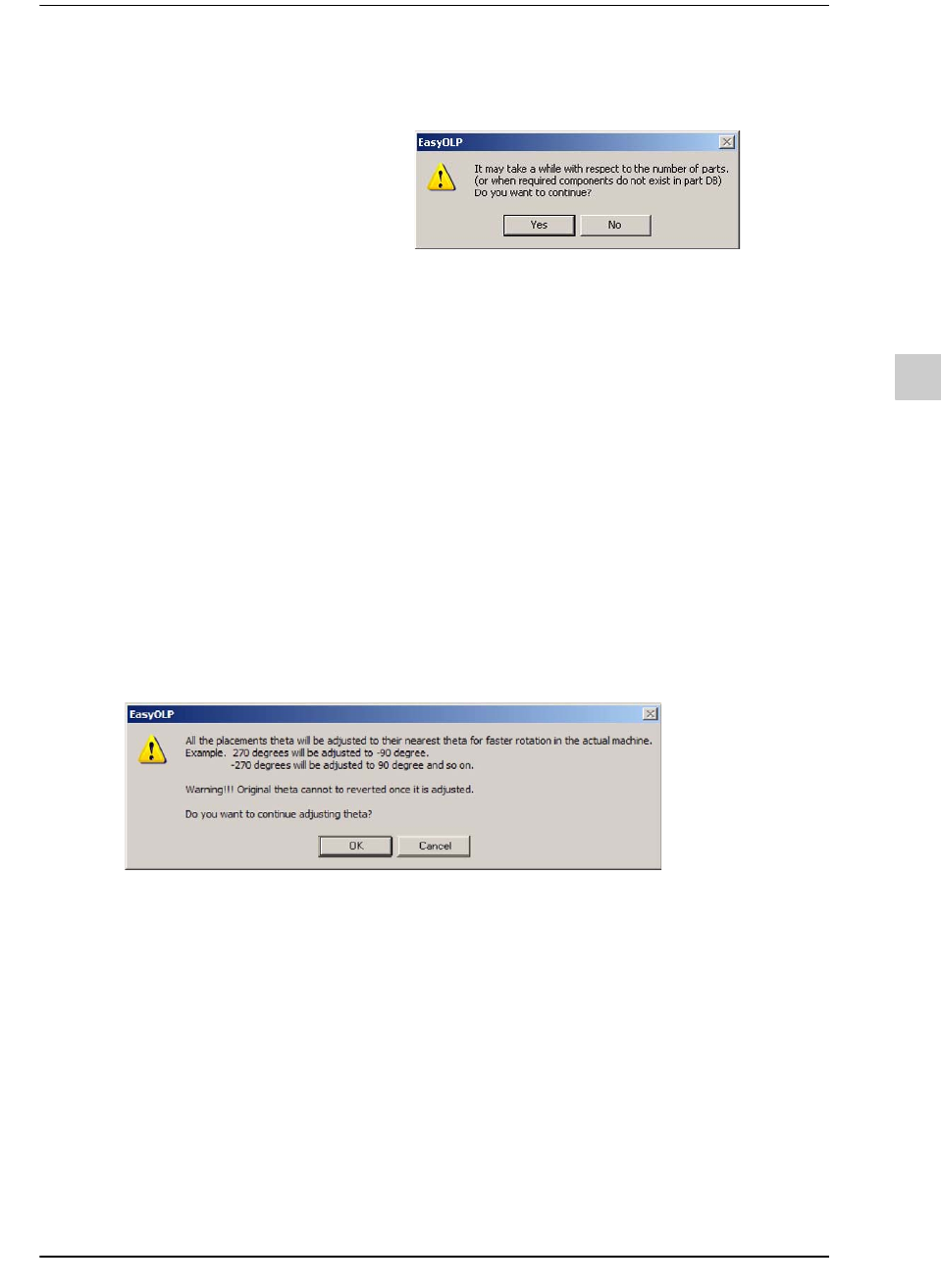
可以一起修改所有装贴点的Theta角度。
可以把-360 ~ +360的角度一起修改成-180 ~ +180角度。
例如,对于 270度的角度进行Theta Adjust时将转换成-90度。
9.5.19. Gerber
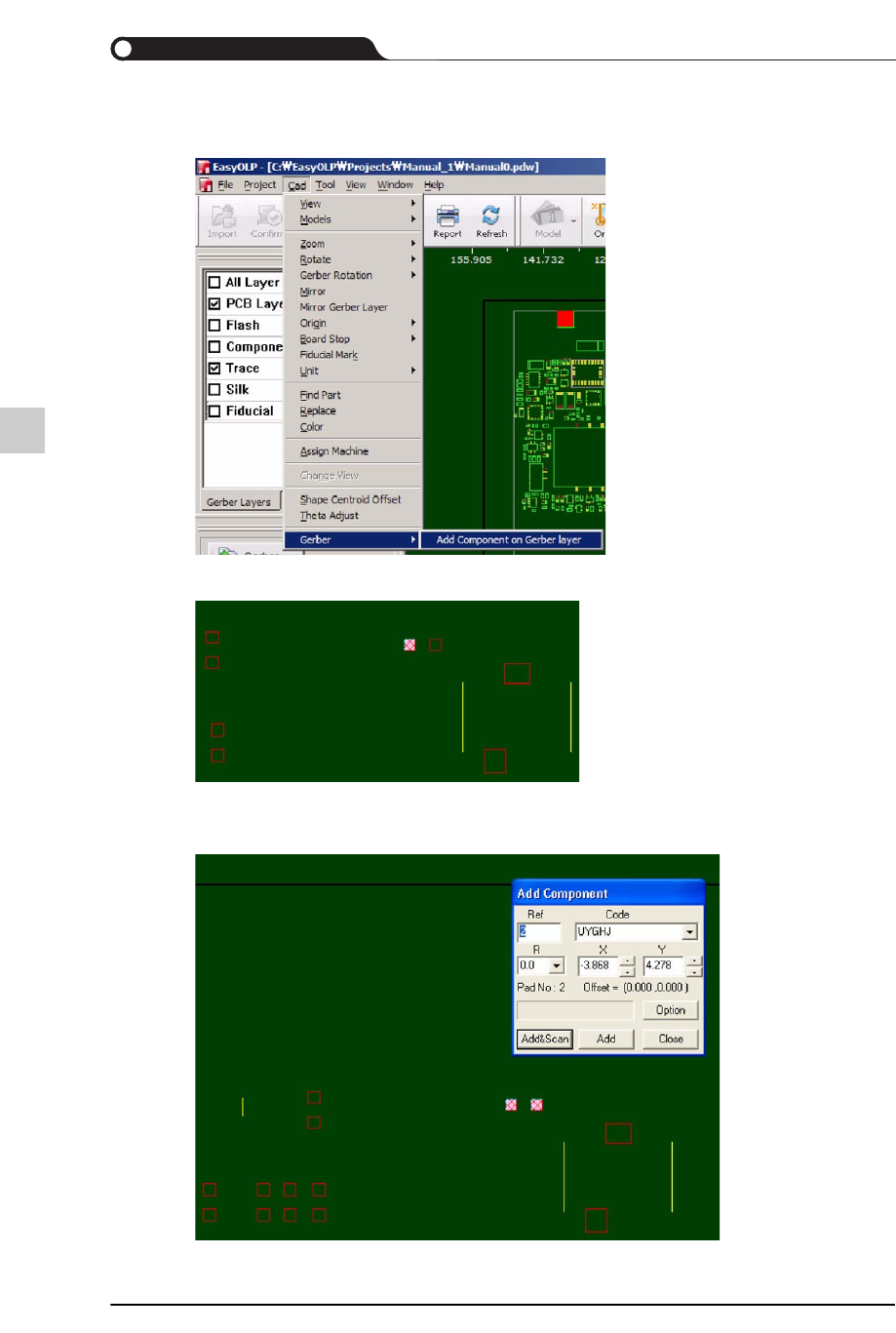
在Gerber Layer上选择了Pad信息后,可以添加连接到Pad的元件。
Load shpae
data from
part library
如果
Shape from Party Library
群组没有显示元件外
形,则圈选本选项。弹出下列对话框时单击
<Yes>
键。
>
把上端表格中选定元件的CAD文件偏移值反映到元件数据库。
>>
把CAD文件的一切元件的偏移值反映到元件数据库。
<
把上端端表格中选定元件的元件数据库偏移值反映到CAD文件。
<<
把元件数据库内一切元件的偏移值反映到CAD文件。
Teach
在屏幕上单击Shape Centroid并予以指定。详细内容请参阅[9.5.18. 利
用Te ac h功能指定Shape Centroid Offset,第 9-61页]
9-62
lvswG}]
lvswG}]
在CAD菜单上选择“Gerber”子菜单后再选择“Add Component on Gerber Layer” 。
单击需要添加的元件的Pad。
双击第二个Pad。出 现 “Add Component”对话窗口后选择该元件的参考标记的相关
编码后添加元件。