EasyOLP_V6.1中文说明书.pdf - 第192页
9-34 lvswG}] lvswG}] STEP6. 前一阶段指定的事项出现了异常时 单击 <<<Back> 键, 没有异常时单击 <Apply> 键。 数据显示区的各行将根据当前元件 贴装点信息与 BOM 文件的内容比较结 果而标示为白色、 黄色或红色。 各颜色的说明如下。 复选框的说明如下。 白色 没有异常。 红色 (Insufficient) 元件贴装点文件 (CAD 数据 ) 虽…
9-33
EasyOLP
C1A-C1C : 英文字母时,不支持区域限定符。
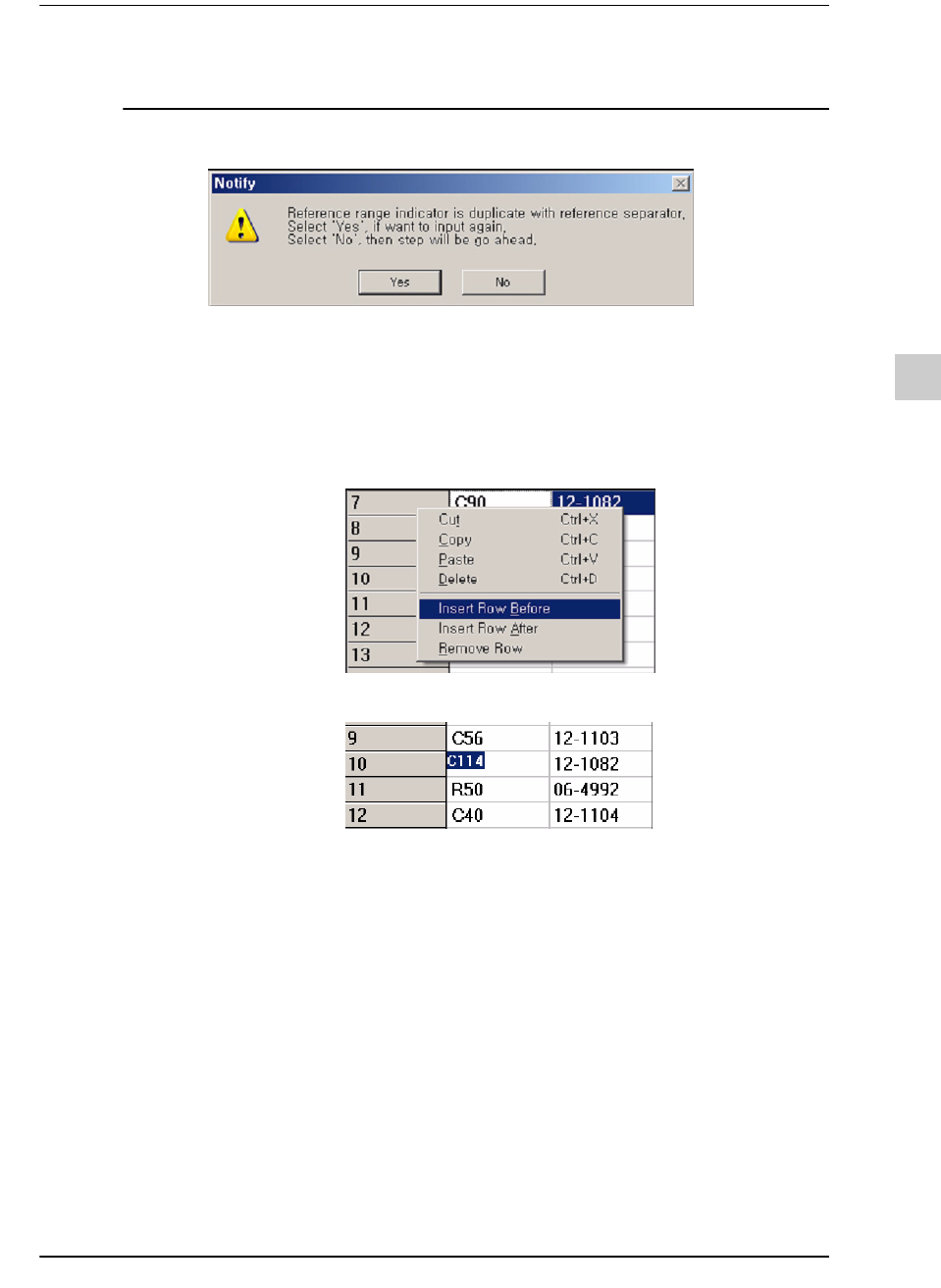
如果有重复的参照值,则弹出下列对话框。
STEP5. 需要修改重复的数据时,单击<是 (Y)>键关闭“重复数据提示”对话框,然
后按照下列方法直接修改清单内容。
添加行 选择需要添加的行编号后单击鼠标右键,选择Insert Row
Before或 insert Row After。
删除行 选择该行编号后单击鼠标右键,选择Remove Row。
修改数据 利用鼠标双击相应的CELL后修改数据。
9-34
lvswG}]
lvswG}]
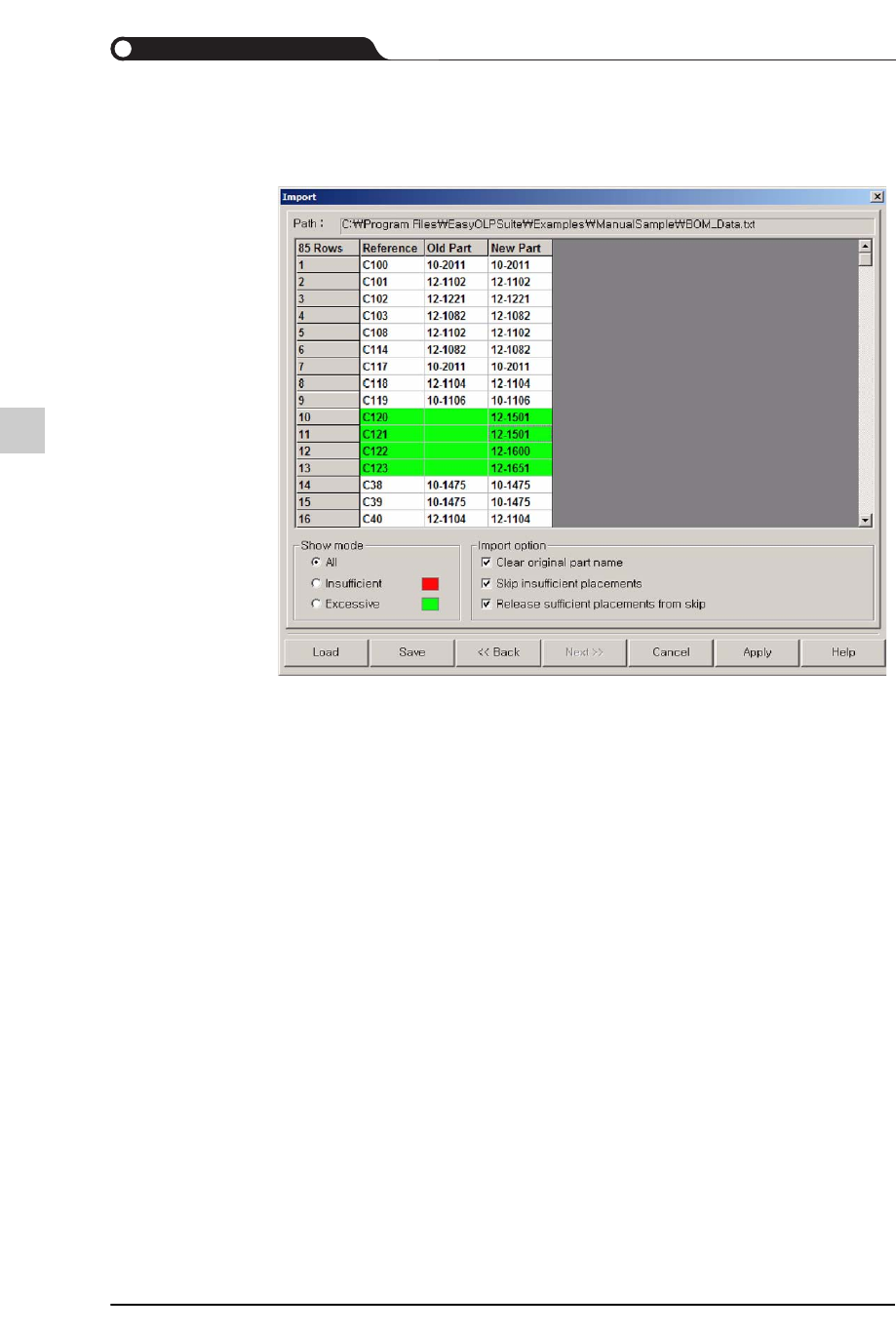
STEP6. 前一阶段指定的事项出现了异常时单击<<<Back>键,没有异常时单击
<Apply>键。
数据显示区的各行将根据当前元件贴装点信息与BOM文件的内容比较结
果而标示为白色、黄色或红色。各颜色的说明如下。
复选框的说明如下。
白色 没有异常。
红色
(Insufficient)
元件贴装点文件(CAD数据)虽然包含该参照码,但BOM文件
却不包含。例如 CAD数据包含R10参照,但BOM文件却不包
含R10元件名。–不足BOM。
不足BOM
绿色
(Excessive)
元件贴装点文件(CAD数据)虽然没有参照码,但BOM文件却
包含时。例如 BOM文件包含U5参照,但贴装点数据文件却不
包含U5参照。
超量BOM。
Clear original part Name 删除现有的一切元件名(也包括Insufficent
的情形)。

9-35
EasyOLP
STEP7. 单击<Apply>键,将结束BOM文件的Import后在Board View显示出元件形
状。
9.3.12. Print Setup
STEP1. 设定数出报告时使用的打印机。
STEP2. 选择File > Print Setup菜单时,将弹出下列对话框。
对话框根据所使用的操作系统(OS)而不同。
Skip Insufficient placement(s) 跳过(Skip)那些贴装点文件包含但BOM文
件不包含的数据。
Release sufficient placements
from skip
在读入(Import)过程中遇到被设定为Skip
的数据时,解除该数据的跳过(Skip)设定。
(unSkip)