EasyOLP_V6.1中文说明书.pdf - 第35页
2-11 安装及清除 STEP5. 删除软件。 STEP6. 删除了软件。 单击 <Finish> 键即可结束删除。
2-10
lvswG}]
lvswG}]
2.5. 软件的删除
删除软件时虽然不会删除已创建的数据文件,但储存了使用环境与元件的数据库会
被删除。需要该数据库时,请事先备份。
删除软件时必需备份的文件及文件夹如下。
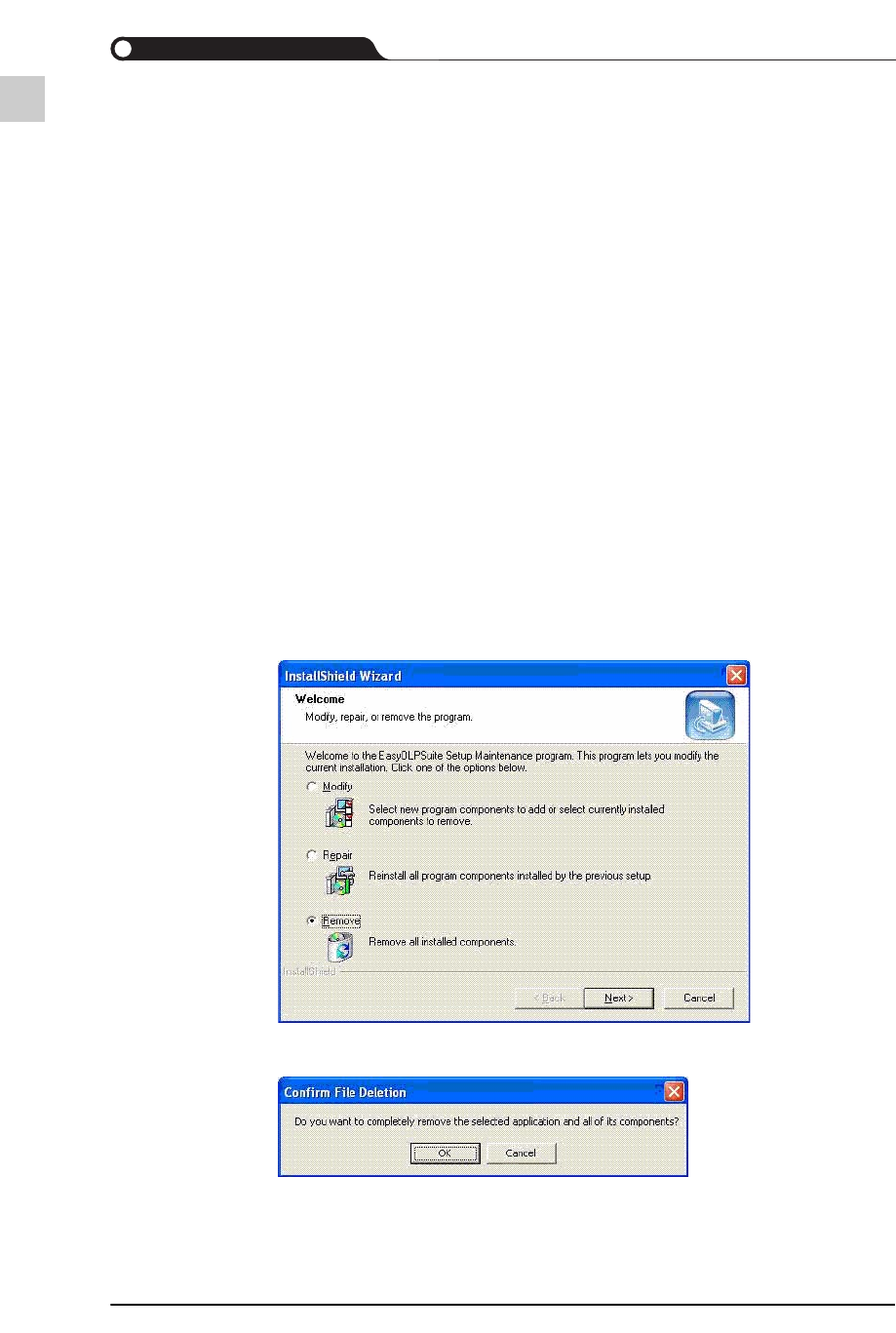
软件的删除顺序如下。
STEP1. 把本公司提供的CD放进CD-ROM Driver。
STEP2. 找到Setup.exe文件后执行该文件。
STEP3. 选择[Remove]选项后单击<Next>键。
STEP4. 单击<确定>键。
EasyConfig.mdb
作业线配置及设备设置信息、Fiducial数据
Upd.mdb
元件数据库
FileMan.mdb
储存了所创建PCB文件的信息的数据库
实际创建的PCB文件的默认(default)储存位置如下。
C:\EasyOLP\EasyOLPSuite\
Project Folder
储存了项目信息的文件夹重新安装了软件后,把已经储存的资料
复制到重新安装的软件的项目文件夹即可使用。
2-11
安装及清除
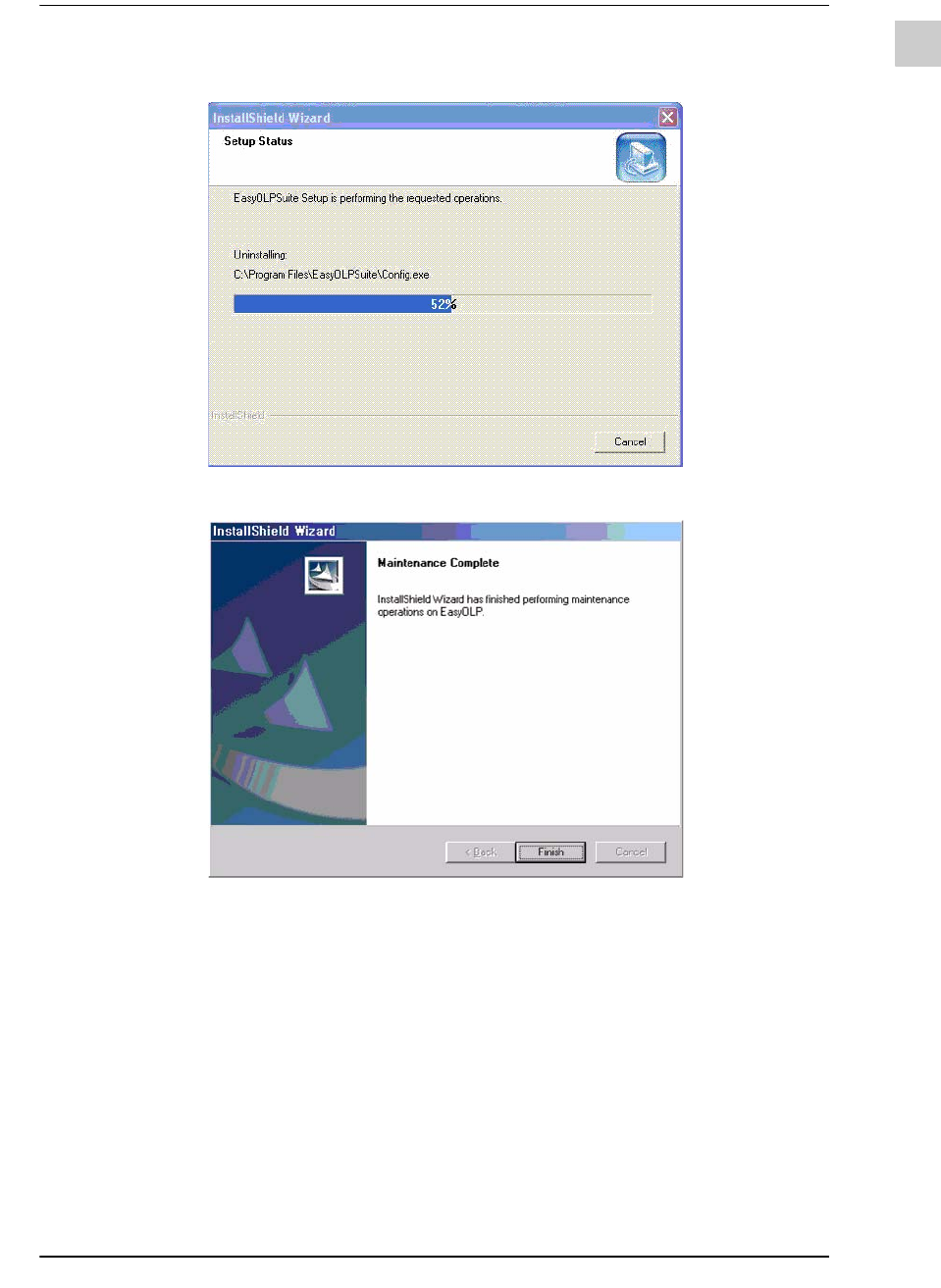
STEP5. 删除软件。
STEP6. 删除了软件。单击<Finish>键即可结束删除。
2-12
lvswG}]
lvswG}]
2.6. Authorization Code
CAD转换模组是一种选项产品,可以根据所需要的CAD种类而选择性地购买,也
可以按照套件方式购买模组群组。
使用CAD转换模组时需要的认证码除了EasyOLP 产品系列码、安装了EasyOLP的
电脑的硬盘系列码以外,还根据所购买的CAD种类而给与各自不同的编号。
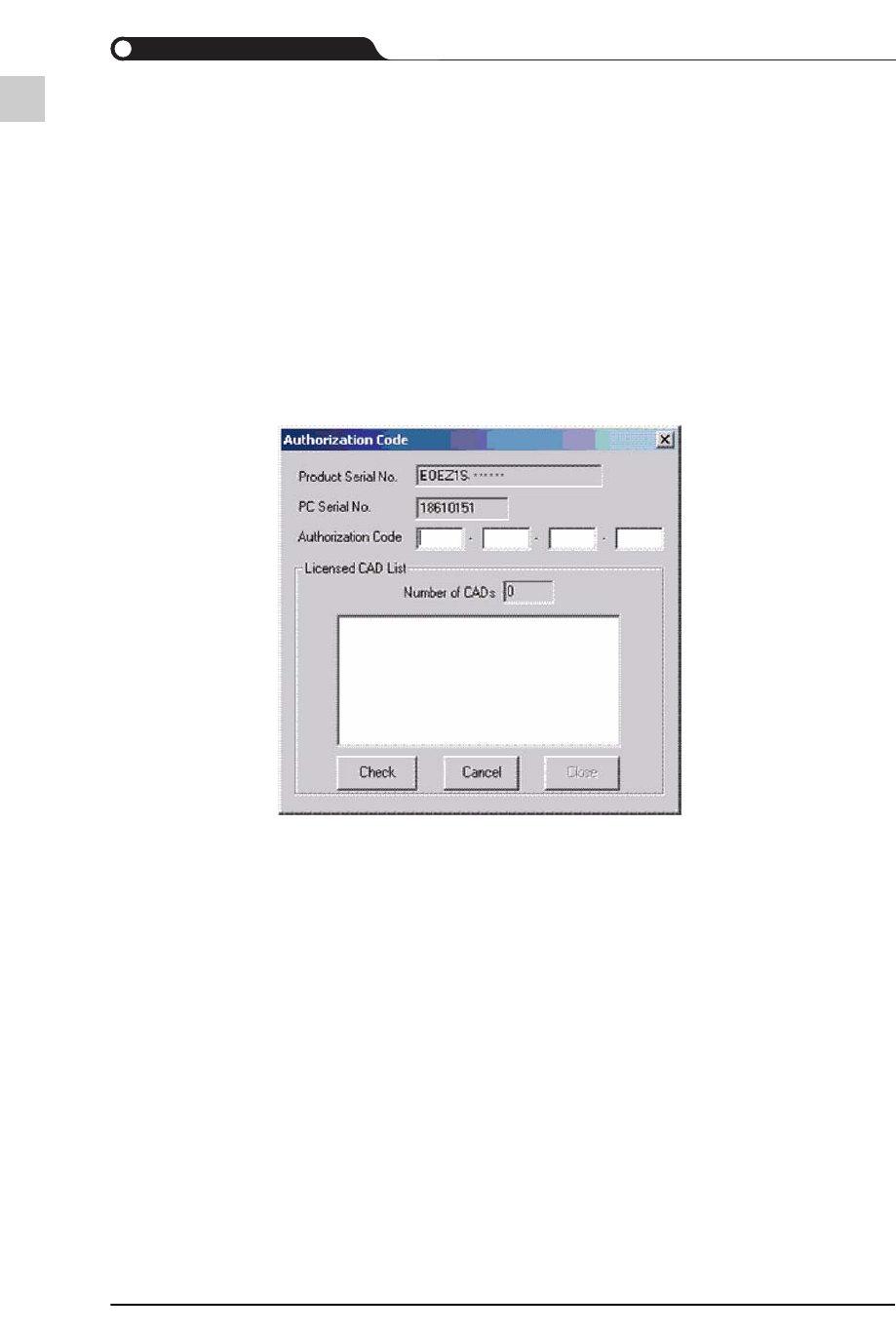
CAD认证码的输入顺序如下。
STEP1. 运行了EasyOLP程序后,选择Help菜单的About EasyOLP。
STEP2. 在Authorization Code对话框单击<CAD I/F License>键。
STEP3. 确认产品系列码(Product Serial No)与PC系列号(PC Serial No)后,请联系本
公司的客服中心后接收所购CAD转换模组的认证码。
STEP4. 把上述步骤中得到的认证码输入认证码输入栏(Authorization Code)。
STEP5. 单击<Check>键确认获得认证的CAD I/F目录,单击<Close>键即可结束认
证步骤。
STEP6. 重新启动EasyOLP。
Product Serial No.
将自动显示安装EasyOLP时输入的产品系列码。
PC Serial No.
将自动显示安装了EasyOLP的电脑的硬盘系列码。