NXT-III-IIIC 系统手册.pdf - 第478页
SYS-NXT3c-007S0 12. 故障排除 NXT III/NXT IIIc 系统手册 457 12.3.2 元件影像处理错误 发生了元件的影像处理错误时, 请按照以下的步骤解决错误。 1. 在机器运转的状态下,按下 MONITOR 显示出影 像监视器。在元件吸取的状态下确认监视 器上的显示,再次按下 MONIT OR 关闭影像监视器。 2. 检查与错误编码相对应的错误信息 。 3. 停止模组。 4. 使用辅助软件,从模组处获 取…
12. 故障排除 SYS-NXT3c-007S0
456 NXT III/NXT IIIc 系统手册
12.3 设备故障排除中的常见问题
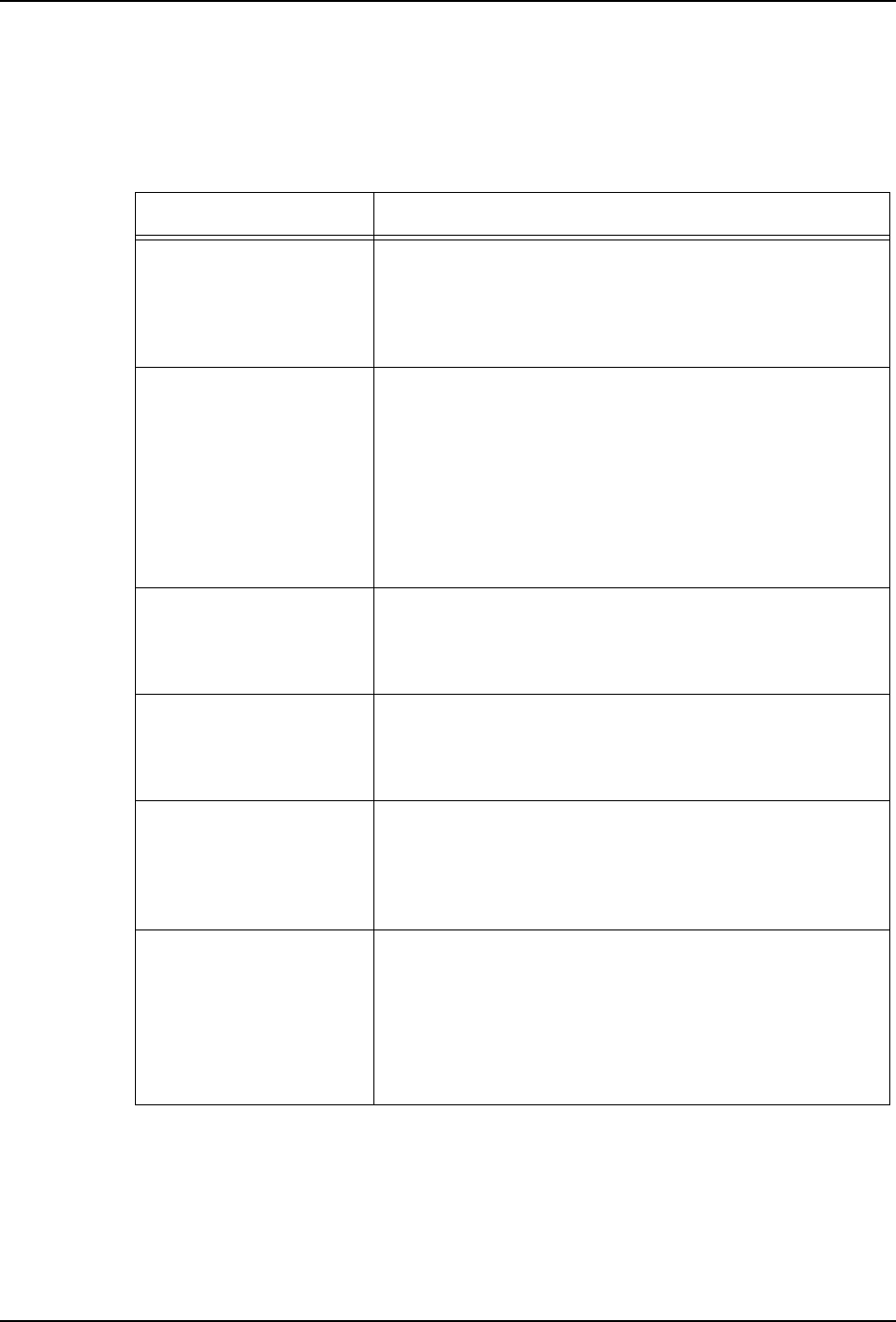
12.3.1 定位点的影像处理错误
重新开始读取,并按下操作面板的 MONITOR 按钮后,就可以在画面上显示出影像处理的影
像。发生定位点错误时,请检查以下的要点。
根据上述的要点 / 对策,能够解决绝大多数的定位点读取错误。
要点 说明 / 对策
是否显示定位点 ? 定位点的影像没有显示时,有可能是定位点坐标不正确,
或者是电路板的搬运方向不正确。
请暂时取出电路板,确认是否正确地进行了电路板的搬运。
另外,请检查定位点是否在电路板上的正确位置,Job 内的
定位点坐标是否正确。需要时,请修正 Job 内的设定。
定位点影像是否清晰 ? 请确认是否有东西覆盖住定位点,另外,定位点是否可以
清晰地看清。如果有覆盖住定位点的东西时请将其除去。
有可能从属搬运轨道的电路板压下导轨遮住了搬运轨道定
位点,导致不能读取。
不能清晰地看清定位点时,请检查定位点相机的光源,如
果焦点没有对准,请确认电路板的夹紧状态。
尽管电路板正确地夹紧,还是出现定位点的焦点没有对准
或者影像过于黯淡时,请在更换定位点相机或者光源灯后
重新进行确认。
定位点是否进入了外侧的
绿色的框内 ?
这个外框表示扫描区域,定位点处于扫描区域以外时,即
使影像很清晰也不能检测出定位点。
请将扫描区域的尺寸至少设定为定位点整体的 1.5 倍的大
小,或者变更 Job 内的读取区域。
定位点是否与绿色的轮廓
线的形状一致 ?
绿色的轮廓线表示 Job 内所指定的定位点的形状。实际的
定位点与指定的定位点的形状不同时,就不能检测出定位
点。出现这种情况时,请变更 Job 的定位点数据的定位点
形状的设定。
定位点是否与绿色的轮廓
线的尺寸一致 ?
绿色的轮廓线不仅表示定位点的形状,也表示定位点的尺
寸。实际的定位点与所指定的定位点的尺寸不同时,就不
能检测出定位点。
出现这种情况时,请变更 Job 的定位点数据的定位点尺寸
的设定。
定位点是否非常亮 ? 或者
非常暗 ?
定位点过亮或过暗时,影像处理系统都无法进行定位点的
识别。请在机器功能设定中变更定位点读取时的亮度设定。
首先,请启动辅助软件,在在线监视器上单击机器名。
注册后,请选择 [ 机器功能设定 ],在下拉式列表中选择
[F 定位点读取设定 ]。请变更 [F 定位点读取时的亮度设定
]。定位点过亮时,选择 [ 减 ]。过暗时,选择 [ 增 ]。
设定结束后,单击 [ 设定到机器 ] 后,就会使设定有效。
SYS-NXT3c-007S0 12. 故障排除
NXT III/NXT IIIc 系统手册 457
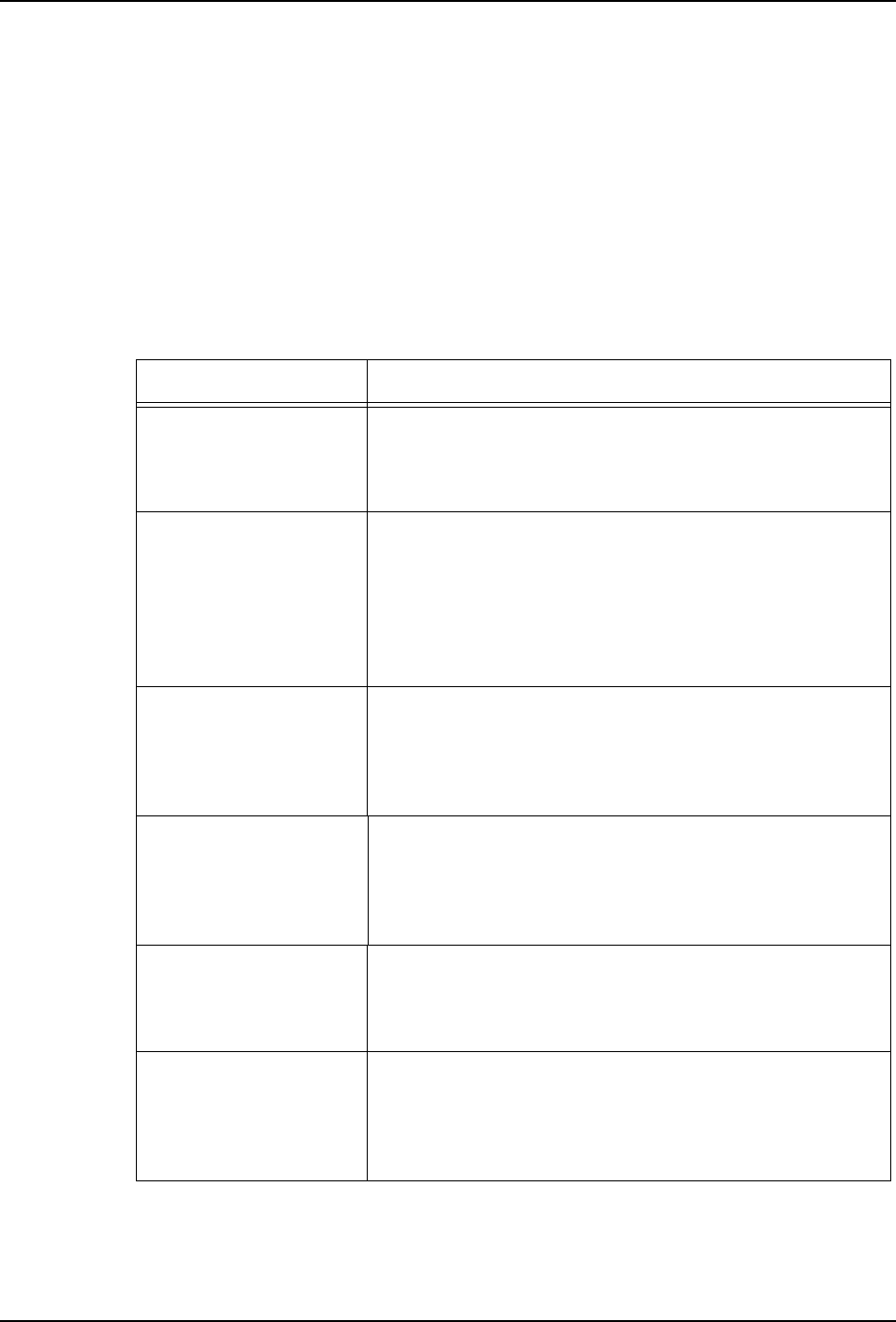
12.3.2 元件影像处理错误
发生了元件的影像处理错误时,请按照以下的步骤解决错误。
1. 在机器运转的状态下,按下 MONITOR 显示出影像监视器。在元件吸取的状态下确认监视
器上的显示,再次按下 MONITOR 关闭影像监视器。
2. 检查与错误编码相对应的错误信息。
3. 停止模组。
4. 使用辅助软件,从模组处获取发生错误的影像信息。
5. 在 Image Viewer 内打开影像。检查影像处理结果。在显示元件的错误时,请检查以下的
要点。
请参考上述的要点 / 对策,解决一般的影像处理错误的原因。
要点 说明/对策
是否显示了元件 ? 元件的影像没有显示时,表示因为某种原因而发生了吸取错
误。 请
检查供料器的状态、确认是否正确地供应了元件。另外,请
确认是否使用了合适的吸嘴尺寸。
元件的影像是否清晰 ? 请确认是否有东西覆盖住元件,元件是否可以清晰地看清。
请排除在前光装置的玻璃罩上落下的元件等造成影像不清晰
的因素。
不能清晰地看清元件时,请检查光源,并确认是否使用了适
合于元件的前光。
即使使用了合适的光源,如果出现了元件的焦点没有对准或
者影像过于黯淡时,请在更换元件相机后重新进行确认。
元件是否与绿色的轮廓
线的方向一致 ?
绿色的轮廓线表示J o b 内所指定的元件的方向。
元件在旋转后,在元件数据中所设定的方向和封装数据内的
元件方向变得不一致。请确认在元件数据中所设定的方向和
封装数据内的元件方向是否一致。
元件方向不同时,请变更 Job 的元件数据内的方向设定。
元件是否与绿色的轮廓
线的形状 / 尺寸一致 ?
绿色的轮廓线表示元件的形状 / 尺寸。元件的形状/尺寸不
同时,表示供应了错误的元件或者元件数据的设定错误。请
确认是否供应了正确的元件。
如果供应了正确的元件时,请根据实际的元件修正 Job 的元
件数据的设定。
虽然元件与绿色的轮廓
线的形状一致,但是绿
色的轮廓线与元件是否
没有处于重叠状态 ?
此问题有几个因素,一般可以认为是吸取公差值、影像类
型、或者是 p_pattern 的设定错误 ( 通常,发生错误时就不
能进行粗定位 )。
请确认 Job 的形状数据是否正确地设定了。
尽管绿色的轮廓线与元
件处于重叠状态,但还
是发生了错误 ?
首先,请确认元件是否是合格品 ( 是否有引脚弯曲或缺陷等
)。
请确认错误信息的详细内容。
请确认要素是否设定在正确的位置上。另外,请确认在形状
数据内的公差设定。
12. 故障排除 SYS-NXT3c-007S0
458 NXT III/NXT IIIc 系统手册
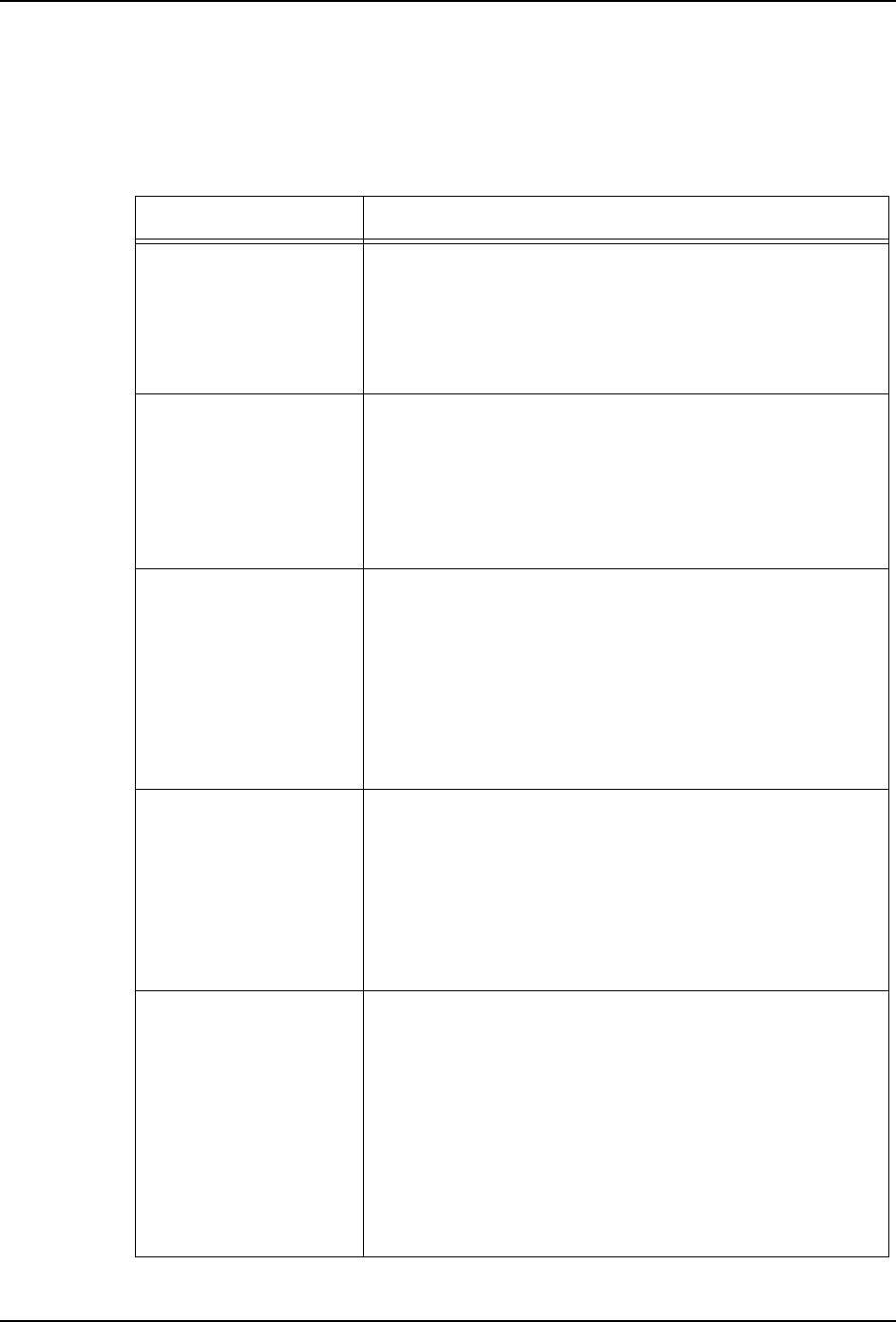
12.3.3 元件吸取错误
发生了元件吸取错误时,请根据以下的步骤解决问题。
1. 请停止模组的生产。
2. 请确认以下的各个项目。
要点 说明/对策
是否卷取了表面薄膜 ? 请确认表面薄膜的卷取状态。当表面薄膜没有正确地卷取
时,有可能覆盖住要吸取的元件,妨害元件的吸取。
请确认供料器送料时表面薄膜是否也一起送出。
请确认表面薄膜是否正确配置在卷取回路内,前端是否有距
离卷取齿轮 10 cm 以上的下垂。当发现某种问题时,请排除
原因后重新开始生产。
供料器送料是否顺畅 ?
供料器状态是否没有问
题?
请确认供料器的送料动作。送料时,红色的 “ERR” 的 LED
是否亮灯?如果亮灯,表示供料器的送料有问题。
请确认绿色的 “PWR”LED 是否亮灯,送料间距是否正确设
定了。
请清扫链轮部,确认料带压下部的下面是否夹有元件。
当发现供料器有问题时,请将元件转载到其他的供料器上,
对有问题的供料器进行维修保养。
是否使用了合适直径的
吸嘴来吸取元件 ?
请确认吸取元件所使用的吸嘴直径。请确认相对元件而言吸
嘴直径是否过大或过小。
请确认元件的吸取面上是否存在平坦并且平滑的部分。
如果需要变更吸嘴时,请启动 MEdit,编辑 Shape data (元
件数据)内的吸嘴数据。反映给机器后,请重新开始生产。
尽管吸嘴的直径正确,但还是不能够吸取时,请在 Shape
data 的 “Soft pick speed” 中输入合适的数值,降低元件
吸取时的速度。
如果用该方法也无法解决问题时,请尝试下项的解决方案。
吸取位置是否正确 ? 请使用手动模式的 Job 测试指令,确认元件的吸取位置是否
正确 (通常是元件主体的中心)。
·如果原因在封装上 (例如,料带的凹槽错位等),
请设定吸取修正量。
·如果原因在数据上(例如,在外形数据中没有输入
吸取修正量等),请使用 MEdit 打开 Job,变更在元
件外形数据中的吸取点,然后将数据反映给机器。
吸取高度是否正确 ? 请确认问题元件的 Z 轴吸取高度修正量并且确认放置在供料
器上的元件的实际吸取高度。
确认Z轴吸取高度修正量是否正确?
如果不正确,请使用 MEdit 打开 Job,将元件数据的吸取修
正量 Z (料盘元件时为吸取修正量 Tray)变更成合适的数
值。将变更反映给机器后,请重新开始生产。
如果吸取高度是正确的,或者非常接近正确时,请多少下降
一点吸取高度后重新开始生产。(请注意不要下降过多,以
免损伤吸嘴及元件。)
如果 Z 轴吸取高度修正量没有问题,请确认料站高度测定的
结果,如果有问题请反映模组补正值。