XD系列PLC左扩展ED模块用户手册(PD08 20250221 1.1.1)-2025.2.21.pdf - 第84页
XD 系列 PLC 左扩展 ED 模块用户手册 7 通讯扩展 ED 模块 77 2 、 在弹出的窗 口中点击“添加 ”按钮,选择 “ Modbus 通讯” ,如下图 所示: 3 、 在弹出的窗口中 ,端口号请选择“ COM3 ” ,至于其它 相关参数可以根据 需要进行修改。 配置好通讯参数 后点击下方的“ 写入 PLC ” 按钮, 然后将 PLC 断电重新上电, 配置好的 通讯参数就生效 了。 2 ) XINJEConfig 中的配置 …
XD 系列 PLC 左扩展 ED 模块用户手册 7 通讯扩展 ED 模块
76
7.2 串口通讯扩展 ED 模块 XD-NES-ED
7.2.1 模块特点
A
B
SG
RX
TX
FG
SG
PWR
COM
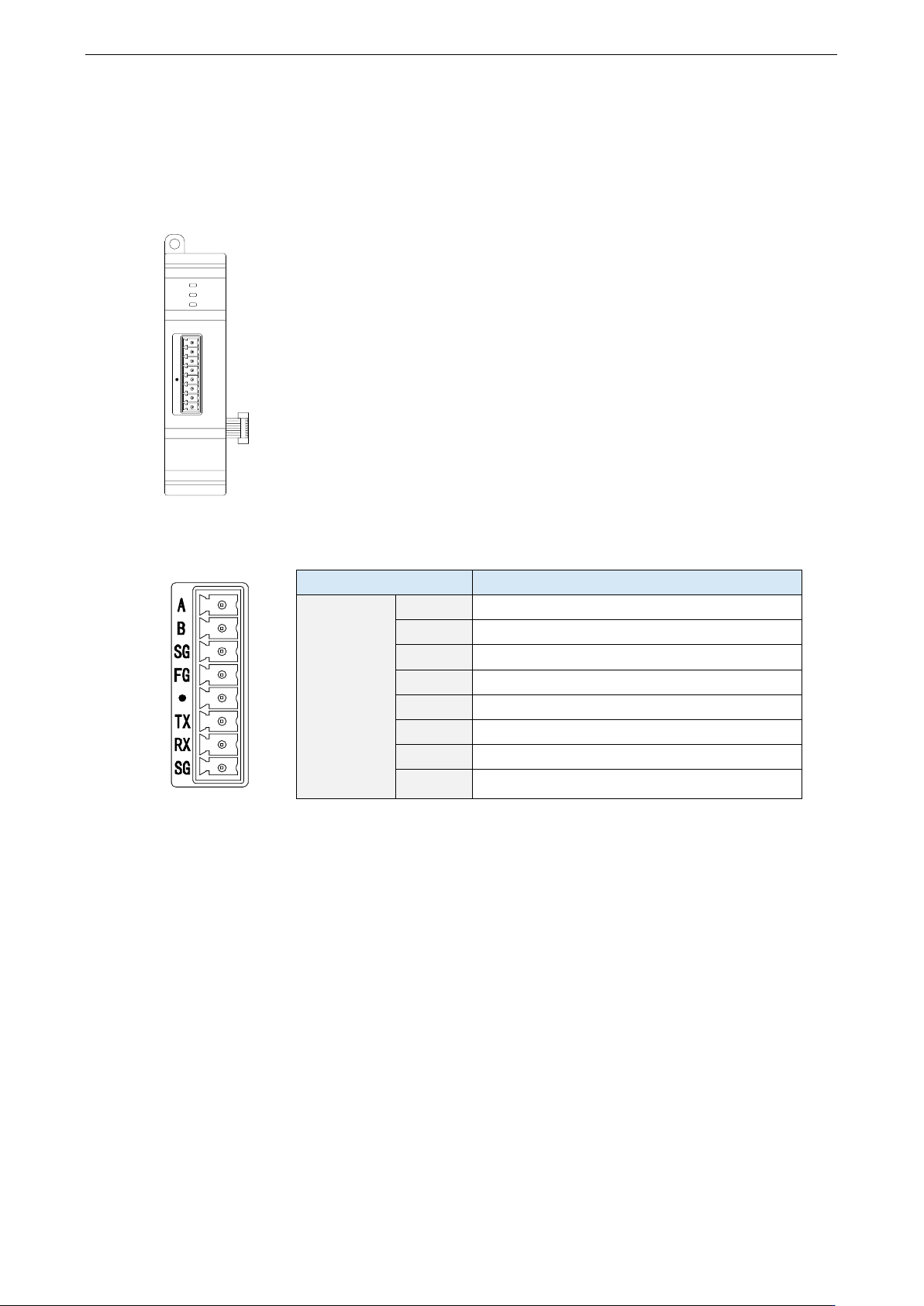
XD-NES-ED 通讯扩展 ED 模块,可为 XD 系列 PLC 扩展一个 RS232 口
或一个 RS485 口,两个通讯口同时只能使用其中一种。
⚫ XD 系列扩展通讯 ED 模块主要用于扩展 RS232 或者 RS485 通讯口。
⚫ XD-NES-ED 可用于 XD 系列 PLC 左侧扩展使用,但是 RS232 以及
RS485 只能使用其中一种通讯。
⚫ 作为 XD 系列的左扩展 ED 模块,最多可在 PLC 主单元左边连接 1
台模块(XD1 系列不支持扩展 ED;ECAT 型 PLC 仅支持 XD-NES-ED
模块)。
7.2.2 端子说明
PWR
COM
名称
功能
接线端子排
A
RS485 通讯 485+ 端子
B
RS485 通讯 485- 端子
SG
信号地
FG
接地端子
空
空端子
TX
RS232 通讯数据发送端子
RX
RS232 通讯数据接收端子
SG
信号地
7.2.3 通讯配置
XD 系列扩展通讯 ED 模块参数配置,需要在 XDPProV3.4 及以上版本编程软件或者 XINJEConfig
配置工具里进行配置。
⚫ 如果 XD-NES-ED 只是用于 MODBUS 通讯,可以直接在 XDPProV3.4 及以上版本的编程软
件中进行通讯参数配置,也可通过 XINJEConfig 工具进行配置。
⚫ 如果 XD-NES-ED 是用于 X-NET 总线通讯,请使用 XINJEConfig 工具进行配置。
1)编辑软件中的配置
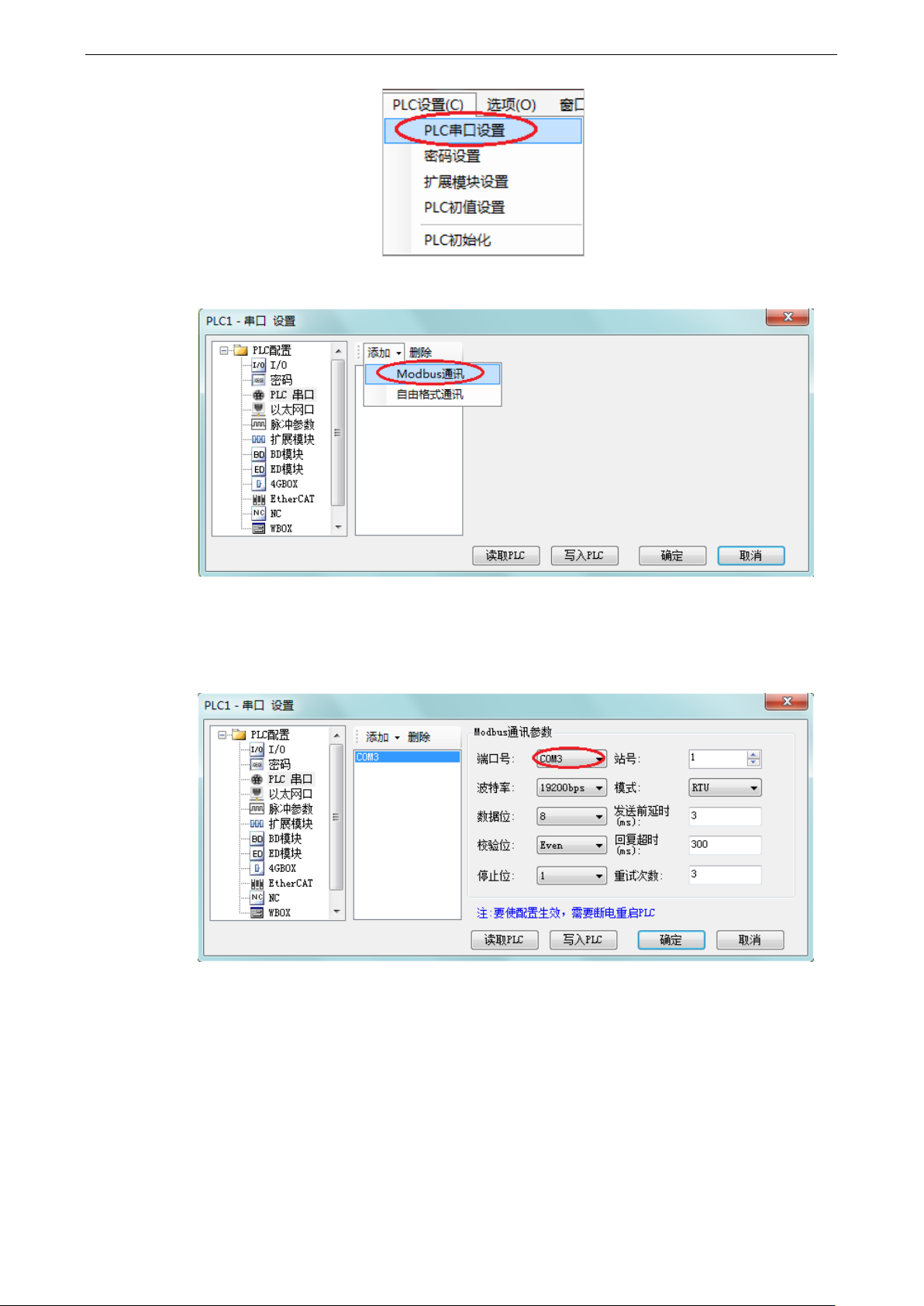
XD 系列编程软件 XDPPro V3.4 及以上版本配置 ED 模块 RS232 或者 RS485 方式如下:
1
、
点击 XDPPro 编程软件中的“PLC 设置(C)” -“PLC 串口设置”,如下图所示:
XD 系列 PLC 左扩展 ED 模块用户手册 7 通讯扩展 ED 模块
77
2
、
在弹出的窗口中点击“添加”按钮,选择“Modbus 通讯”,如下图所示:
3
、
在弹出的窗口中,端口号请选择“COM3”,至于其它相关参数可以根据需要进行修改。
配置好通讯参数后点击下方的“写入 PLC”按钮,然后将 PLC 断电重新上电,配置好的
通讯参数就生效了。
2)XINJEConfig 中的配置
XNETConfig 工具可以对 ED 模块的 Modbus 通讯和XNET 通讯两种方式进行配置,下面以XNET
配置方式来介绍 XNETConfig 软件的配置方法。
⚫ XINJEConfig 的安装
一般情况下,XINJEConfig 的安装文件已内置在编程软件的压缩包内,双击安装文件
“XnetSetup.exe”,根据安装向导完成安装即可。
XD 系列 PLC 左扩展 ED 模块用户手册 7 通讯扩展 ED 模块
78
⚫ XINJEConfig 的使用步骤
这里以两台 XD3-32T-E 通过 XD-NES-ED 进行 X-NET 通讯为例说明。
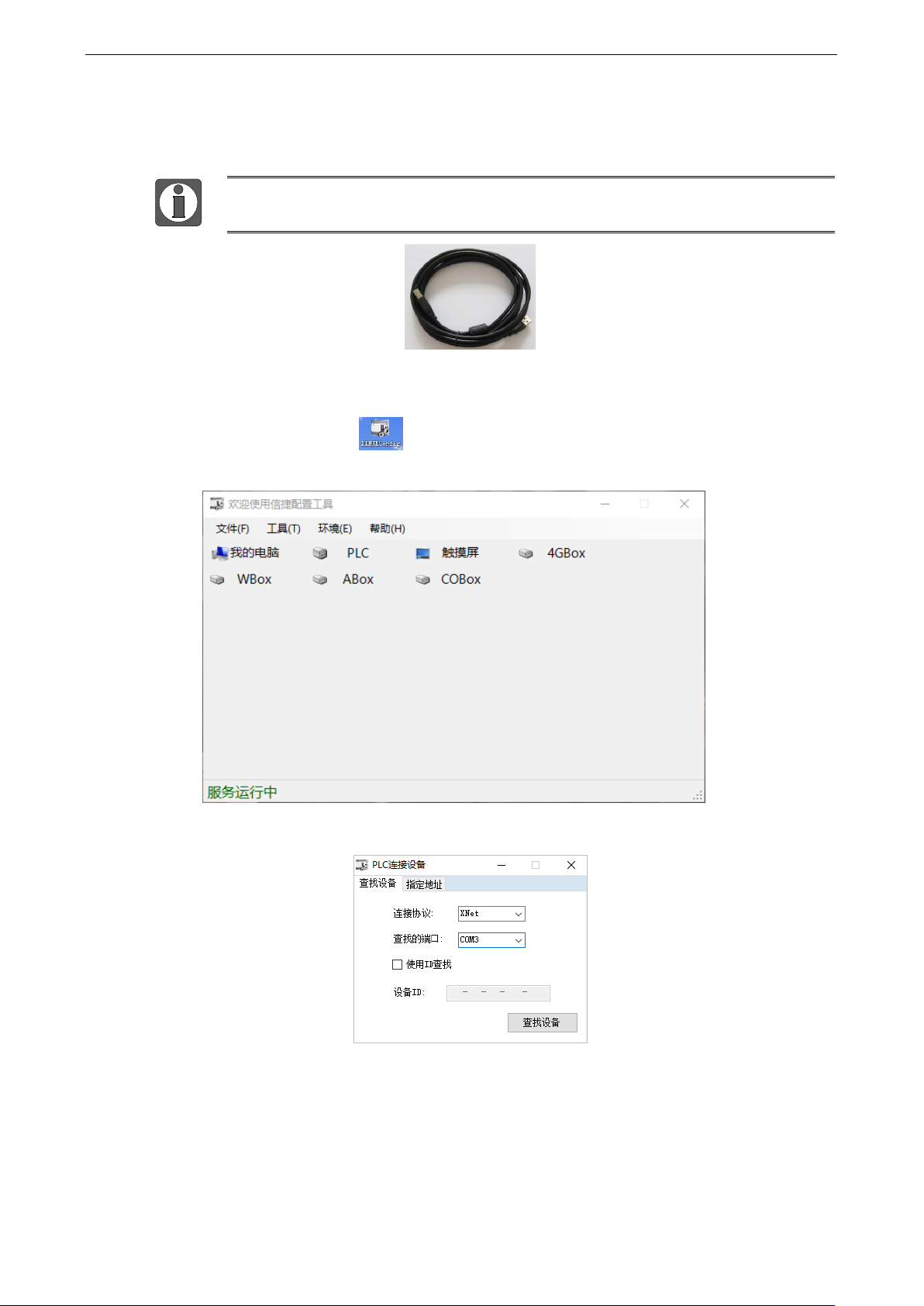
在使用软件对 PLC 进行配置时,要先使用 USB 下载线把 PLC 与电脑连接好。这里
的 USB 下载线就是触摸屏的下载线,如下图:
USB 下载线需要安装驱动才能使用,驱动程序一般也已内置在编程软件的压缩包内,双击安装
文件“VirtualCOMSetUp.exe”,根据安装向导完成安装即可。
1
、
双击桌面上的快捷图标 ,或到开始菜单中打开“XINJEConfig”软件,出现“欢迎
使用信捷设备配置工具”窗口:
2
、
单击“PLC”,出现“PLC 连接设备”窗口。