00194399-02.pdf - 第140页
SIPLACE 1 Hochrüstanleitung für SW V 505.xx und 407.xx für Maschinen ab S-20/F4 bis HF Ausgabe 12/2004 1.24 Umstellung der F5 HM und S-23-Maschinen 138 1 Abb. 1.24 - 7 TP-Netzwerkkabel am MC anschließen und verlegen S …
SIPLACE 1 Hochrüstanleitung für SW V 505.xx und 407.xx für Maschinen ab S-20/F4 bis HF
Ausgabe 12/2004 1.24 Umstellung der F5 HM und S-23-Maschinen
137
1
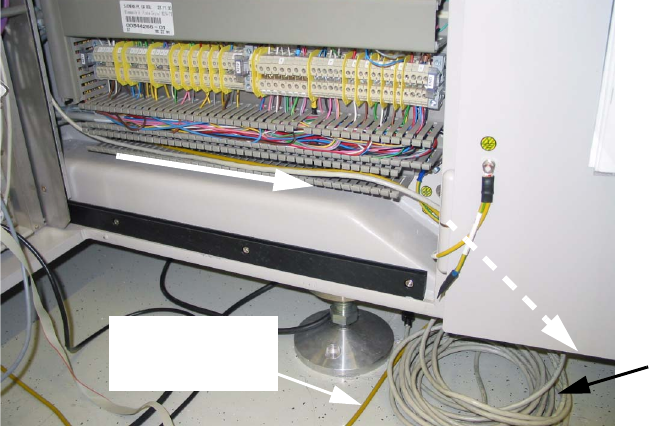
Abb. 1.24 - 6 TP-Netzwerkkabel im unteren Kabelkanal verlegen
Achten Sie darauf, dass der Rechner auf dem PC-Träger zuerst noch etwas nach hinten
geschoben ist, so dass man gut an die Anschlüsse herankommt. Ziehen Sie in dieser Situation
das TP-Netzwerkkabel nur so weit nach unten nach, dass am oberen Ende noch ausreichend
Kabellänge für den zugentlasteten Anschluss am Rechner besteht.
Schließen Sie das obere Ende des TP-Netzwerkkabels an der Netzwerkkarte des
Stationsrechners an (siehe Abb. 1.24 - 1).
Befestigen Sie das TP-Netzwerkkabel im oberen Bereich zugentlastet mit einem Kabelbinder,
z. B. am nach unten führenden Kabelstrang.
Schieben Sie den Rechner in die endgültige Position.
Setzen Sie am Holmende die schwarze Abdeckkappe wieder ein.
Twisted Pair-Kabel
Coax-Kabel
entfernen
(bis zum Switch
verlegen)
SIPLACE 1 Hochrüstanleitung für SW V 505.xx und 407.xx für Maschinen ab S-20/F4 bis HF
Ausgabe 12/2004 1.24 Umstellung der F5 HM und S-23-Maschinen
138
1
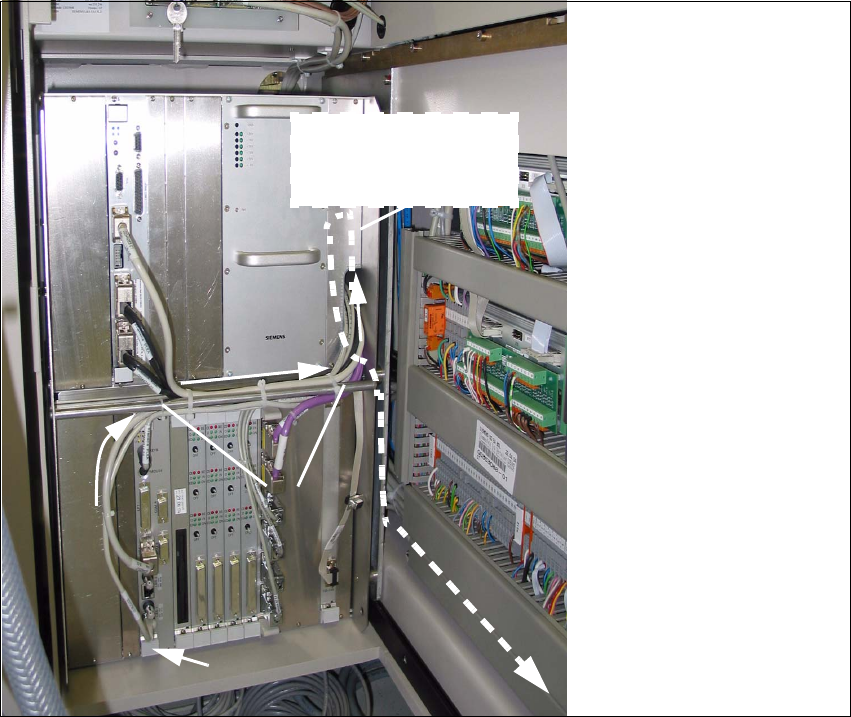
Abb. 1.24 - 7 TP-Netzwerkkabel am MC anschließen und verlegen
Stecken Sie das 2. Twisted-Pair Kabel (L=15 m) aus dem Nachrüstsatz am MC an LAN 1 an
und führen Sie es rechts durch die Öffnung und nach hinten in den Einschubbereich.
Legen Sie das TP-Netzwerkkabel am Kabelbaum des Steuereinschubs an. Legen Sie an den
Kabelbiegungen wieder die Schutzfolie unter und befestigen Sie das Kabel so mit den mit den
Kabelbindern, dass die Steckverbindung zugentlastet ist (siehe Abb. 1.24 - 7).
Schieben Sie das Kabel analog zur oben beschriebenen Verlegung in den unteren Kabelkanal
ein.
Befestigen Sie beide TP-Netzwerkkabel im Einschubbereich mit Kabelbindern am
vorhandenen Kabelbaum (siehe auch Abb. 1.24 - 5).
Ziehen Sie beide Netzwerkkabel durch die Öffnung im Maschinenständer nach unten heraus
(siehe Abb. 1.24 - 6).
Achten Sie auf die Kabel, schieben Sie den Steuereinschub wieder vollständig ein.
Legen Sie nun beide Twisted-Pair Kabel richtig in den untersten Kabelkanal ein.
Zum Switch
Twisted Pair: LAN 1
am vorh. Kabelbaum
Im Innenraum seitlich
anlegen
Schutzfolie +
Kabelbinder
SIPLACE 1 Hochrüstanleitung für SW V 505.xx und 407.xx für Maschinen ab S-20/F4 bis HF
Ausgabe 12/2004 1.24 Umstellung der F5 HM und S-23-Maschinen
139
Ziehen Sie die Kabel entsprechend nach außen nach und klippsen Sie die Abdeckung auf den
Kabelkanal.
1.24.7.3 Switch u. ggf. Medienkonverter aufstellen, anschließen (Spannung u. TP-Kabel)
Verwenden Sie den Switch aus dem Nachrüstsatz SIPLACE Line Utility Box (siehe Abschn.
1.17.4.4) und stellen Sie ihn in der Nähe des SIPLACE Pro Servers auf, da er eine 110/220 V~
Spannungsversorgung benötigt.
Falls auch ein Medienkonverter benötigt wird (siehe Nachrüstsatz "SIPLACE Line Utility
Konverter + Kabel", im Abschn. 1.17.4.5), so stellen Sie diesen neben dem Switch auf.
Der Medienkonverter benötigt ebenfalls eine 110/220 V~ Spannungsversorgung.
1
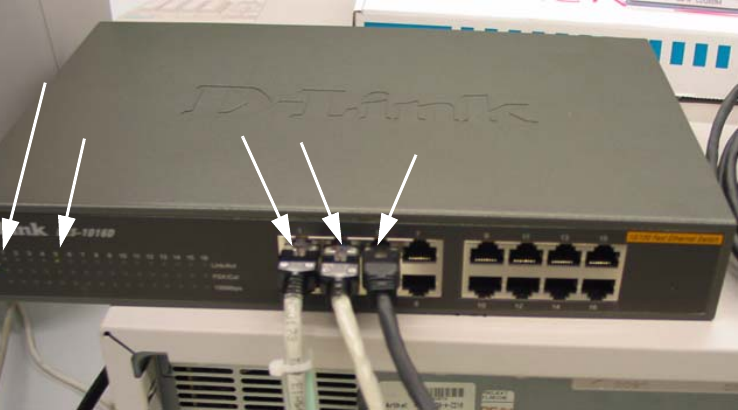
Abb. 1.24 - 8 Beispiel: Twisted-Pair Kabel am Switch anschließen
Verlegen Sie beide TP-Netzwerkkabel auf dem Fußboden in einer Kabelschutzleiste bis zum
Aufstellort des SWITCH.
Falls eine Teilumstellung der Linie erfolgt, verlegen Sie das Ende des Coax-Kabels bis zum
Medienkonverter, also parallel mit dem TP-Kabel, in der Fußbodenleiste
Verbinden Sie ggf. den Medienkonverter mittels TP-Netzwerkkabel (Nachrüstsatz SIPLACE
Line Konverter + Kabel) mit dem Switch.
Schließen Sie ggf. das Coax-Kabel am Medienkonverter an und stellen Sie sicher, dass der
Abschlusswiderstand vorhanden ist.
Schließen Sie das vom MC und vom SR kommende TP-Netzwerkkabel am Switch an.
Verwenden Sie das TP-Netzwerkkabel aus dem Nachrüstsatz SIPLACE Line Utility Box und
verbinden Sie den Switch mit der Netzwerkkarte des neuen Linienrechners LINUX bzw. des
SIPLACE Pro Servers (Stand-alone Konfiguration) oder des SIPLACE Pro Linie Control
vom
vom LR oder
Kontroll LEDs
SIPLACE Pro Rechner
LED Power ON
SR
vom
MC