00194399-02.pdf - 第145页
SIPLACE 1 Hochrüstanleitung für SW V 505.xx und 407.xx für Maschinen ab S-20/F4 bis HF Ausgabe 12/2004 1.25 Umstellung der S-20, F4, F4/6 und F5-Maschin en 143 1.25.4 Werkseitige V o rinst all ation des S t ationsrechner…
SIPLACE 1 Hochrüstanleitung für SW V 505.xx und 407.xx für Maschinen ab S-20/F4 bis HF
Ausgabe 12/2004 1.25 Umstellung der S-20, F4, F4/6 und F5-Maschinen
142
1.25.2 Zeitaufwand und Reihenfolge der Einzelschritte
Zeitneutrale Vorarbeiten: 1
– ca. 1,50 Std. -> Installation Betriebssystem Windows XP Professional.
– ca. 0,25 Std. -> RMOS: von Betriebssystem-CD 2 Disketten erstellen.
– ca. 0,50 Std. -> Installation der Stationssoftware 407.03.xx
– ca. 0,25 Std. -> Einrichten Touch-Screen und - im Zusammenhang mit SIPLACE Pro -
Installation des OIS Client (Registrierung).
– ca. 0,25 Std. -> MA-Daten und ggf. Benutzerdaten am Kundenrechner sichern (MA-Daten
passen auf eine Diskette). Sicherstellen, dass die Datei vorhanden ist.
1
Ab hier Stillstandszeit: 1
– bis 0,75 Std. -> Ggf. erforderlichen Download der ICOS-Software auf ICOS 2272 und
Achsfirmwaredownload im SITEST noch vor dem Rechneraustausch
durchführen.
– ca. 0,50 Std. -> Einbau des TP-Transceivers inkl. Kabelverlegung in der Maschine.
– ca. 1,00 Std. -> Einbau und Anschluss des neuen Stationsrechners, Verlegung der Twisted-
Pair Netzwerkkabel in der Maschine (bis zum Turm) und außerhalb der
Maschine bis zum Switch.
– ca. 0,25 Std. -> Maschine booten -> 2-RMOS-Installations-Disketten am MC einspielen.
– ca. 0,25 Std. -> MA-Daten von Diskette auf dem neuem Rechner einspielen und mittels
MC-Distributor prüfen.
– ca. 4,00 Std. -> Aufnahme der Maschinendaten bei Ausgangsituation SW Version
403.xx oder 406.xx. Bei Umrüstung mehrerer Maschinen kann diese
Wartungszeit für andere Arbeiten genützt werden.
1.25.3 Sonstiges
Es ist möglich, übergangsweise die Software 407.03 noch unter Windows NT 4.0 (falls Lizenz vor-
handen) unter Beibehaltung der Rechnerhardware zu betreiben (siehe Abschn. 1.7).
Der Computer muss allerdings mindestens 128MB Speicherausbau haben. 1
1
1
1

SIPLACE 1 Hochrüstanleitung für SW V 505.xx und 407.xx für Maschinen ab S-20/F4 bis HF
Ausgabe 12/2004 1.25 Umstellung der S-20, F4, F4/6 und F5-Maschinen
143
1.25.4 Werkseitige Vorinstallation des Stationsrechners
An S-20-, F4-, F4-6- und F5-Maschinen ist noch kein neuer Rechner Scenic N 300 (Desktop) vor-
handen. Die SW kann also immer werkseitig installiert werden. 1
Wenn die umzurüstende Station zu einer Linie gehört, die auf SIPLACE Pro umgestellt wird, so
ist für die komplette werkseitige Vorinstallation ein Netzwerk mit SIPLACE Pro Anbindung erfor-
derlich. 1
Installieren Sie anhand der Installationsanleitung das Betriebssystem Windows XP
Professional auf neuem Rechner -> siehe Installationsanleitung
Erstellen Sie von der Betriebssystem-CD die 2 RMOS -Disketten.
Installieren Sie die Stationssoftware 407.03 -> siehe Softwareversionsbeschreibung.
Richten Sie den Touch-Screen ein (Auflösung -> siehe Abschn. 1.8).
Installieren Sie - im Zusammenhang mit SIPLACE Pro - den OIS Client (Registrierung).
1.25.5 Sicherung der Daten und Download ICOS- Software und Achsfirmware
Diese Arbeiten müssen immer vor dem Herunterfahren des auszutauschenden Rechners bzw.
vor der Installation des Betriebssystems Windows XP (wenn bereits ein Rechner N 300 vorhan-
den ist) ausgeführt werden. Die MA-Daten passen ungezippt auf eine Diskette. 1
Kopieren Sie dazu das Verzeichnis C:\SRDaten\SrcMA auf eine Diskette.
Stellen Sie danach sicher, dass die Daten auf der Diskette fehlerfrei vorhanden sind.
Diese Daten müssen Sie nach der Installation des Betriebssystems XP auf dem neuen
Rechner wieder einspielen.
Führen Sie bei vorliegender SW V 406.xx und älter - noch vor dem Austausch des Rechners -
im SITEST den Download der ICOS-Software auf ICOS 2272 und den Achsfirmwaredownload
aus.
1.25.6 Austausch der Rechner-Hardware: Einbau des Scenic N 300
An S-20-, F4-, F4-6- und F5-Maschinen wird der neue Scenic N 300 (Desktop) eingebaut, auf dem
bereits das Betriebssystem Windows XP und die Stationssoftware werkseitig vorinstalliert sind
(siehe oben, "Zeitneutrale Vorarbeiten"). Wenn der Rechner im Ausnahmefall bereits getauscht
wurde, ist jetzt - falls noch nicht ausgeführt - noch der Anschluss des MC (nach Einbau des TP-
Transceivers) an das TP-Netzwerk auszuführen.
Der benötigte TP-Transceiver ist im Nachrüstsatz, Art.-Nr. 00375297, enthalten.
Der neue Stationsrechner wird anstelle des alten SR auf den PC Halter montiert.
Die Rechnerhardware am Maschinencontroller bleibt gleich. 1
SIPLACE 1 Hochrüstanleitung für SW V 505.xx und 407.xx für Maschinen ab S-20/F4 bis HF
Ausgabe 12/2004 1.25 Umstellung der S-20, F4, F4/6 und F5-Maschinen
144
Schalten Sie die Maschine aus und trennen Sie die Maschine von der Energieversorgung
(siehe Abschn. 1.18).
Lösen Sie danach alle Steckverbindungen auf der Rückseite des auszubauenden Rechners
und nehmen Sie den Rechner vom PC-Träger herunter.
1
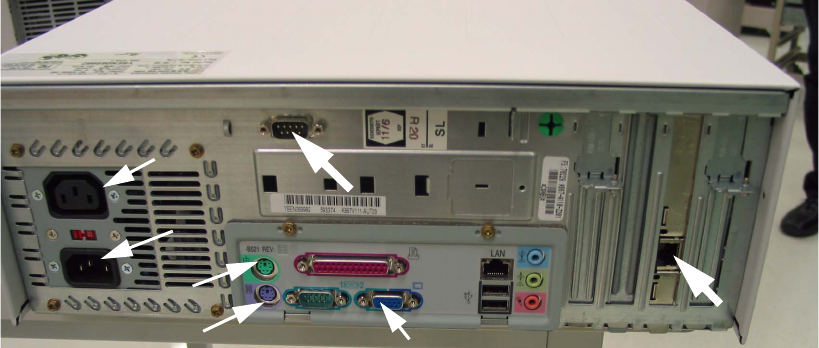
Abb. 1.25 - 1 Rückseite des neuen Rechners N 300: Anschluss Twisted Pair
Setzen Sie den neuen Rechner N 300 auf den PC-Träger (PC-Träger 3) und schließen Sie alle
Kabel - mit Ausnahme des Coax-Kabels - wieder an.
1.25.7 Umstellung des Netzwerks auf Twisted Pair
Die Umstellung auf RJ45 (Twisted Pair) erfolgt in Verbindung mit dem Einbau des Stationsrech-
ners N 300. 1
– Bei Umstellung auf ein reines Twisted Pair Netzwerk benötigen Sie nur den Switch.
– Falls noch nicht alle Maschinen der Line auf das Twisted Pair-Netzwerk umgestellt werden, be-
nötigen Sie zusätzlich zum Switch den Ethernet Medienkonverter, der im Nachrüstsatz
(Art.-
Nr.: 00370750 ->
siehe Abschn. 1.17.4.5) enthalten ist.
– Diese Kombination benötigen Sie auch für den schnellen Austausch des Stationsrechners,
wenn der MC noch nicht auf das TP-Netzwerk umgestellt wird (siehe Abb. 1.10 - 3).
– An diesen Maschinen ist ein MC Typ M44 vorhanden. Deshalb wird der Transceiver im Steu-
ereinschub gegen den TP-Transceiver (Nachrüstsatz Art.-Nr. 00375297) getauscht.
In diesem Fall wird jedoch empfohlen, auch gleich das TP-Netzwerkkabel zum MC im Maschi-
nenständer zu verlegen.
COM (Touch Screen)
TP
LAN 1