00194399-02.pdf - 第154页
SIPLACE 1 Hochrüstanleitung für SW V 505.xx und 407.xx für Maschinen ab S-20/F4 bis HF Ausgabe 12/2004 1.25 Umstellung der S-20, F4, F4/6 und F5-Maschinen 152 1 Abb. 1.25 - 10 TP-T ransceiver: Bestandteile des Nachrüstsa…
SIPLACE 1 Hochrüstanleitung für SW V 505.xx und 407.xx für Maschinen ab S-20/F4 bis HF
Ausgabe 12/2004 1.25 Umstellung der S-20, F4, F4/6 und F5-Maschinen
151
1
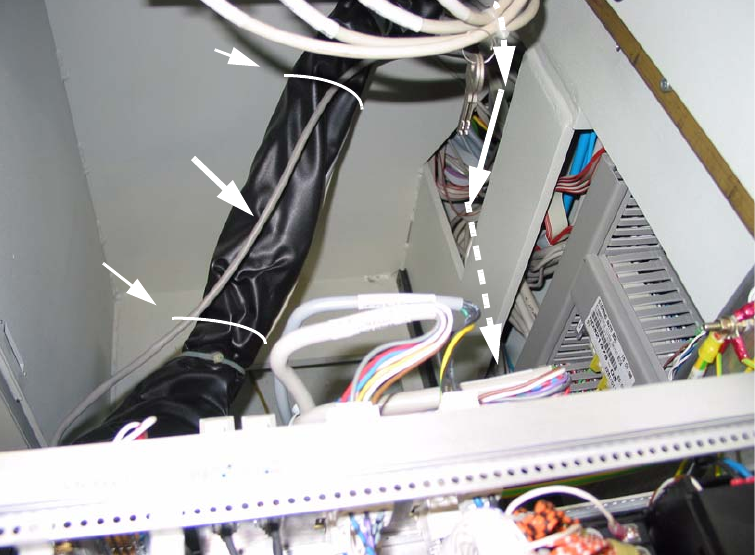
Abb. 1.25 - 9 Sicht von oben: TP-Netzwerkkabel hinter dem MC im Maschinenständer-Innenraum verlegen
Nehmen Sie den TP-Netzwerkkabel (1,5 m) aus dem Nachrüstsatz und verlegen Sie es im
Maschinenständer-Innenraum entlang des vorhandenen Kabelbaums (hinter dem
Steuereinschub) und weiter am vorhandenen Kabelbaum im Bereich rechts oben, wie oben
dargestellt.
Fädeln Sie das TP-Netzwerkkabel hinter der senkrechten Strebe ein und verlegen Sie es
weiter im untersten Kabelkanal, parallel zum TP-Kabel, das vom Stationsrechner kommt.
Ziehen Sie beide TP-Netzwerkkabel durch die Öffnung im Maschinenständer nach unten
heraus (siehe Abb. 1.25 - 6).
TP-Netzwerkkabel
Kabelbinder
Kabelbinder
SIPLACE 1 Hochrüstanleitung für SW V 505.xx und 407.xx für Maschinen ab S-20/F4 bis HF
Ausgabe 12/2004 1.25 Umstellung der S-20, F4, F4/6 und F5-Maschinen
152
1
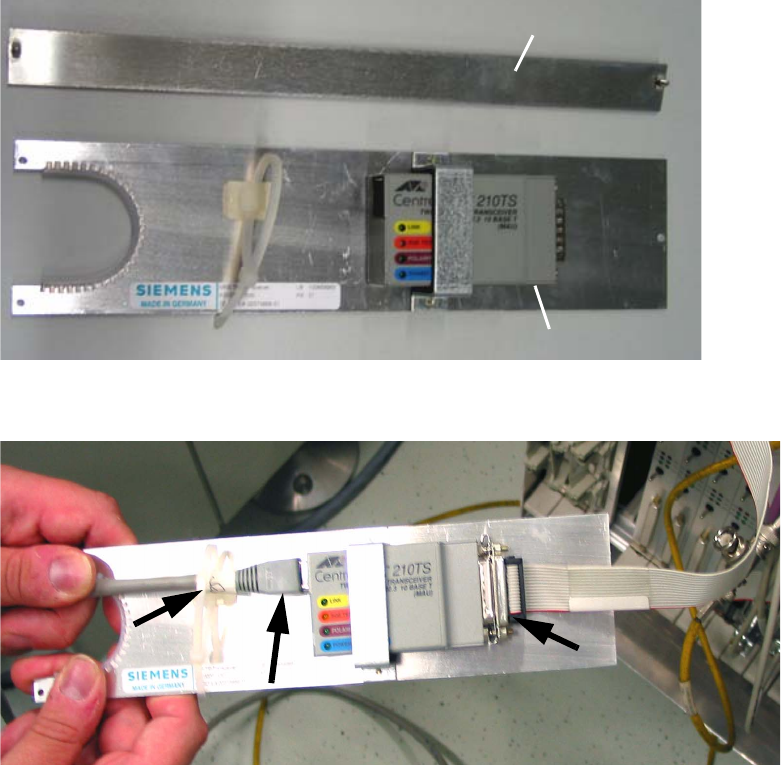
Abb. 1.25 - 10 TP-Transceiver: Bestandteile des Nachrüstsatzes
1
Abb. 1.25 - 11 Steckverbindungen an Frontplatte des TP-Transceivers herstellen
Stellen Sie die Steckverbindung des Flachbandkabels her (2 Schrauben festziehen).
Schließen Sie das Netzwerkkabel am TP-Transceiver an und befestigen Sie es mit dem
Kabelbinder am vorhandenen Klebesockel.
Schrauben Sie die Frontplatte des TP-Transceivers linksbündig und das schmale Abdeckblech
daran anschließend, rechts, am Einschub fest.
Ziehen Sie das TP-Netzwerkkabel - vom Kabelkanal her - so weit nach außen nach, dass es
am vorhandenen Kabelbaum richtig anliegt und im Einschubbereich keine Lose des Kabels
besteht. Befestigen Sie das TP-Kabel mit Kabelbindern am Kabelbaum (siehe Abb. 1.25 - 9).
Achten Sie auf die Kabel, schieben Sie den Steuereinschub wieder vollständig ein.
Legen Sie nun beide Twisted-Pair Kabel richtig in den untersten Kabelkanal ein.
Ziehen Sie die Kabel entsprechend nach außen nach und klippsen Sie die Abdeckung auf den
Kabelkanal.
TP-Transceiver
Abdeckblech
TP-Netzwerkkabel
SIPLACE 1 Hochrüstanleitung für SW V 505.xx und 407.xx für Maschinen ab S-20/F4 bis HF
Ausgabe 12/2004 1.25 Umstellung der S-20, F4, F4/6 und F5-Maschinen
153
1.25.7.3 Switch u. ggf. Medienkonverter aufstellen, anschließen (Spannung u. TP-Kabel)
Verwenden Sie den Switch aus dem Nachrüstsatz SIPLACE Line Utility Box (siehe Abschn.
1.17.4.4) und stellen Sie ihn nächst des SIPLACE Pro Servers auf, da er eine 110/220 V~
Spannungsversorgung benötigt.
Falls auch ein Medienkonverter benötigt wird (siehe Nachrüstsatz "SIPLACE Line Utility
Konverter + Kabel", im Abschn. 1.17.4.5), so stellen Sie diesen neben dem Switch auf.
Der Medienkonverter benötigt ebenfalls eine 110/220 V~ Spannungsversorgung.
1
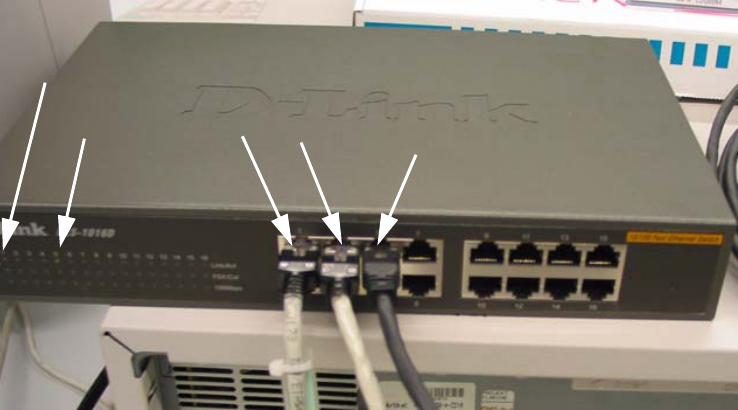
Abb. 1.25 - 12 Beispiel: Twisted-Pair Kabel am Switch anschließen
Verlegen Sie beide TP-Netzwerkkabel auf dem Fußboden in einer Kabelschutzleiste bis zum
Aufstellort des SWITCH.
Falls eine Teilumstellung der Linie erfolgt, verlegen Sie das Ende des Coax-Kabels bis zum
Medienkonverter, also parallel mit dem TP-Kabel, in der Fußbodenleiste.
Verbinden Sie ggf. den Medienkonverter mittels TP-Netzwerkkabel (Nachrüstsatz SIPLACE
Line Konverter + Kabel) mit dem Switch.
Schließen Sie ggf. das Coax-Kabel am Medienkonverter an und stellen Sie sicher, dass der
Abschlusswiderstand vorhanden ist.
Schließen Sie das vom MC und vom SR kommende TP-Netzwerkkabel am Switch an.
Verwenden Sie das TP-Netzwerkkabel aus dem Nachrüstsatz SIPLACE Line Utility Box und
verbinden Sie den Switch mit der Netzwerkkarte des neuen Linienrechners LINUX bzw. des
SIPLACE Pro Servers (Stand-alone Konfiguration) oder des SIPLACE Pro Linie Control
Computers (Standard-Konfiguration).
Schließen Sie das zugehörige Netzkabel (mit Netzteil) am Switch, ggf. am Medienkonverter
und weiter an einer 110 V/220 V~ Spannungsversorgung an.
vom
vom LR oder
Kontroll LEDs
SIPLACE Pro Rechner
LED Power ON
SR
vom
MC